
方法一:通过控件插入实现
打开PowerPoint,点击视图菜单,选择工具栏中的控件工具箱,即可调出工具箱。
在控件工具箱中点击其他控件,系统将显示已安装的ActiveX控件列表,从中选择Shockwave Flash Object即可。
此时鼠标变为+,在幻灯片中需插入Flash动画的位置绘制一个矩形框即可。
在框内右键单击,选择属性,4所示,弹出Shockwave Flash Object的属性设置界面。
双击自定义,在弹出窗口的影片URL(M)输入框中,填入本地或网络上的SWF文件路径及文件名,即可完成插入操作。
在插入影片链接时,务必填写完整的文件名,包括.swf后缀。建议勾选嵌入影片选项,这样可将Flash动画直接整合进PPT文件中,无需额外携带.swf文件。无论将演示文稿复制或转移至何种设备,动画均可正常播放,避免因路径错误导致的白框或无法显示问题。如果不选择嵌入,则必须同时复制.swf动画文件,并在新环境中手动调整URL路径,否则动画区域将无法正确加载内容。为确保兼容性和使用便捷性,推荐始终启用嵌入影片功能。即使目标电脑未安装Flash播放器,只要在保存时选择另存为并启用发布或打包功能,配合支持Flash的播放环境,即可顺利浏览动画效果,操作简单且稳定性高。
优点:
无需安装Flash播放器;在对话框中勾选嵌入影片,即可将动画与PPT文件合并,复制时无需单独操作动画文件,也无需调整路径。
操作较复杂。
方法二:通过对象插入实现
启动PowerPoint,新建一个演示文稿文件。
在需插入Flash动画的页面,点击菜单栏插入—对象,弹出对话框后选择由文件创建,点击浏览,选中目标Flash文件,确认即可完成插入。
在Flash动画图标上右击,打开快捷菜单,选择动作设置选项。
弹出动作设置窗口后,可选择单击鼠标或鼠标移过,在对象动作中选激活内容,确认即可。
选择幻灯片放映→观看放映命令,当鼠标移至嵌入的Flash对象上时,即可播放Flash动画。该方式插入的动画可完整保留原有功能,包括按钮的交互效果依然有效。需要注意的是,采用此方法插入Flash动画的PPT文件在播放时,实际上是调用计算机中安装的Flash播放软件(如Adobe Flash Player)来实现动画播放,因此必须确保系统已安装相应的Flash播放器,否则动画无法正常运行。
优点:动画与PPT文件集成一体,移动或复制时无需额外处理动画文件,路径自动保持,操作更便捷。
缺点:需电脑预装Flash播放器方可播放。
方法三:通过超链接嵌入Flash动画
启动PowerPoint,新建一个演示文稿。
在幻灯片页面插入图片或文字以编辑超链接,本例中插入一个圆形。
右键点击圆,选择编辑超链接,在弹出的窗口中输入Flash动画文件路径,11所示,确认无误后点击确定完成设置。
4. 保存文件。
插入动画超链接需注意三点事项。
动画文件更名或移动位置会导致超链接失效,无法打开文件。解决方法是复制时一并复制动画文件,并重新设置超链接。
播放PPT时点击超链接会弹出窗口,一般需点击确定继续操作。
需在计算机安装Flash播放器方可正常播放动画。
优点:操作简单
缺点在于PPT与动画文件为链接关系,移动或复制PPT时需同步操作动画文件,并重新设置链接路径,否则会弹出无法打开指定文件的提示。此外,播放时要求计算机已安装Flash播放器,否则动画无法正常显示,影响演示效果。
二、PPT中添加视频文件
(一)直接播放视频
此方法是将预先准备好的视频文件以电影形式直接嵌入幻灯片中,操作简单直观,是插入视频最基础的方式。采用该方式后,PowerPoint仅提供基本的播放控制功能,缺乏更多高级操作选项。由于界面简洁、步骤清晰,非常适合PowerPoint新手用户使用。具体操作步骤如下:首先打开目标演示文稿,定位至需插入视频的幻灯片;接着选择插入选项卡中的视频命令,从文件中选取所需视频;最后调整视频图标位置与大小即可完成插入。
启动PowerPoint,打开目标幻灯片,准备插入视频文件。
将鼠标移至菜单栏,点击插入,在下拉菜单中选择插入影片文件命令即可。
在弹出的文件选择窗口中,选中预先准备好的视频文件,点击确认按钮,即可将视频成功插入幻灯片。
用鼠标选中视频文件并拖至合适位置,按屏幕提示点击播放按钮,或选择自动播放模式即可开始播放。
播放时将鼠标移至视频窗口,单击可暂停;再次单击即可继续播放。
插入控件以播放视频
该方法通过将视频文件作为控件嵌入幻灯片,再调整控件属性实现视频播放。操作时可选择多种控制按钮,播放进度由用户自主掌控,使用更便捷、灵活。尤其适用于PowerPoint课件中图片、文字与视频需同时展示在同一页面的场景,便于统一布局与演示操作。
启动PowerPoint,打开目标幻灯片,准备插入视频文件。
将鼠标移至菜单栏,点击视图,在下拉菜单中选择控件工具箱,然后在其子菜单中点击按钮选项。
在弹出的控件选项窗口中,选择Windows Media Player项,然后将鼠标移至PowerPoint编辑区域,拖动绘制一个适当大小的矩形框,松开鼠标后,该区域将自动显示为Windows Media Player的播放界面,1所示。此操作可快速嵌入媒体播放器,便于在幻灯片中直接播放音视频内容。
选中播放界面,右键点击,从菜单中选择属性,即可打开媒体播放界面的属性窗口。
在属性窗口的File Name栏中,准确输入视频文件的完整路径和文件名,即可将视频插入幻灯片。播放时,通过界面控制按钮即可操作该视频的播放。
为使插入的视频与幻灯片更协调,可调整属性设置中控制栏、播放滑块及视频属性栏的位置布局。
播放时可使用媒体播放器中的播放、暂停、快进、快退等按钮来控制视频。
插入对象并播放视频
该方法通过将视频文件作为对象插入幻灯片,可自由选取所需播放片段,灵活控制播放内容,操作简便。具体步骤如下:
打开目标幻灯片,点击插入菜单中的对象,弹出插入对象对话框。
选择新建后,在对象类型中点击视频剪辑,然后单击相应按钮(见图2)。
PowerPoint会自动进入视频属性设置界面,选择插入剪辑/Windows视频命令,即可将预先准备好的视频文件添加到幻灯片中。
执行编辑/选项命令,打开设置窗口,可设定视频是否循环播放或播放完毕后是否倒退,完成后点击返回至视频属性设置界面。
点击工具栏中的视频按钮,重新设定视频的起止时间点,可自由选择所需播放的片段。
单击设置界面空白处可退出视频设置,返回幻灯片编辑状态;也可通过预览命令查看视频编辑效果。
三、PowerPoint中添加音频的多种方式。
将一段音乐设为整个演示文稿的背景音效
制作PowerPoint电子相册或画册时,除了精美的画面,人们也期待配以悦耳音乐。可在第一张幻灯片中插入背景音乐,实现图文与声音的完美结合,提升观赏体验。
准备一个WAV、MID或MP3格式的音乐文件即可。
在插入菜单中选择影片和声音下的文件中的声音,插入所需音频文件后,系统会弹出提示框询问是否自动播放,点击是。此时幻灯片上将显示一个喇叭图标,表示声音已成功插入并设置为自动播放。
右键点击喇叭图标,从弹出菜单中选择自定义动画选项。
在自定义动画对话框的多媒体设置选项卡中进行相应配置。
播放时选择继续放映
停止播放:选择在XX张幻灯片之后,根据相册或画册的总幻灯片数量填写具体数值,如总数为20张,则输入20。
接着点击该选项卡上的其他选项…按钮,在弹出的对话框中勾选循环播放,直到停止,再依次点击确定关闭所有对话框。
在制作PowerPoint课件时,可添加解说词辅助讲解。
若要在播放特定幻灯片时自动播放解说词,可采用以下方法实现。
先录制幻灯片解说词,再保存为音频文件。
选定需添加解说词的幻灯片,点击幻灯片放映菜单中的幻灯片切换命令进行设置。
在弹出的幻灯片切换对话框中,按要求进行相应设置。
在声音下拉菜单中选择其他声音,于弹出的添加声音窗口内选取已录制的音频文件,点击确定关闭该窗口,再点击应用并关闭幻灯片切换对话框。
若需让演示者自主决定是否播放声音,可设置交互按钮控制音频的播放与停止。该方法常用于课件制作,操作步骤如下:
先录制幻灯片解说词,再保存为音频文件。
选择需添加解说的幻灯片,插入两个自定义按钮,分别标注播放声音和停止播放声音,作为当前操作界面的控制元素。
右键单击播放声音按钮,选择快捷菜单中的动作设置,打开对话框后,切换至单击鼠标选项卡并进行相应设置。
点击鼠标时选择无动作选项。
勾选播放声音选项,从下拉菜单中选择其它声音,随后弹出的添加声音对话框中,选取已录制好的音频文件,点击确定关闭该对话框,再点击确定完成设置,关闭动作设置窗口。
右键点击停止播放声音按钮,选择动作设置,在弹出的对话框中切换至单击鼠标选项卡,并进行相应设置。
点击鼠标时选择无动作。
勾选播放声音,从下拉菜单选择停止前一声音,点击确定,关闭动作设置对话框。
PPT中如何为视频插入背景音乐
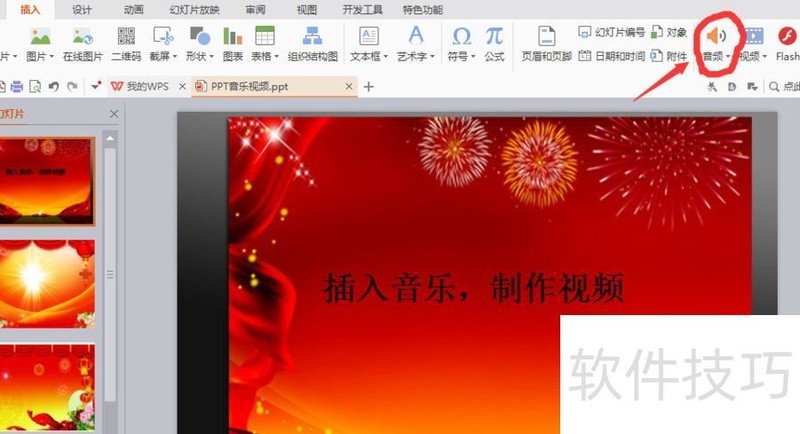
点击插入菜单,选择右上方的音频按钮并单击。
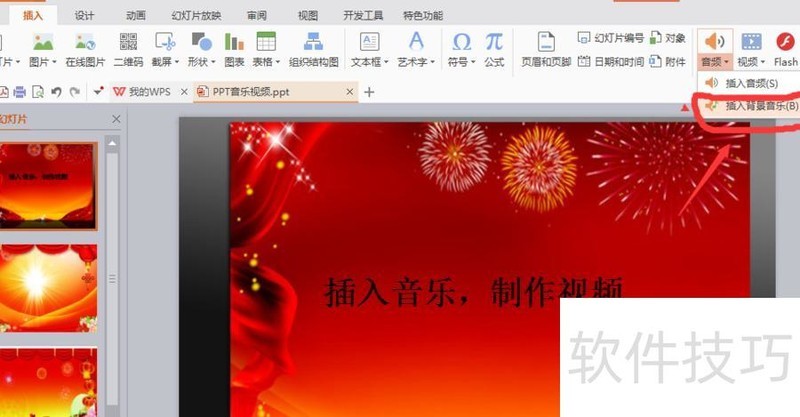
点击音频按钮后,会出现插入音频(S)和插入音乐背景(B)两个选项,选择后者并点击即可。
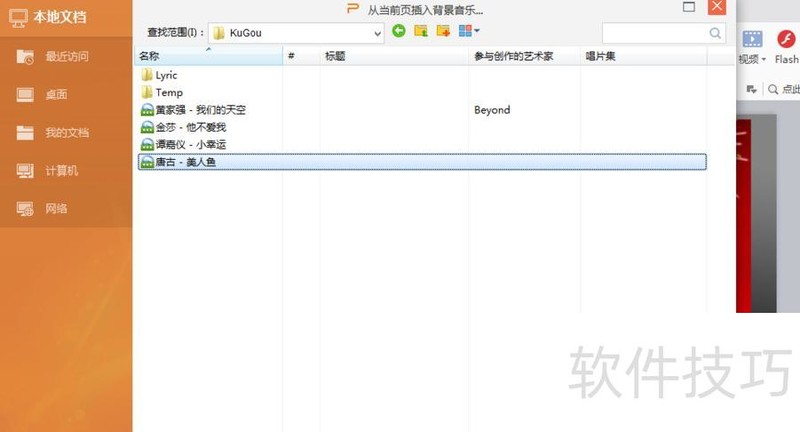
点击插入音乐背景(B)后,系统将弹出文件夹窗口,进入存放音乐的目录,挑选所需音乐文件,确认选择后点击打开即可完成导入。
点击打开音乐文件后,PPT首页将显示一个类似喇叭的按钮,并标注播放时长,点击即可播放音乐。
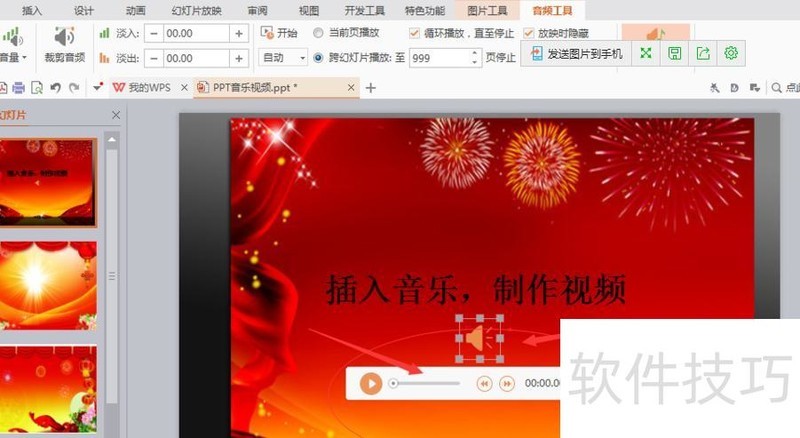
至此,PPT背景音乐已成功插入。若觉得音频图标过大,可像调整图片一样将其缩小,放置一旁,确保不影响幻灯片正常播放即可。






















