如何用excel进行分行

作者:yxglyl88 时间:2025-12-15 04:48:24

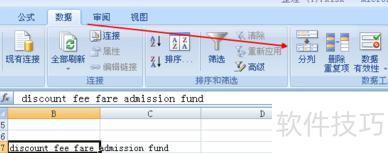
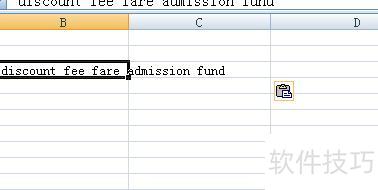
打开Excel文档,选中需分行的单元格。
如何用excel进行分行

点击工具栏中工具菜单,选择分列功能。

如何用excel进行分行

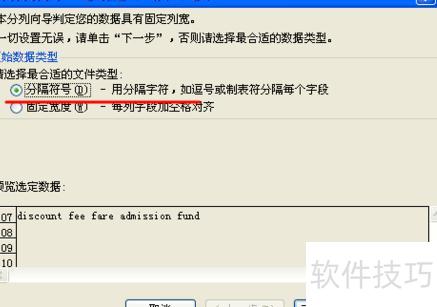
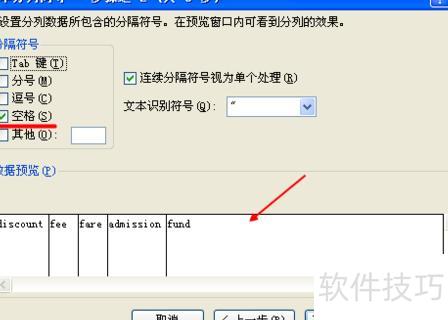
此处以分隔符作为分列的依据。

如何用excel进行分行

分隔符我选空格,大家可根据需要自行选择,支持多选。

另有预览区域,确认无误后点击下一步即可。
如何用excel进行分行

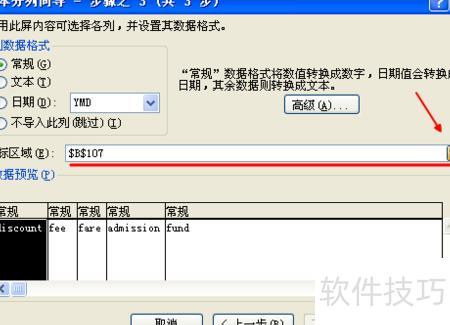
5. 此时需指定目标区域,即数据分列后要显示的位置。若对默认位置不满意,可自行选择区域,最后点击完成即可。
如何用excel进行分行

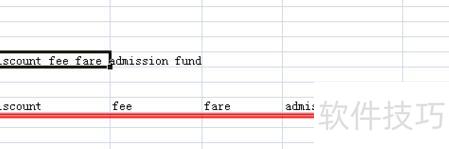
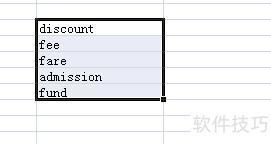
6. 这是分列操作完成后的效果示意图。

如何用excel进行分行

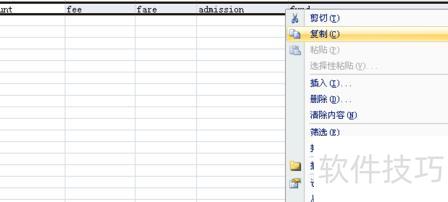
选中该组数据,右键点击,从下拉菜单中选择复制选项。

如何用excel进行分行

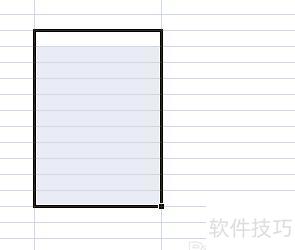
8. 接着选择一个区域(因复制的为一组数据)

如何用excel进行分行

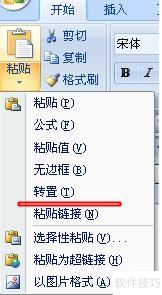
9. 点击顶部工具栏开始→粘贴,在下拉菜单中选择转置功能。

如何用excel进行分行

实现换行操作功能。

如何用excel进行分行

选中目标文字表格,右键点击并选择。进入选项卡,在中勾选,即可将原为一行的文字调整为两行显示。

工具/原料:

微星GF63薄型笔记本九代酷睿版

win10

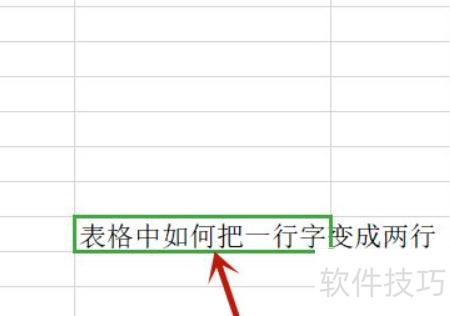
打开文档,选中需设置的表格文字内容。
如何用excel进行分行

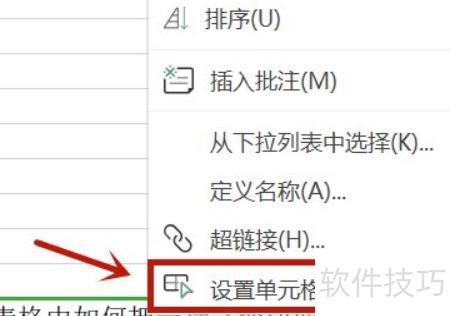
在选定的表格上右键,选择设置单元格格式选项。

如何用excel进行分行

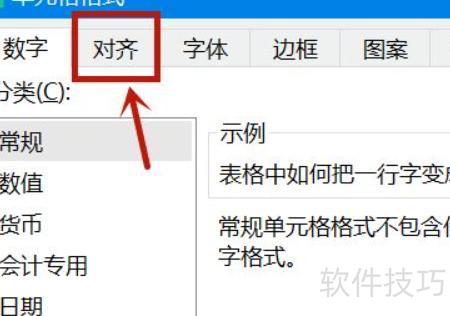
在设置单元格格式中,点击对齐选项。

如何用excel进行分行

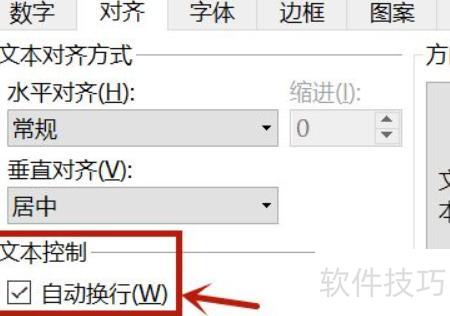
在选项中找到,开启功能。

如何用excel进行分行

选择自动换行后,点击确定即可。

如何用excel进行分行

选中表格中的一行文字将变为两行显示。

如何用excel进行分行
小编推荐
小憩最新版
小憩最新版 生活服务丨64.3MB
进货通最新手机版
进货通最新手机版 其他软件丨40.2MB
美l免费版
美l免费版 其他软件丨48.4MB
智慧兰职手机安卓版
智慧兰职手机安卓版 其他软件丨30.4MB
万盟软件2026最新
万盟软件2026最新 其他软件丨9.0MB
微信农场上线版2026
微信农场上线版2026 其他软件丨245.0MB
涂鸦板手机版
涂鸦板手机版 其他软件丨10.0MB
麦当劳免费
麦当劳免费 生活服务丨97.0MB
中考通安卓版
中考通安卓版 其他软件丨14.0MB