
PPT中图片过大导致文件体积膨胀,可通过专业工具如轻松压缩图片,减小文件大小,操作简单便捷,有效提升文件传输与存储效率。
电脑端点此免费下载→
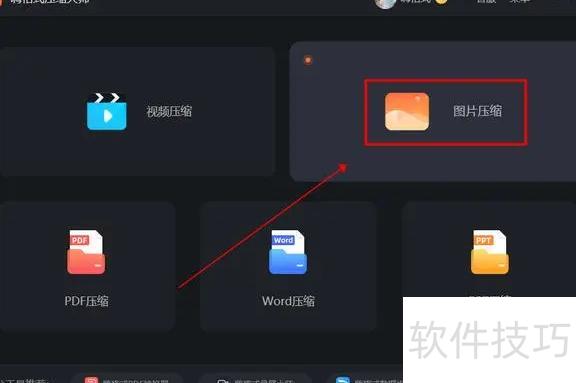
打开嗨格式压缩大师,主界面显示视频、图片、PDF、Word及PPT压缩功能,选择并点击即可进入相应操作页面。
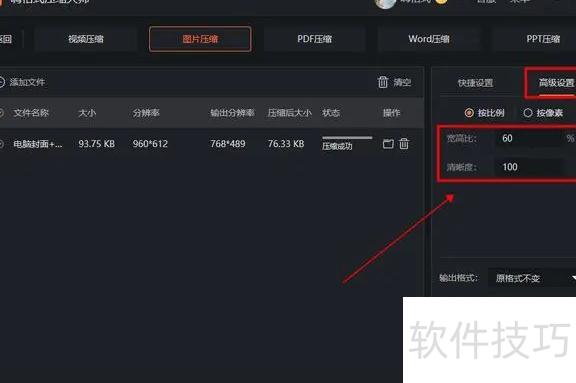
添加一张或多张需压缩的图片,右侧选择压缩模式,如普通压缩、清晰度优先,或按比例、像素自定义参数进行设置。
设置完成后点击,稍等片刻即可成功缩小图片体积。
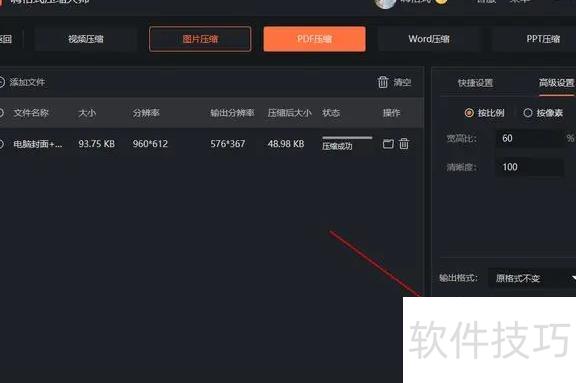
当文件过大时,可使用嗨格式压缩大师进行处理。该软件支持批量压缩及自定义参数设置,操作简便,适用于多种场景,满足不同用户的压缩需求。
当PPT文件过大时,可通过压缩其中图片来减小体积。使用如嗨格式压缩大师等工具,操作简便,既能有效降低图片占用空间,又能在压缩后较好地保留画面清晰度,从而实现文件整体瘦身且不影响视觉效果。
电脑端点此免费下载
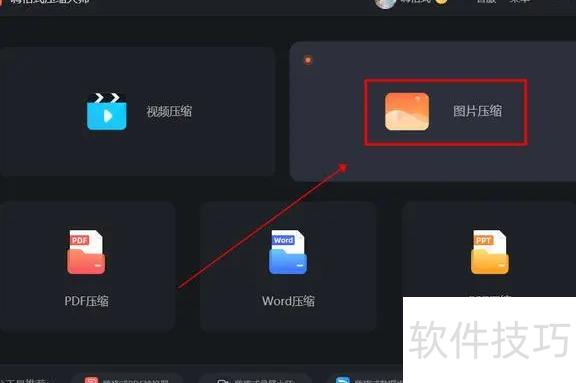
打开嗨格式压缩大师,主界面显示视频、图片、PDF、Word及PPT压缩五大功能,选择并点击即可进入相应操作页面。
将一张或多张待压缩的图片添加至软件,于右侧选择合适的压缩模式,如普通压缩、清晰优先或极限压缩,亦可按比例或像素自定义参数进行调整。
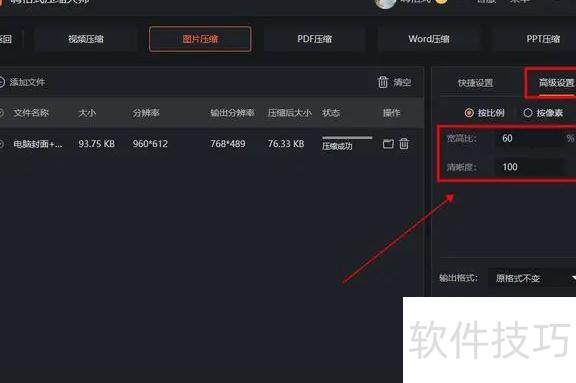
点击,稍等片刻,图片即被成功压缩变小。
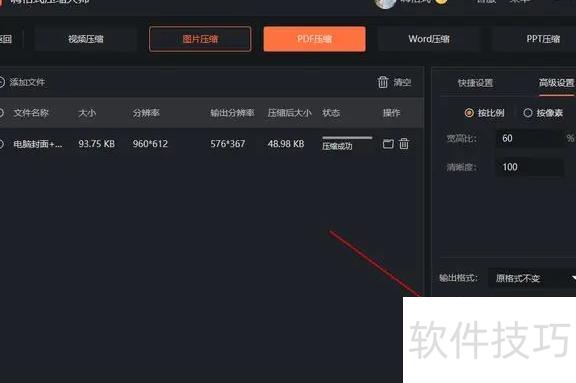
当文件过大时,可使用嗨格式压缩大师进行处理,该软件支持批量压缩及自定义压缩参数,操作简便,适用于多种场景,满足不同用户的压缩需求。
利用PPT内置的图片压缩功能,可一键批量压缩文件中的所有图片。
使用步骤如下:
打开PPT文件,选择任意包含图片的幻灯片页面。
双击页面中的图片文件后,文件菜单栏会停留在格式标签,下方即可看到压缩图片按钮(箭头所示)。
在弹出的压缩图片选项中,取消勾选仅应用于此图片,即可将压缩设置应用于PPT中的所有图片;若只想压缩当前图片,则保持勾选状态即可。
根据所需压缩比例选择合适的输出类型,例如web(150ppi):适用于网页和投影显示,不同类型对应不同像素压缩效果,请自行选择合适选项,然后点击确定即可。
点击确定后,等待压缩完成,PPT中所有图片尺寸将自动变小。
此PPT需Office 2026或更高版本打开。
先选中图片,上方菜单栏会出现图片格式选项,点击后下方会显示压缩图片功能。
点击压缩图片后会弹出界面,取消勾选仅用于此图片将压缩整个PPT中的所有图片,若保持勾选则只压缩当前选中的这一张图片。
选择下方分辨率,越高图像越清晰,但文件体积也越大。
使用WPS时,同样先选中图片,在图片工具中点击压缩图片,会弹出相应窗口。值得一提的是,WPS的压缩功能支持按文件体积调整大小,但该功能需开通会员方可使用。
操作方法如下:
1、打开绘图工具
打开电脑,进入程序菜单,点击绘图软件启动。
2、点击文件
在绘图界面左上角点击文件图标。
3、导入文件
点击下拉菜单中的打开命令。
4、调整图片
在弹出的窗口中选择要调整的图片并点击打开。
5、调整大小
在绘图界面顶部点击调整大小选项。






















