
如下:
设备型号:戴尔灵越7400笔记本
操作系统:Windows 10
使用Excel 2026进行操作软件处理。
打开表格,选中单元格,点击工具栏中的公式选项。
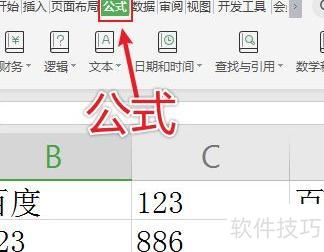
在公式界面中,选择常用函数,然后点击插入函数。
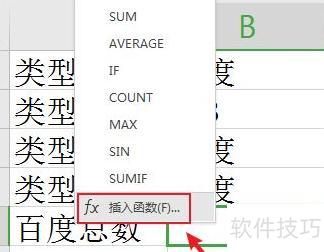
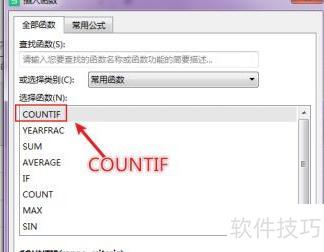
在插入函数界面,选择COUNITF并点击确定即可。
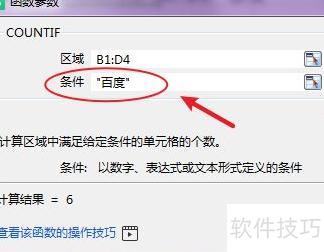
在函数参数框中设定区域,选择需统计的单元格。
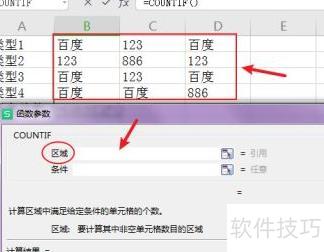
设定条件,如需统计网络相关内容,确认后点击确定即可。
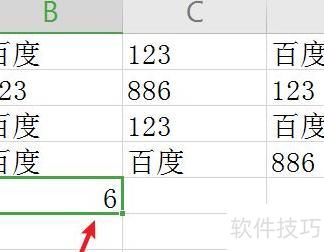
完成操作后,Excel已自动统计出重复项的数量。
可尝试以下方法将表格中相同数据归类统计。
方法一:利用Excel的分类汇总功能进行数据分组统计。
打开Excel文件,定位需统计的数据列。
在数据选项卡中点击分组按钮。
在分组对话框中,将需统计的列选入分类(G)区域。
确认设置后,点击确定即可。
Excel会将相同数据自动分组,便于进行求和、求平均值等统计操作。
方法二:利用筛选功能快速处理数据
打开Excel,定位需统计的数据列。
点击数据区域中的筛选按钮(一般为下拉箭头)。
在筛选器中选定需统计的列与对应类别即可。
单击"确定"。
Excel会将相同数据合并至同一行,便于进行求和、求平均值等统计处理。
这些方法可助您在Excel中汇总相同数据,若需更复杂的统计,还可借助函数与公式等高级功能完成。
统计Excel中相同内容数量的方法如下:
使用COUNTIF函数可统计Excel中数据出现次数,操作步骤如下:
打开Excel,以统计小明出现次数为例。
在E2单元格中输入公式:COUNTIF(A2:A10,小明)。
按下回车键确认操作。
小明的引号为半角符号。
Excel是微软为Windows系统开发的电子表格软件,拥有直观的操作界面,具备强大的计算能力和优秀的图表制作功能,广泛应用于各类数据处理场景。






















