
使用PPT的大纲视图进行内容转换
打开PPT文件,点击左侧缩略图区域上方的大纲选项卡,切换至大纲视图。接着按下Ctrl+A全选所有内容,再使用Ctrl+C复制所选文字与内容,便于后续粘贴使用。
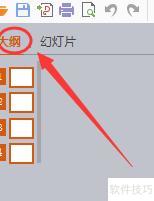
新建一个Word文档,右键选择相应格式粘贴即可。但转换后的Word通常为图片形式,无法直接编辑或复制内容。
使用PPT的发送功能分享文件
打开PPT,点击左上角文件,选择保存并发送,再点选创建讲义,按提示完成操作即可。
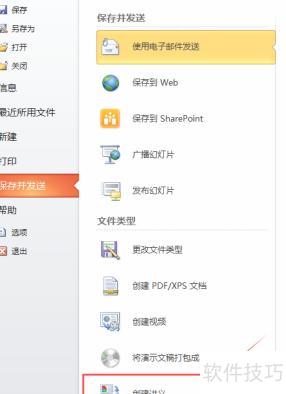
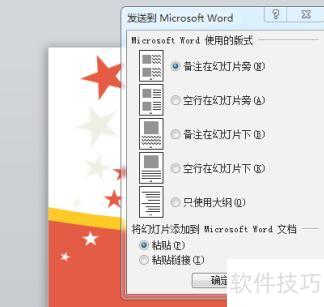
随后将弹出发送到Microsoft Word的设置界面,选择所需版式,确认即可完成操作。
通过另存为实现格式转换
打开PPT文档,点击左上角文件中的另存为,选择保存位置;在弹出窗口的保存类型中选择PDF格式(*.pdf),即可完成PPT到PDF的转换。
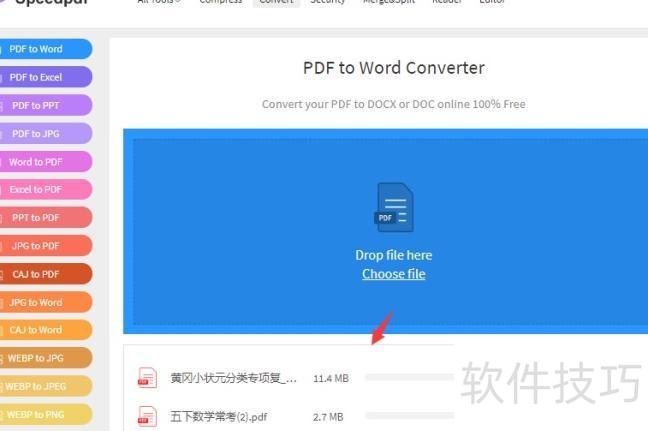
接下来进行PDF转Word操作十分简便,可借助多种免费在线工具完成。例如,搜索Speedpdf并进入其官方网站,点击首页推荐的PDF to Word功能,进入转换界面后,上传上一步生成的PDF文件。文件上传成功后,会在下方列表中显示,找到对应文件并点击其后的Convert按钮,系统即开始转换。转换完成后,页面将出现下载选项,点击下载按钮即可将转换好的Word文档保存到本地,随后便可打开查看内容,整个过程快捷高效。
一、工具:浏览器及永中DCS在线预览示例工具
准备:查找可用的工具网站
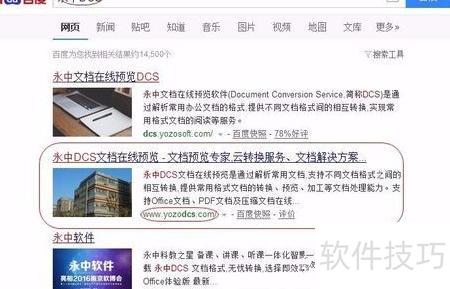
通过网络搜索文档转换文档预览或永中DCS,找到域名为yozodcs的网站即可进入。
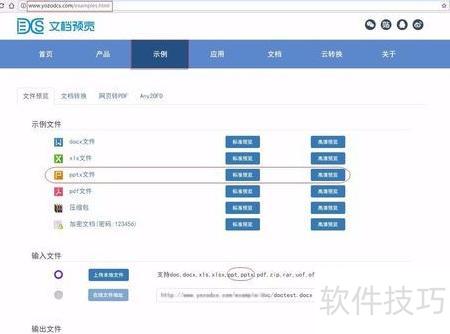
通过顶部导航栏进入示例页面,默认显示文档预览界面。
通过永中DCS文档转换小工具,只需三步即可在线预览常用Office文档、PDF版式文件及Zip压缩包,操作简便,还支持.ppt和.pptx格式的演示文稿预览。
二、步骤:
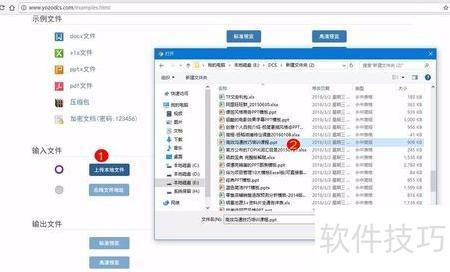
第一步:添加文件(上传需预览的PPT文件)。上传支持两种方式:一是从本地上传待转换的PPT文件,二是转换在线文档,后者需提供文档的直接URL链接。两种方式操作简便。此处以本地文件上传为例进行说明,选择所需转换的PPT文件后即可进入下一步操作流程。
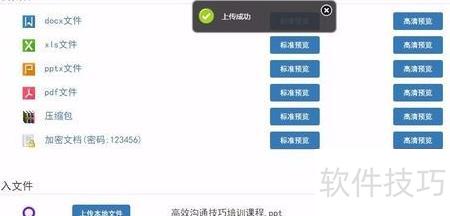
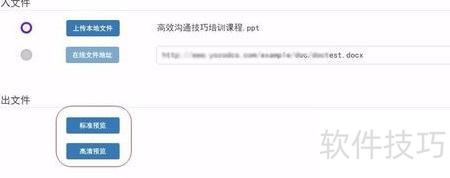
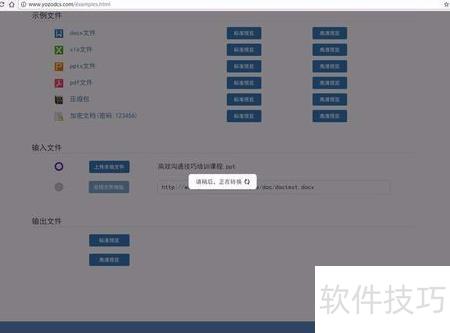
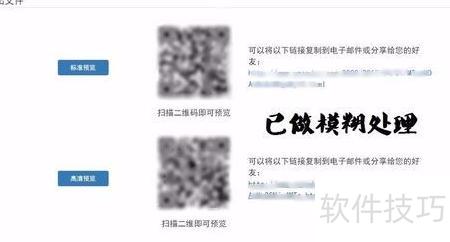
第三步:预览结果。可根据个人需求选择预览模式,PPT预览页面采用HTML5技术,高清版较标准版画面更清晰,支持在线全屏播放演示文稿。除动画效果外,整体显示效果与办公软件组件基本一致,能够满足日常查看PPT文件的需求。
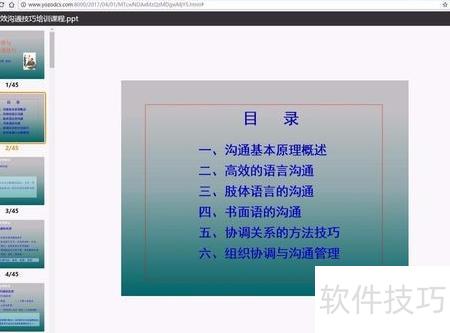
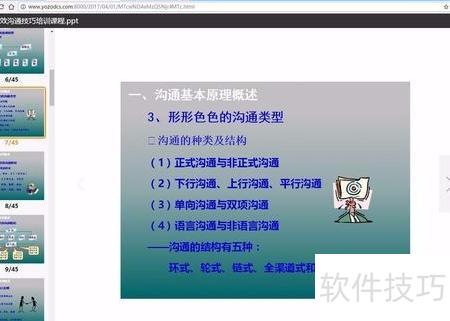
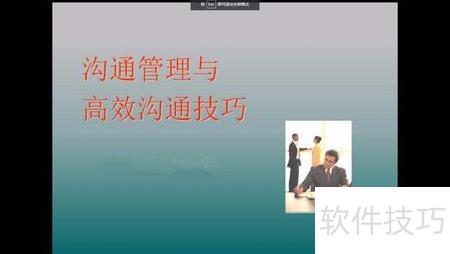
在线文档转换与本地操作类似,只需按页面指引逐步进行即可。对比可见,转换效果良好。通过预览功能,可直接在线浏览常见的Office文件。该工具支持多种格式转换,包括PDF等常见类型,用户可自由体验。转换页面还提供丰富的样例文件供预览,无需上传自身文档也能直观感受在线预览的实际效果,方便快捷,适合有需求的用户尝试使用。






















