
本视频所使用的演示设备为Surface 3,操作系统为Windows 8.1专业版,办公软件为WPS Office版本11.1.0.9339-release。以下内容将详细介绍在Excel中如何使用函数,特别是对数函数LN的输入与应用方法。
首先,打开一个Excel表格文件,选中需要输入函数的目标单元格。接着,在界面顶部的工具栏中找到按钮右侧的倒三角符号并点击。此时会弹出一个下拉菜单,选择其中的选项。随后系统将弹出一个新的窗口——插入函数对话框。在此窗口中,点击右侧的下拉箭头,从列表中找到并选择类别。在该分类下的函数列表中,向下滚动查找LN函数(即自然对数函数),选中后点击下方的按钮。接下来,在弹出的函数参数设置窗口中,输入所需的数值或引用相应单元格,确认无误后再次点击,即可完成函数输入,并显示计算结果。
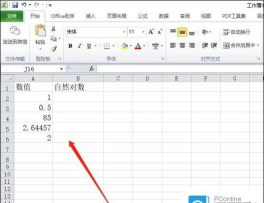
具体到LN函数的使用步骤如下:第一步,在B2单元格中输入公式=LN(A2),其中A2为存放原始数值的单元格。输入完成后按下回车键,系统将自动计算并返回A2单元格中数值的自然对数。第二步,将鼠标移至B2单元格右下角,待光标变为黑色十字时,按住左键向下拖动以填充其余单元格。这样便可快速复制公式至B列其他行,实现对整组数据批量求自然对数的功能。
实际上,在Excel中直接输入公式即可完成自然对数运算。只需在任意单元格内键入=LN(数值所在单元格)或=LN(具体数值),例如=LN(10),系统便会立即返回以e为底、对应数值的自然对数结果。由此可见,LN函数是处理自然对数问题的核心工具。其语法规则非常简单:=LN(number),其中number代表需要进行对数运算的正实数。
值得一提的是,LN函数与EXP函数互为逆运算关系。换句话说,若某数经过EXP函数指数化处理,再通过LN函数取对数,结果将还原为原值;反之亦然。这一特性在数学建模和数据分析中具有重要应用价值。
为了帮助用户更好地理解函数的实际用法,通常建议先准备一组示例数据。可将提供的样例表格复制下来,并粘贴至新建的Excel工作表中,起始位置为A1单元格。若希望查看公式的实际计算结果,可先选中相关单元格,按下F2键进入编辑状态,再按Enter确认执行,即可看到输出值。如有必要,还可调整列宽以确保所有内容清晰可见。
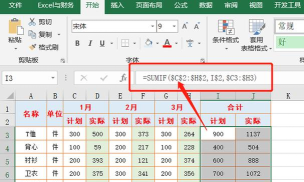
在输入函数的过程中,当用户在编辑栏中键入=LOG或其他函数名称时,Excel会自动弹出函数提示框,显示当前函数的语法结构及各参数说明。这种智能提示功能有助于用户准确填写参数,避免语法错误,提高输入效率。
关于Excel中函数的输入方式,主要有两种常用方法:
第一种是通过插入函数对话框进行操作。该对话框是Excel中用于辅助公式输入的重要工具。以公式=SUM(Sheet2!A1:A6, Sheet3!B2:B9)为例,具体操作流程如下:首先选中用于显示计算结果的单元格,然后点击编辑栏或工具栏中的fx按钮,此时单元格和编辑栏都会出现等号=,同时弹出插入函数窗口。在选择函数列表中找到SUM函数;若未找到,可通过或选择类别下拉菜单筛选相应类型。选定后点击,进入函数参数界面。
对于SUM函数而言,最多支持30个参数输入。以上述公式为例,先将光标置于number1输入框,切换至工作簿中的Sheet2!标签页,该工作表名称将自动填入路径前缀,随后用鼠标拖动选取A1至A6区域即可完成引用。接着点击number2框,切换到Sheet3!工作表,同样方式选择B2至B9区域。这种方法的优势在于区域引用精准,尤其适用于跨表或多维引用场景,能有效防止因手动输入导致的工作表或工作簿名称拼写错误。
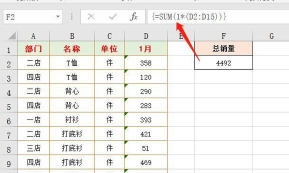
第二种方法是直接在编辑栏中手工输入公式。这种方式更适合已有固定公式模板或需编写复杂嵌套公式的场合,操作更为快捷高效。用户只需选中目标单元格,点击编辑栏,按照公式逻辑顺序逐项输入内容。完成后点击√确认按钮或按回车键即可生效。
此外,也可先在编辑栏输入=SUM(),再将光标定位至括号内部,采用上述方法添加引用区域。但需要注意的是,多个参数之间的分隔逗号必须手动输入,无法像插入函数对话框那样自动生成。




















