本视频演示设备为戴尔成就3690,操作系统为Windows 10,软件版本为Excel 2026。
首先打开需计算时间差的Excel表格,选中目标单元格,右键点击设置单元格格式,在分类中选择时间,并匹配表格中的时间类型,最后点击确定完成设置。
选择目标单元格,输入,注意必须用较大时间减去较小时间,否则会出错。按回车确认后,将鼠标移至该单元格右下角,待光标变为黑色十字架时双击,即可自动填充并完成其余时间差的计算。
本期视频到此结束,谢谢观看。
方法如下
打开Excel,输入所需信息至相应单元格中。
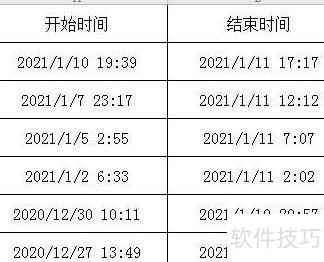
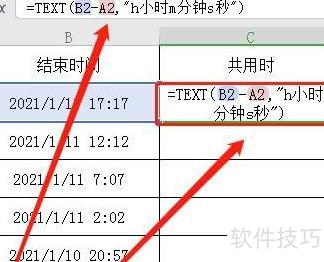
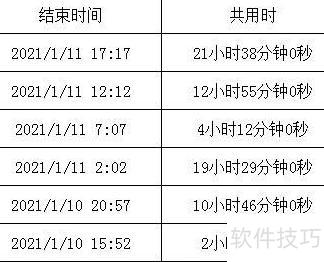
选中C2单元格,输入公式=TEXT(B2-A2,h小时m分钟s秒),然后按下回车键确认。
将鼠标移至C2单元格右下角,当光标变为+后,按住左键向下拖动即可。
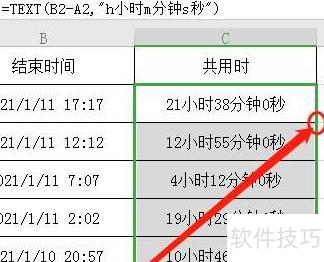
最后查看设置效果,所示,时间差已成功计算。
常用函数
1、数据库函数
分析数据清单中的数值是否满足特定条件,可借助数据库工作表函数来实现。
日期时间函数
利用日期和时间函数可对公式中的日期时间值进行分析与处理。
3、工程函数
工程工作表函数主要用于工程计算与分析,大致分为三类:处理复数的函数、实现不同进制(如十进制、十六进制)间数值转换的函数,以及完成不同度量单位之间换算的函数。这些函数为工程数据处理提供了便利支持。
在Excel中如何用函数公式计算时间差,具体方法如下:
工具/方法:联想小新电脑,Windows 7系统,Excel 1.2.1版本。
打开Excel,选中单元格后按Ctrl+1,进入格式设置界面。
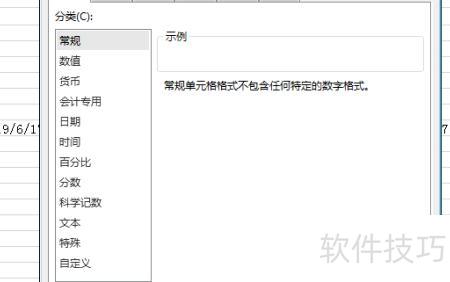
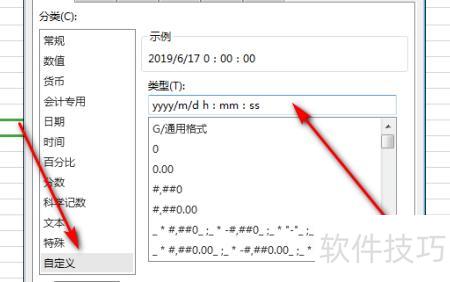
进入单元格设置,选择自定义,在类型栏输入yyyy/m/d h:mm:ss,确认后完成格式设置。
设定单元格格式,再输入时间。
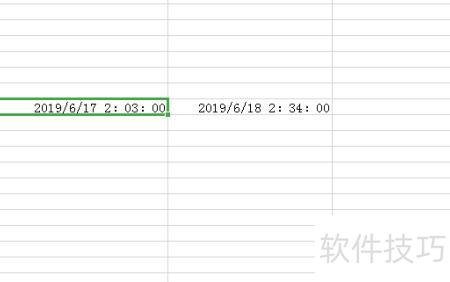
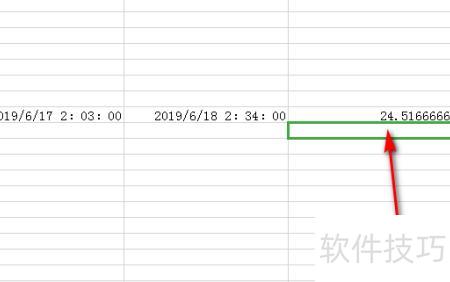
在时间旁的单元格输入公式:=(后一时间-前一时间)×24。
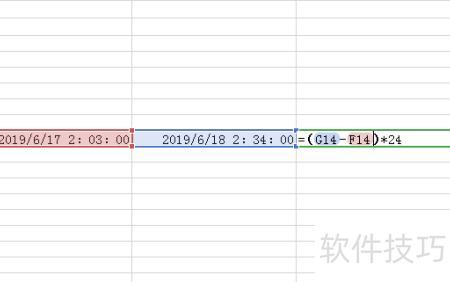
输入公式后按回车,即可得出以小时计的时间差。