
如今,许多人在工作和学习中常使用PPT。制作过程中,若需为幻灯片添加编号,该如何操作?本文将详细介绍在PPT中为幻灯片添加编号的方法,帮助大家轻松掌握这一实用技巧,提升演示文稿的专业性与条理性。
具体如下:
打开电脑中的PPT文件,所示。
打开已制作完成的PPT,所示。
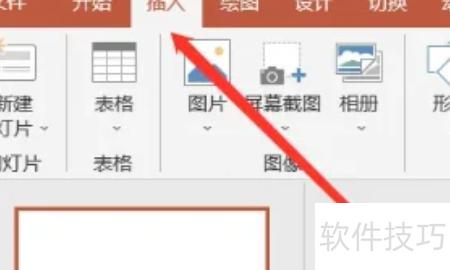
点击顶部工具栏的插入按钮,操作所示。
随后点击下方界面中的,操作所示。
随后将弹出页眉页脚设置窗口,见图示。
在窗口中找到选项,左侧有方框,勾选即可,所示。
在页面底部勾选标题幻灯片不显示选项,所示。
设置完成后点击全部应用,所示。
除标题页外,PPT其余页面均添加编号,具体样式见图示。
翻至最后一页,可见编号,所示。
幻灯片编号设置步骤如下:
使用联想E460笔记本,Windows10系统,配合PPT2026进行操作。
第一步:点击PPT菜单栏的插入选项。
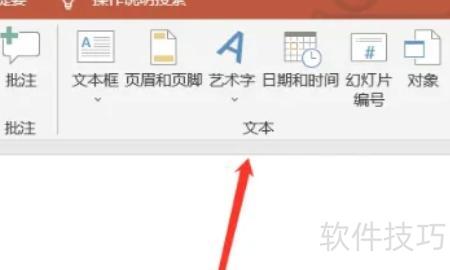
接着在插入工具栏中选择文本模块。
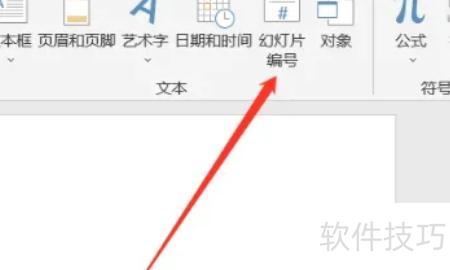
最后选择文本模块中的幻灯片编号选项即可完成设置。
幻灯片使用技巧:
为了让PPT显得整洁美观,对齐是制作过程中的基本要求。不少人习惯手动调整对齐,不仅费时,效果也难以保证。其实只需选中所有需要对齐的元素,点击选项卡中的功能,选择相应的对齐方式,即可瞬间完成精准对齐,操作简单高效,大幅提升制作效率与视觉效果。




















