
具体方法与操作步骤如下:
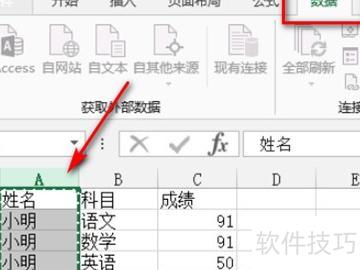
首先打开Excel,选择所需数据,点击选项按钮,所示,进入下一步操作。
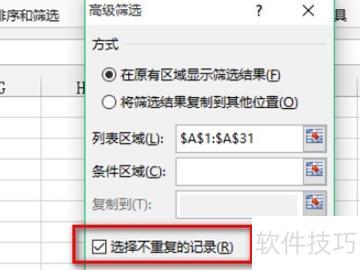
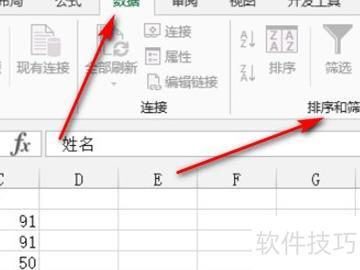
完成上述操作后,进入排序与筛选功能,勾选所需选项(所示),随后进入下一步。
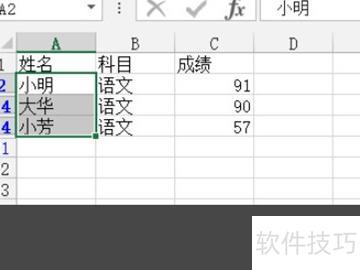
第三步:完成前述操作后,选中第一行空白区域(如F1单元格)中的筛选结果,复制并转置粘贴,具体见下图,随后进入下一步。
第四步,完成前述操作后,点击选项中的设置项,所示,进入下一步骤。
完成前述操作后,重复第一步和第二步进行科目复制,具体所示,随后进入下一环节。
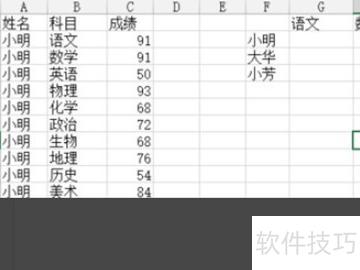
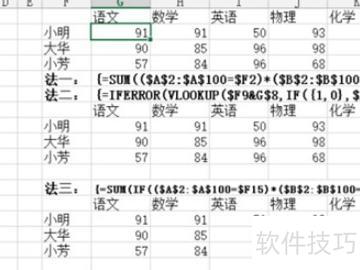
第六步,完成前述操作后,输入相应公式。
先输入G2,接着连续按下三个按键即可完成操作。
拖动公式填充,实现多条件查找,所示,问题即可解决。
在Excel中,可通过多种函数和方法查找多个数据,常用的主要有两种。
用筛选功能:
在Excel中选定需筛选的数据区域。
在顶部菜单栏点击数据选项卡,选择筛选,即可在每列标题行添加筛选按钮。
点击筛选按钮,在目标列中选择所需条件,支持多条件组合筛选,灵活获取所需数据。
Excel会按筛选条件显示匹配的行,你可在此基础上继续查找或编辑数据。
筛选结束后,点击筛选按钮可关闭并恢复显示全部数据。
利用查找替换功能快速编辑文本
在Excel中选定需要查找数据的区域范围。
点击顶部菜单栏的开始选项卡,选择查找和选择中的查找功能。
在查找对话框中输入目标内容,点击查找下一个开始搜索。
Excel会在指定数据范围内定位首个匹配项并选中,持续点击查找下一个可依次查找后续相符内容。
点击查找全部按钮,可一次性搜索所有匹配项,并在新窗口中显示结果。
除了上述方法外,还可借助VLOOKUP、INDEX和MATCH等函数实现多数据查找。这些函数在不同场景下具备更强的灵活性与高级功能,可根据实际需求灵活选用,提升数据处理效率与准确性。
具体操作步骤可能因Excel版本及界面差异而有所不同。上述说明主要适用于Excel 2016和Excel 365等常见版本。若使用其他版本或有特殊要求,建议查阅Excel内置帮助文档,以获取更详尽的操作指引和相关信息。




















