
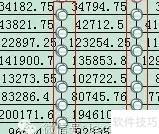
工作表包含大量微小图片。
可能的原因:
直接复制网页内容粘贴至工作表,未采用选择性粘贴方式。
无意中点击绘图工具栏的直线或其它图形,导致在文件中插入了肉眼难以察觉的微小图形,随后因单元格复制操作,这些微小绘图对象被大量复制并散布于文档各处。
在工作表中插入图片或其他绘图对象时,若将其高度或宽度设为零或极小值,再进行复制,将产生大量不可见对象。
在行或列中插入图形后,若隐藏该行/列或将行高、列宽设为极小值,会导致图形无法显示。
工作表中对象因设置为不可见,或其线条与填充色与背景色一致,导致无法显示。
解决办法:
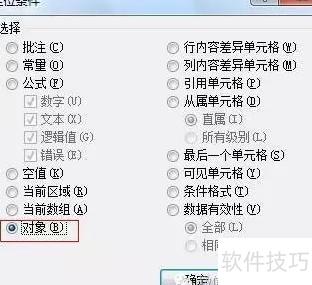
按F5键,选择定位条件,选中对象后按Delete键删除。
在较大区域中批量设置了单元格或条件格式。
可能的原因:
在操作时,若在过大区域设置或复制单元格格式及条件格式,实际使用范围较小,会导致文件体积过大而内容不多。
判断方法:
按Ctrl+End查看光标位置,有些表格仅一两行内容,但格式或公式却延伸至末尾。
解决办法:
将光标定位到所需行的下一行,按Ctrl+Shift+向下键选中所有多余行并删除;再定位到所需列的下一列,按Ctrl+Shift+向右键选中所有多余列并删除。
通过编辑-定位,选择条件格式项,再在格式-条件格式中将其删除即可。
在大范围内设置了数据有效性规则。
形成原因:
与第二项类似,通过在大范围区域内设置数据有效性,或将已设有效性的单元格复制到大片区域,尤其当包含输入法输入信息出错警告等设置时,更具隐蔽性,通常难以察觉。
判断方法:
与单元格格式导致文件虚胖类似,若清除多余区域格式后文件仍无明显缩小,应考虑是否因数据有效性设置过多所致。
解决办法:
选中多余单元格区域,点击数据-有效性,依次在设置、输入信息、出错警告、输入法页面执行全部清除操作。
若文件包含大量图片、宏或数据链接,也会导致文件体积增大。
四、多个工作表中广泛应用了数组公式。
形成原因:
同一工作簿含多个工作表,各表间存在复杂且引用范围广泛的数组公式。
判断方法:
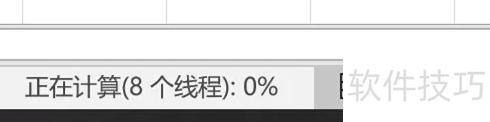
运行迟缓,每次修改单元格内容都会明显卡顿,工作表右下角同步显示计算进度。
解决办法:
通过辅助列、排序和筛选等方式对数据进行预处理,分步计算以简化公式。在使用SUMPRODUCT、LOOKUP等函数时,避免整列引用,应根据实际数据范围精确选取区域,避免冗余,提升计算效率与准确性。
使用WPS表格的用户可启用文件瘦身功能,有效减小文档体积。
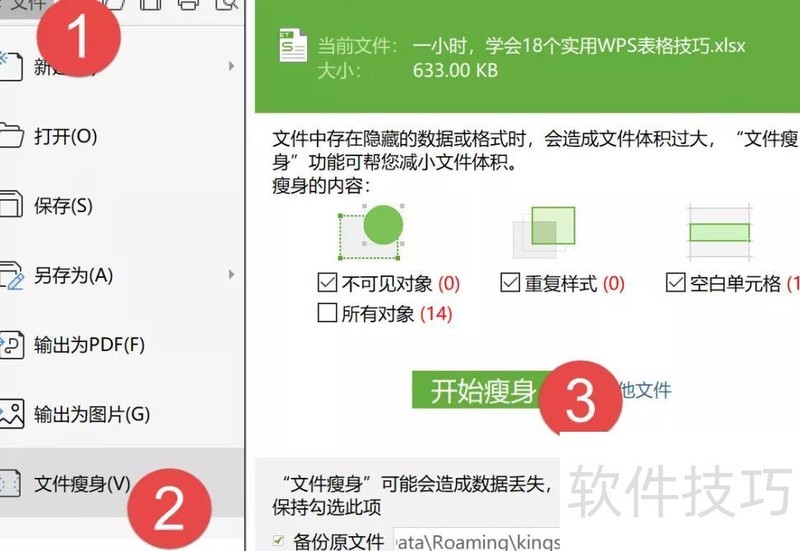
今天的分享就到这里,今后遇到文件过大问题,可针对性解决。
作者:聂美骐、刘晓月、老祝




















