
在日常工作中,我们常常需要从一个包含大量数据的 Excel 文件中提取特定信息。例如,当前有一份涵盖国内所有上市公司的行业统计表,数据量庞大,但我们仅关注其中部分公司的情况。面对这种情况,是否必须手动逐一查找并复制?显然不是。通过合理运用 Excel 函数,我们可以实现自动化提取目标数据,大幅提升工作效率。
本文将以实际案例为基础,详细介绍如何利用 VLOOKUP 与 IF 函数结合的方式,从海量数据中精准提取所需内容,并对操作步骤进行系统说明。
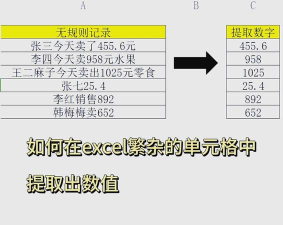
首先,打开原始数据文件。该表格包含了上市公司代码及其对应的行业分类等信息。为了便于后续处理,我们需要先将源数据中第一行的字段标题(如证券代码、行业名称等)复制到工作表的空白区域,作为结果输出区的列头,方便识别和比对。
接下来进入核心操作环节。选中用于输出结果的单元格 J2,点击编辑栏左侧的插入函数按钮。此时会弹出插入函数对话框。在此界面中,将函数类别设置为逻辑,然后在下方函数列表中选择 IF 函数,点击确定继续。
随后进入函数参数设置窗口。在此处,需配置三个关键参数。首先,将 Logical_test 参数设定为I2=‘’,即判断 I2 单元格是否为空;其次,将 Value_if_true 设置为空字符串,表示当 I2 为空时,J2 也显示为空;最后也是最关键的一步,将 Value_if_false 参数设置为VLOOKUP(I2,A2:B2846,2, FALSE)。这表示:如果 I2 不为空,则在 A2 至 B2846 的范围内查找 I2 中的证券代码,若找到匹配项,则返回其对应行第二列的数据(即行业信息)。设置完成后点击确定。
完成上述步骤后,只要在 I2 单元格输入任意有效的证券代码,J2 就能自动显示出该公司的行业归属。然而我们的需求通常不止一个公司,而是多个。因此,还需进一步扩展功能。
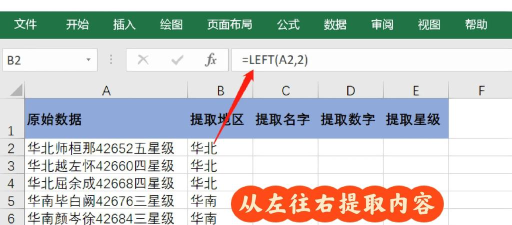
现在将注意力集中于 J2 单元格。将鼠标移至该单元格右下角,待光标变为黑色十字时,按住左键向右拖动至 O2 单元格。这一操作可将 J2 中的公式复制到 K2、L2、M2、N2 和 O2,从而实现多列数据的联动提取。此时你会发现,原本存在于源数据 C2 到 G2 的字段内容已被成功映射到 K2 至 O2 区域。
若所需提取的证券代码在 I 列中按顺序排列,且与源数据中的排列一致,则只需将 J2 至 O2 的公式整体向下填充即可完成批量提取。具体做法是:将需要查询的证券代码依次粘贴进 I 列,然后选中 J2:O2 区域,向下拖动填充柄至最后一行数据,系统便会自动检索并填充相应信息。
但需要注意的是,若待查询的数据未按照源数据的顺序排列,则可能出现查找失败的问题。例如,在 I3 输入000002时,J3 可能返回错误值。查看公式可知,J3 实际执行的是 VLOOKUP(I3, A3:B2847, 2),其搜索范围从第3行开始,遗漏了第2行,导致无法定位目标数据。因此,使用此方法前,必须确保待查数据已按源数据顺序排序,否则结果将不准确。
为解决非顺序数据带来的问题,可以预先对目标数据进行排序。另一种更灵活的方法是引入辅助列进行随机抽样或重排。具体操作如下:首先插入一个辅助列(如 B 列),在 B1 输入公式=INT(RAND()*5000+1)并向下填充至全部数据行(假设共5000行),生成一组随机整数作为排序依据。接着,复制整个 B 列,右键选择选择性粘贴→数值,以固定随机数,避免其随表格刷新而变动。
之后,选中全部数据区域,进入菜单栏中的数据选项卡,点击排序功能。在排序对话框中,设置主要关键字为辅助列(B 列),排序方式可选升序或降序,确认后即可打乱原有顺序,实现随机排列。此时从中选取前若干行(如前200行),即可视为随机抽取的样本。
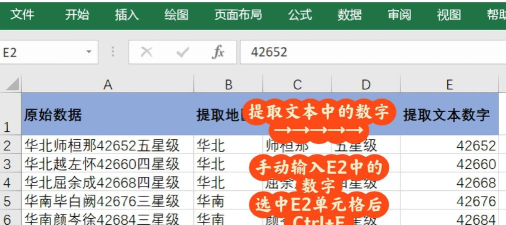
若担心原始顺序丢失,可在排序前额外插入一列(如 C 列),在前两个单元格输入1、2,然后选中这两个单元格并双击填充柄或拖动到底部,生成连续序号。完成随机提取后,可通过按 C 列重新排序,快速恢复原始数据顺序。
综上所述,通过合理组合 IF 与 VLOOKUP 函数,并辅以排序与辅助列技术,我们能够高效、准确地从大型 Excel 数据集中提取指定内容,极大提升数据处理效率与准确性。




















