
绘制成套图纸时,常需设计、校对、审核、批准等多人逐一签字,数百上千张图纸签到手软。若能将手写签名直接插入图纸,既高效又专业。本文将介绍如何提取并插入个人手写签名,提升出图效率与品质,让签章更便捷、图纸更具规范性。
原理简单,先提取手写签名的透明背景图像,再将其插入文档或图纸中即可。
一、签名提取
手写签名于纸上,用手机在光线均匀处拍摄,确保字迹清晰,再传至电脑,便于后续提取使用。
以网上一张签名照片为例,演示提取过程。(李洋兄,借用您的签名示范,敬请见谅)
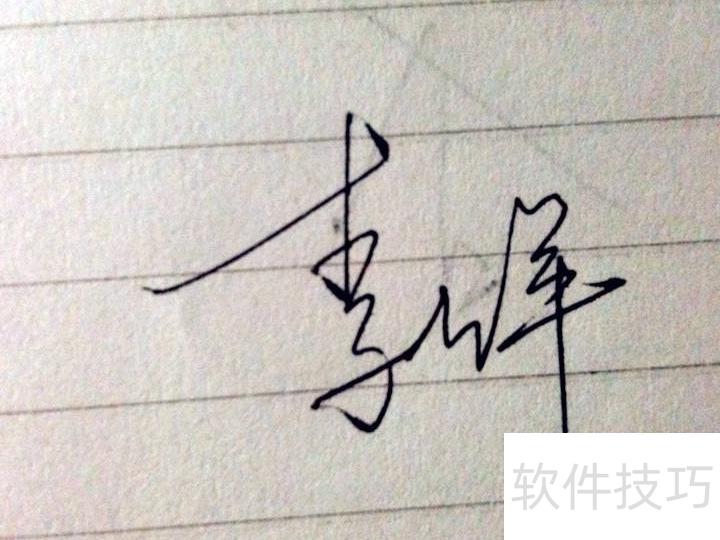
打开任意修图软件,导入签名图片即可。
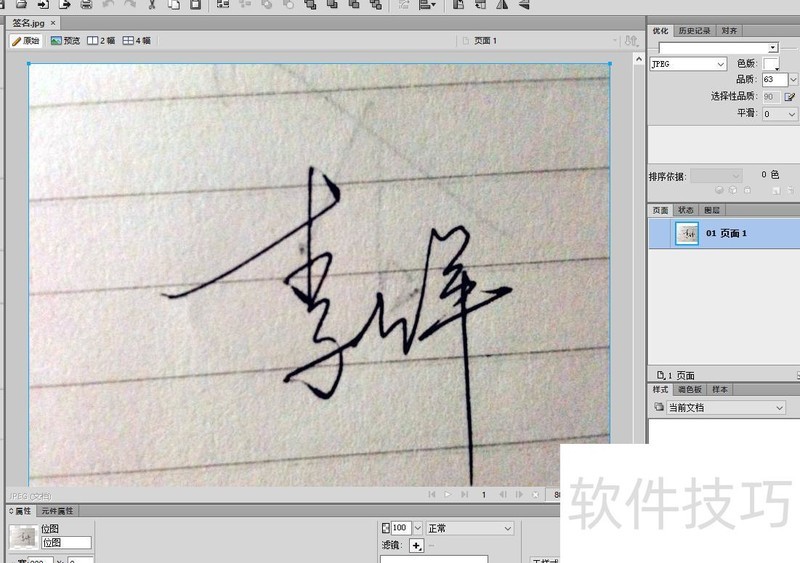
调整亮度与对比度,使文字更清晰,调整后效果如下:
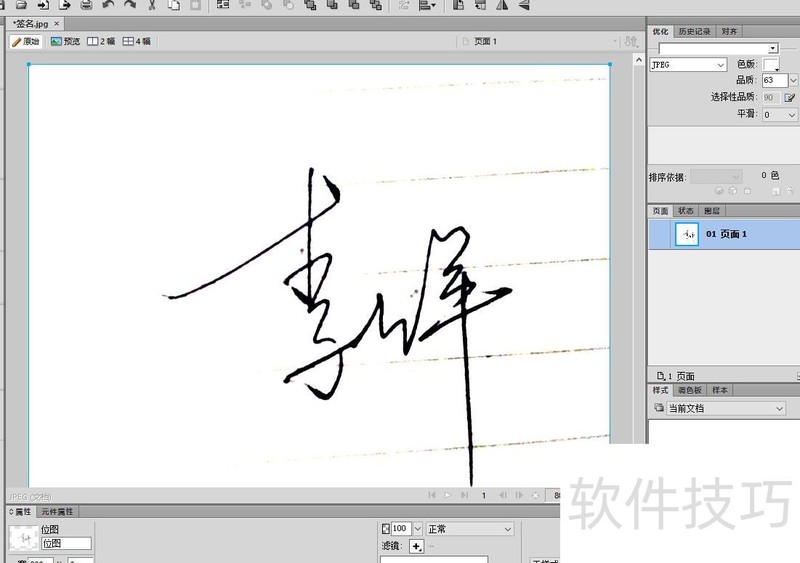
用魔术棒工具选取文字部分
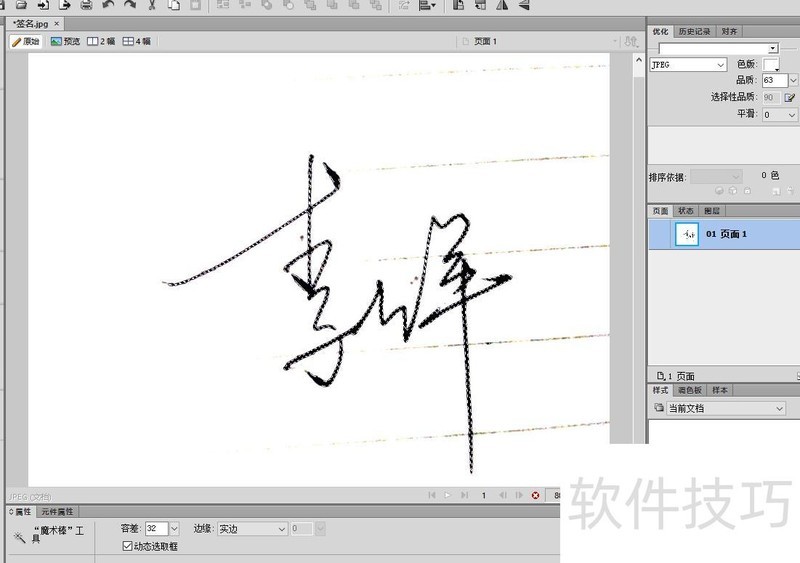
技巧分享:使用P图工具时,若字迹断续导致魔术棒无法一次选全,可先点击字迹任意部分,再通过选择菜单中的选择相似功能,即可将所有文字一键选中。该方法因软件而异,具体操作请结合所用P图工具的实际界面进行调整与应用。
选中所有文字后执行反向选择,将文字以外区域选中,按Delete键删除,效果所示。
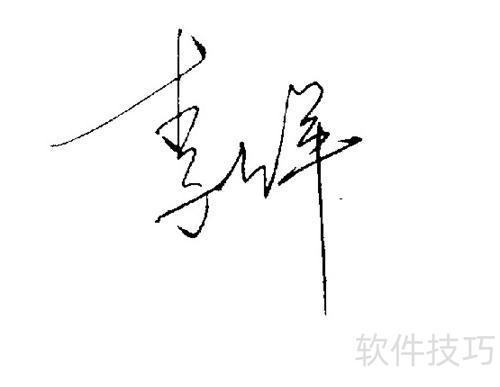
截取已提取图片中的签名部分区域
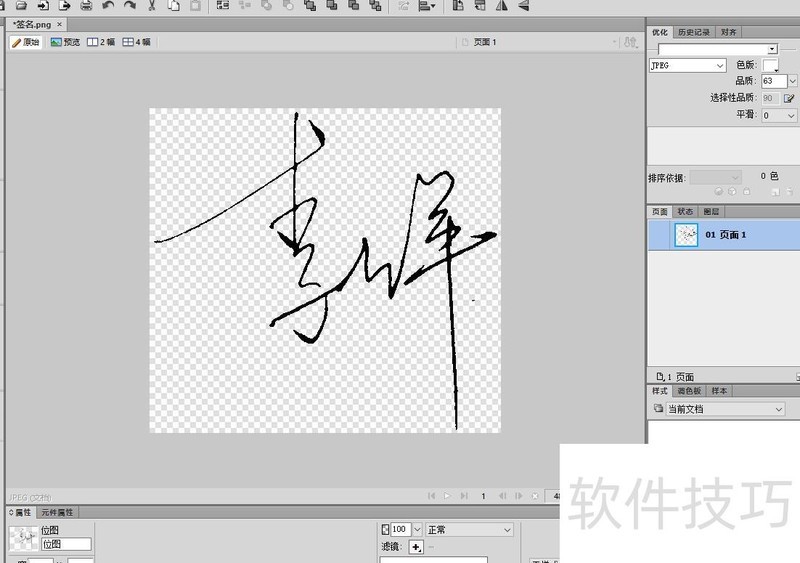
导出图片为PNG格式,保存即完成抠图。
二、提取效果展示
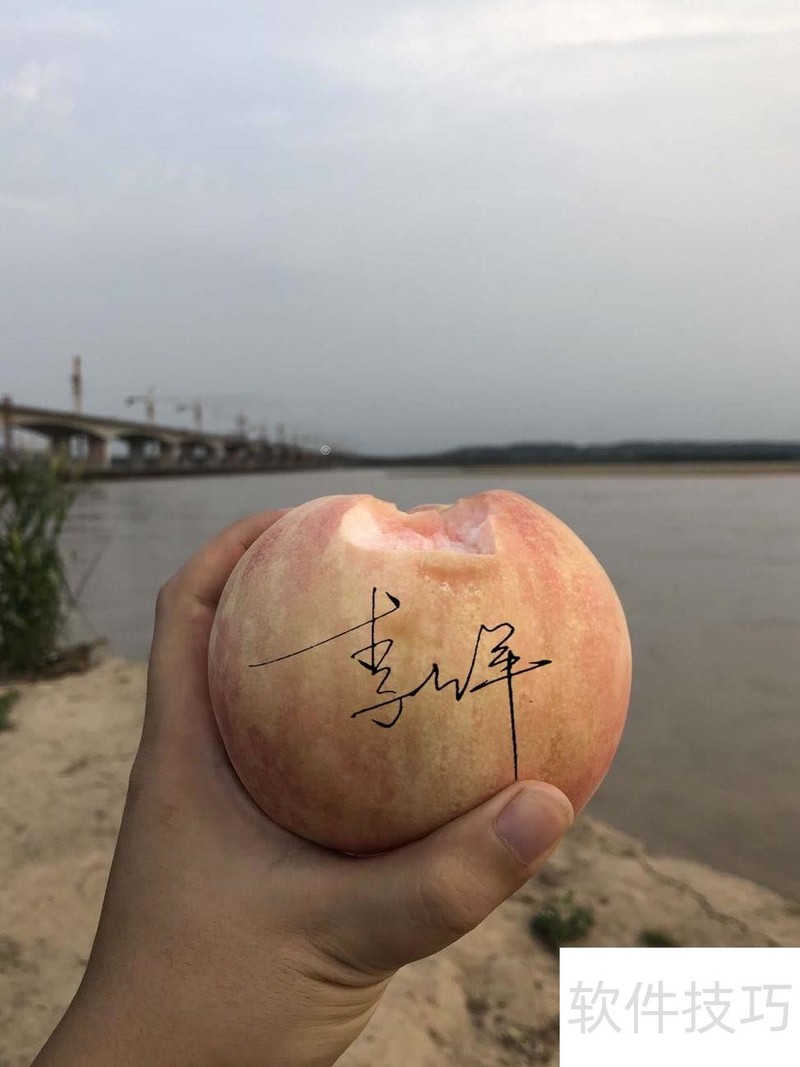
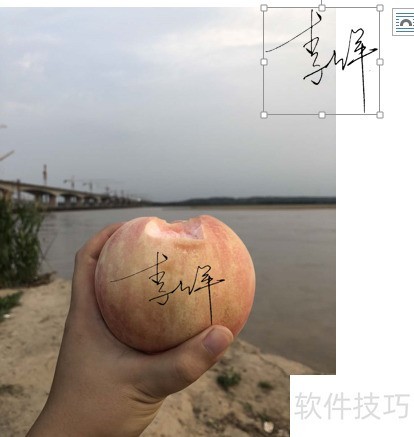
查看透明背景图叠加在图片上的效果。
挑选一张合适的背景图
透明背景图片叠加呈现效果
三、将内容插入CAD图纸
在CAD的插入菜单中选择光栅图像参照选项。
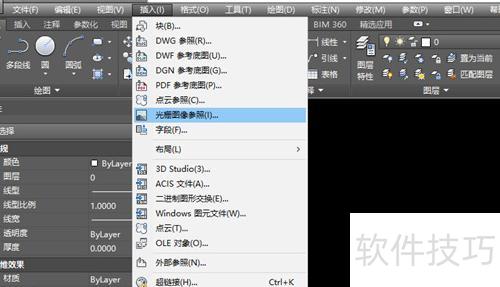
在弹出窗口中选中已提取的签名图,插入CAD并设置背景透明。
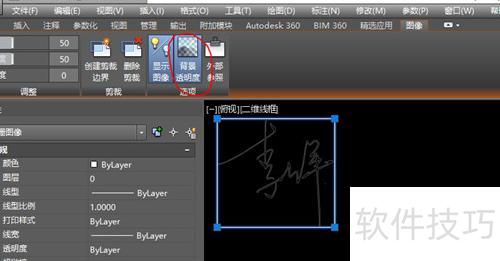
此时签名图片仍有白色边框,可在修改菜单中选择对象-图像-边框,于弹出的输入框内输入0即可去除。
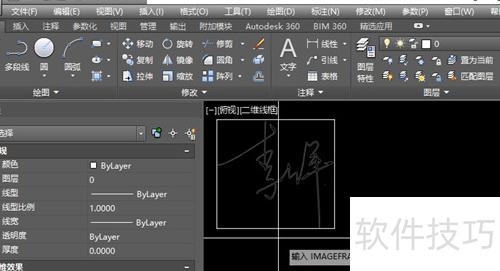
回车后边框消失,效果所示。
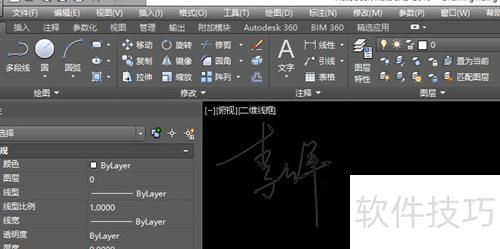
调整大小后置于签名处即可,虽截取字迹为黑色,在CAD黑底上略显不明显,但打印效果不受影响。
四、将内容插入Word文档
点击插入菜单,选择图片选项。
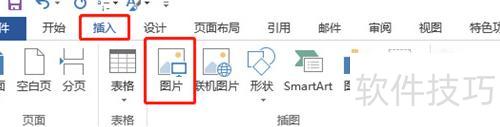
选择已提取的签名图片,插入文档并调整大小,置于指定签字处即可。
关注我们,获取更多工控经验分享。




















