在Excel中,经常需要引用其他表格的数据。引用方式主要有三种:一是引用同一工作簿内不同工作表中的数据;二是引用同一文件夹下其他工作簿中的数据;三是引用不同文件夹中其他工作簿的数据。本文将分别介绍这三种情况下的数据引用方法。以总数据工作簿为例,演示如何从中引用原数据1和原数据2两个文件中的内容,涵盖跨表、跨文件及跨路径的引用操作,帮助用户掌握在不同场景下准确调用外部数据的技巧,提升数据整合效率与准确性。
引用同一工作簿内其他工作表的数据。
在原数据1工作簿的Sheet2中,将C4单元格引用为Sheet1工作表C4单元格的数据。
在Sheet2的C4单元格输入=Sheet1!C4,按回车键即可显示对应结果。
引用前 引用后
第二种情形:引用同文件夹内其他工作簿的数据。
在总数据工作簿的Sheet1工作表C4单元格中,引用原数据1与原数据2工作簿中Sheet1工作表C4单元格数据的求和结果。
在总数据工作簿的Sheet1工作表中,于C4单元格输入公式:=Sheet1!C4+Sheet1!C4,按下回车键完成操作。
引用其他工作簿时需包含.xls文件类型,并使用英文单引号‘’括起文件名。
第三种情形:跨文件夹引用工作簿数据。
将原数据2.xls文件移至其他目录,例如F:书籍文件夹中。
在总数据工作簿的Sheet1工作表E6单元格中,引用位于F盘书籍文件夹内原数据2工作簿Sheet1工作表E6单元格的数据。
在总数据工作簿的Sheet1工作表E6单元格中输入公式:=F:书籍Sheet1!E6,然后按下回车键完成操作。
后记:
在操作过程中,我发现输入公式时常因遗漏部分内容而出现错误。首先,所使用的引号应为单引号,其范围从等号=开始,一直涵盖到工作表名称Sheet1之后结束;其次,在单引号闭合后需紧跟英文状态下的感叹号!,再输入具体单元格地址,如C4;第三,引用外部工作簿时,工作簿名称必须包含文件后缀,并用方括号括起;第四,当引用位于不同文件夹中的工作簿数据时,应在方括号前添加该工作簿的完整路径,路径结尾需附加一个斜杠,以确保公式正确识别并链接目标数据源,避免因路径或格式缺失导致引用失败。
引用其他工作簿数据前需先打开该工作簿,否则可能弹出提示对话框。

大家好,今天我们来解答如何在Excel表格中引用另一个表格的内容和数据。许多朋友对此还不太了解,接下来就一起详细了解一下具体的操作方法,帮助大家更好地掌握Excel跨表引用的技巧。
在同一个工作簿中,若要在不同工作表之间引用数据,可在单元格地址前加上工作表名称和感叹号(如Sheet2!B2)。例如,若Sheet1的A1单元格需显示Sheet2中B2单元格数值的5倍,可在A1中输入公式:=Sheet2!B2*5。当涉及不同工作簿间的引用时,还需包含工作簿名称,用方括号括起,并结合路径与工作表名进行引用。
在跨工作表引用单元格时,需在单元格地址前加上工作表名称及感叹号!,格式为Sheet!单元格地址(其中Sheet为被引用的工作表名)。例如:若要使工作簿Book1的Sheet1中A1单元格的值等于工作簿Book2中Sheet1的B2单元格数值乘以5,则可在A1单元格输入公式:=Sheet1!$B$2*5。注意此处未跨工作簿引用时可省略工作簿名称,仅用工作表名即可完成引用。
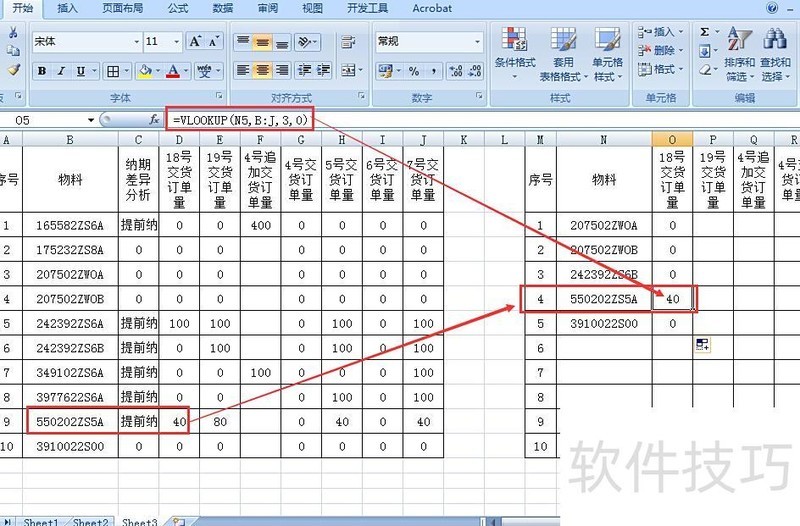
在Excel中,可通过VLOOKUP函数实现一个表格对另一个表格数据的引用。
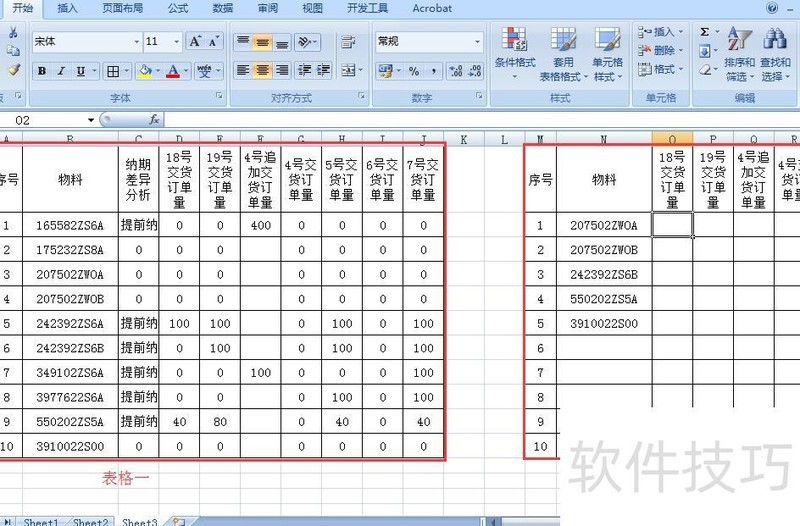
以2007版Excel为例,为便于查看,可将两个表格合并显示,操作步骤如下:
打开EXCEL,将表格一的数据复制到表格二中,操作所示。
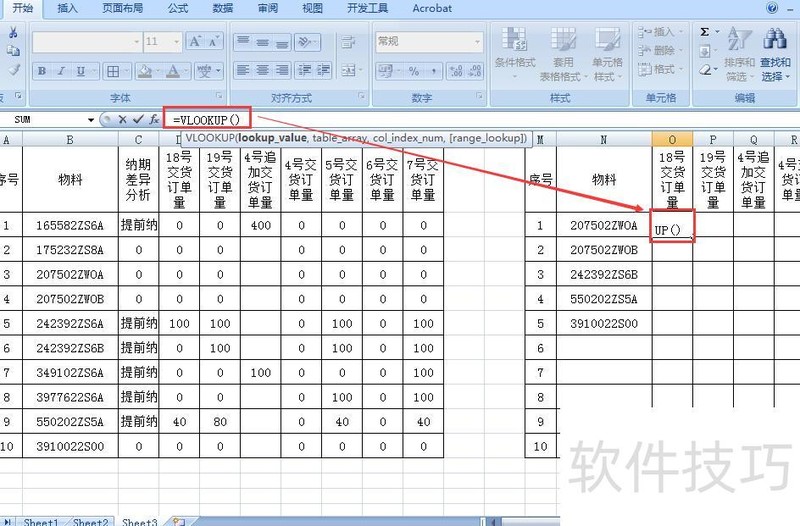
在O2单元格中输入公式:=VLOOKUP(),具体操作所示。
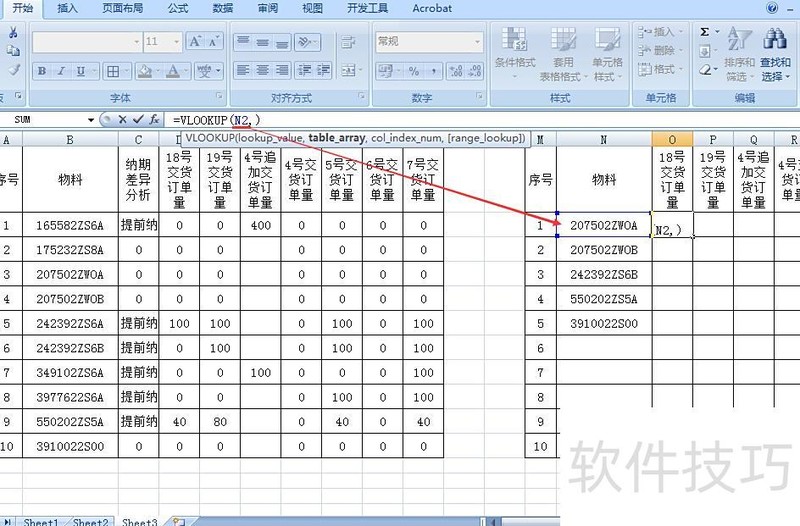
3、输入VLOOKUP的第一个参数为查找目标,即单元格N2,所示。
4、输入VLOOKUP函数的第二个参数,即查找值所在的区域。由于需引用表格一的数据,故以该表格为查找范围。为确保VLOOKUP正常运行,查找值必须位于所选区域的第一列,因此选择B列至J列作为查找区域,所示。
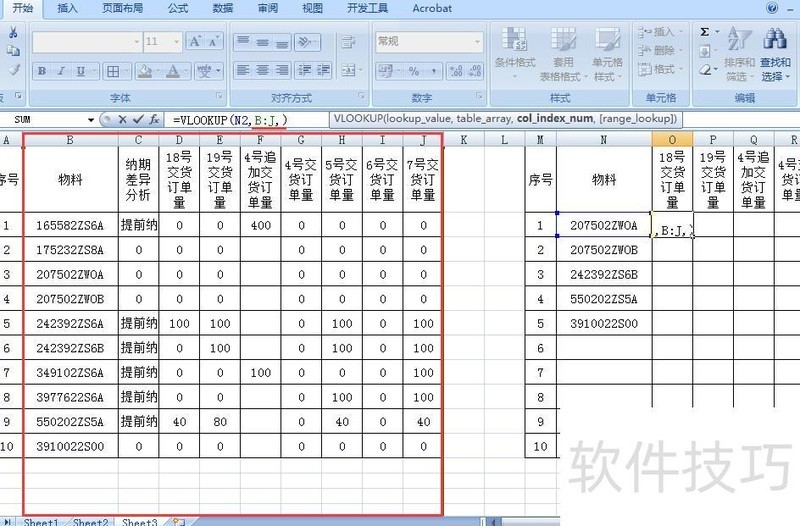
5、设置VLOOKUP函数的第三个参数,即返回值所在区域中的列序号。我们需要获取的是18号交货订单量这一列的数据(对应O列标题)。以查找区域从B列为第1列开始计算,依次向右数,18号交货订单量位于该区域的第3列,因此此处应输入列号3。
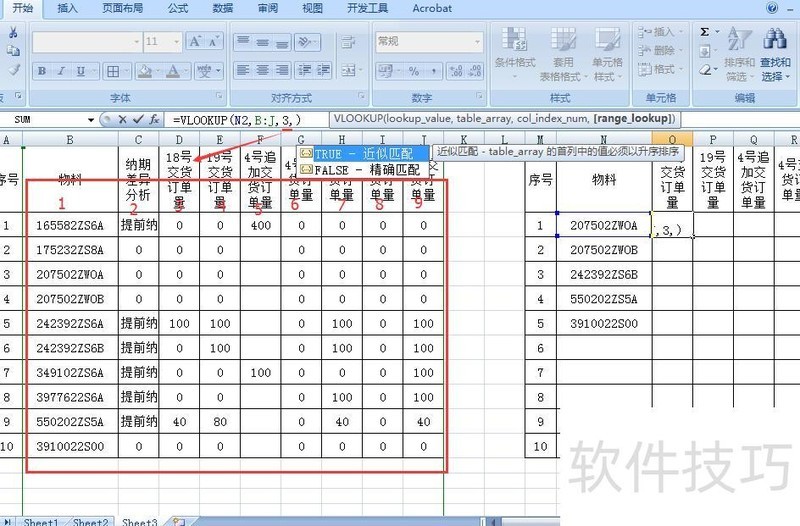
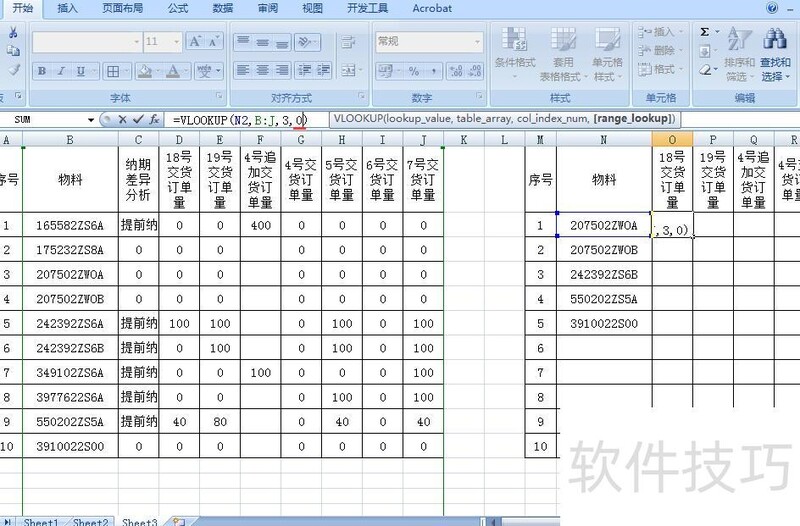
输入VLOOKUP函数的最后一个参数为0或FALSE,表示进行精确匹配,所示。
输入完毕后按回车键,即可返回函数计算结果,所示。
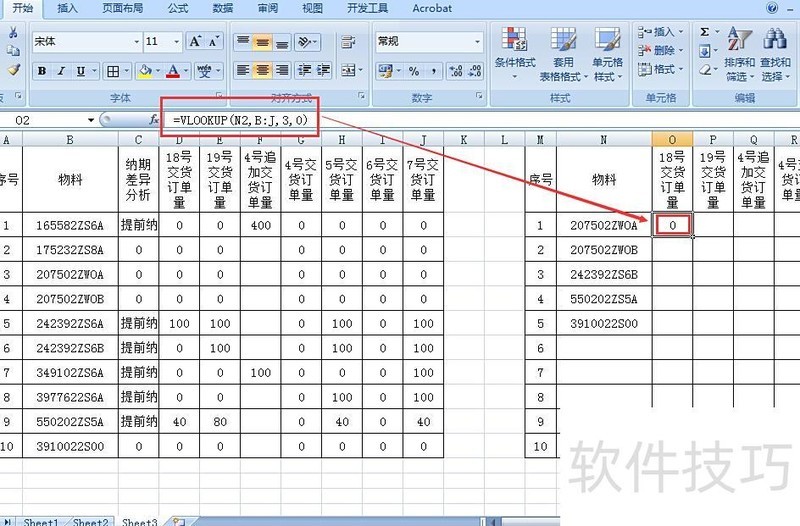
将鼠标移至O2单元格右下角,出现+号后向下拖动填充公式即可。