经常使用Word的人想必都清楚,页眉功能虽繁琐,却是必须掌握的重要操作。
今天来谈谈页眉的使用方法。
页眉是什么?
页眉位于每页上方,常用于标注文档标题、公司标志、时间或文件名等附加信息。
02、常见页眉插入方法
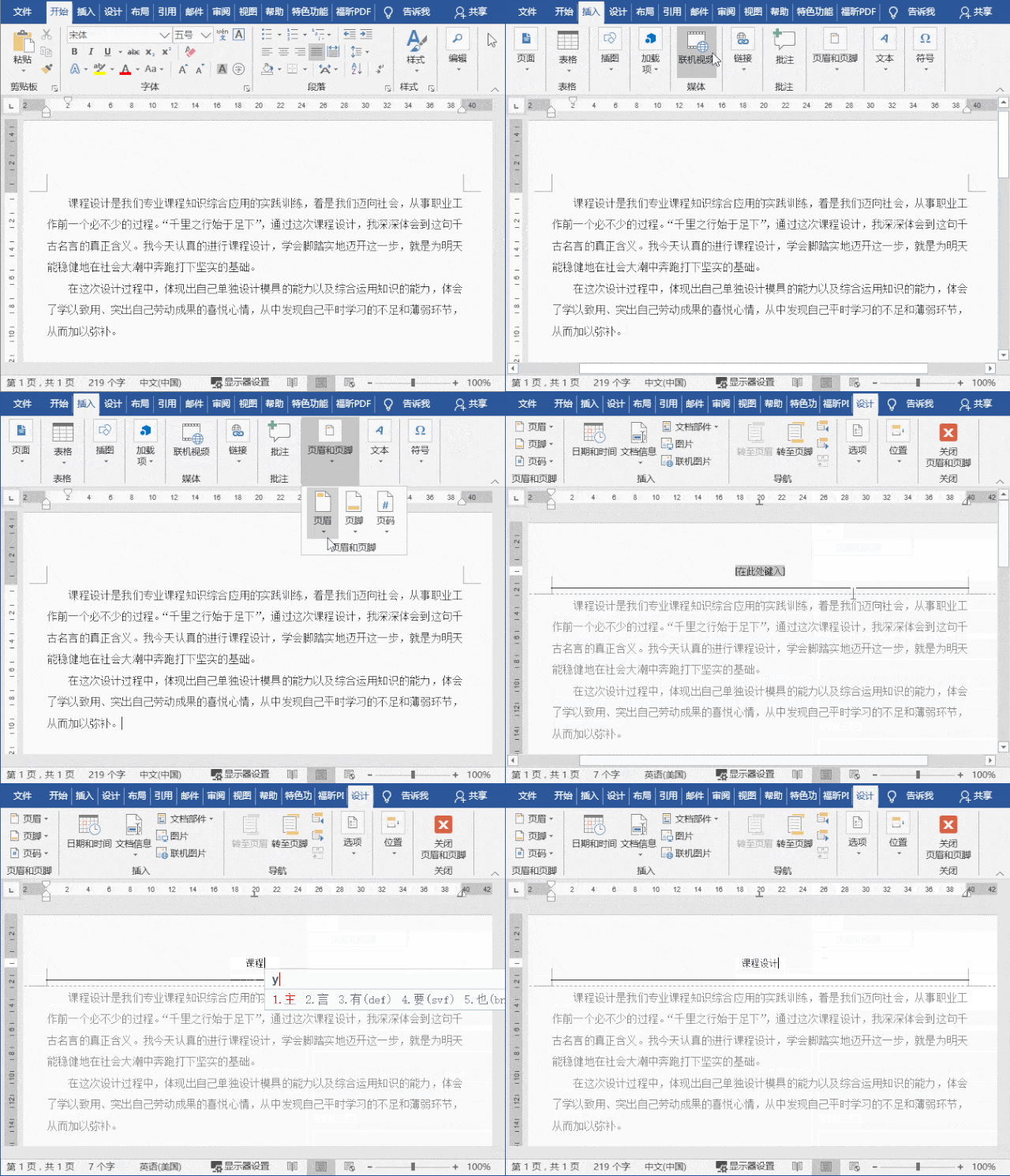
在选项卡中选择,点击下拉箭头,挑选所需样式插入即可。
03怎样添加特殊格式的页眉
插入页眉操作简便,但在撰写论文或报告时,常需满足特定的页眉格式要求。
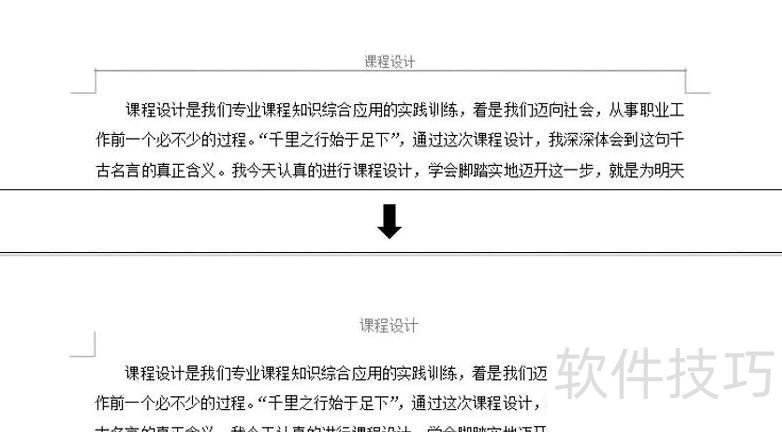
页眉文字下无需加横线,所示。
为页眉添加双线或边框样式,所示。
红标所示,调整页眉线与页眉位置。
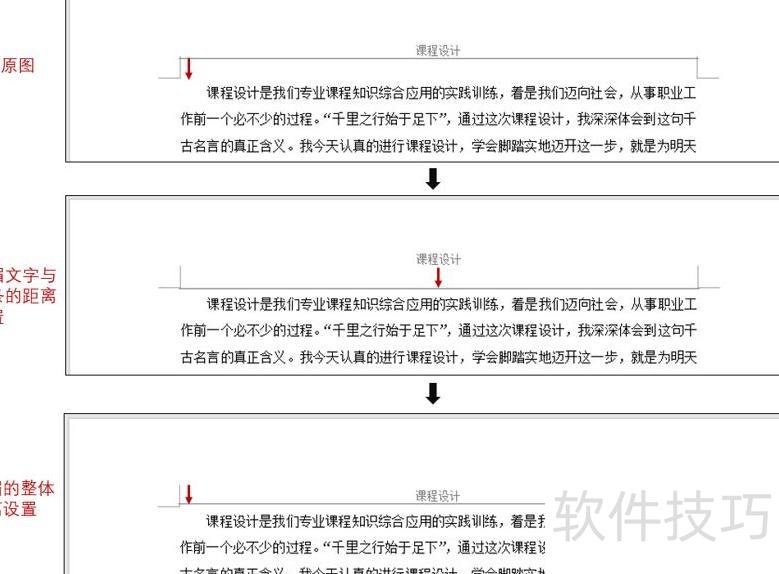
以上是页眉设置中常见问题,该如何正确操作?
其实很简单,只要掌握正确方法,就能轻松搞定。
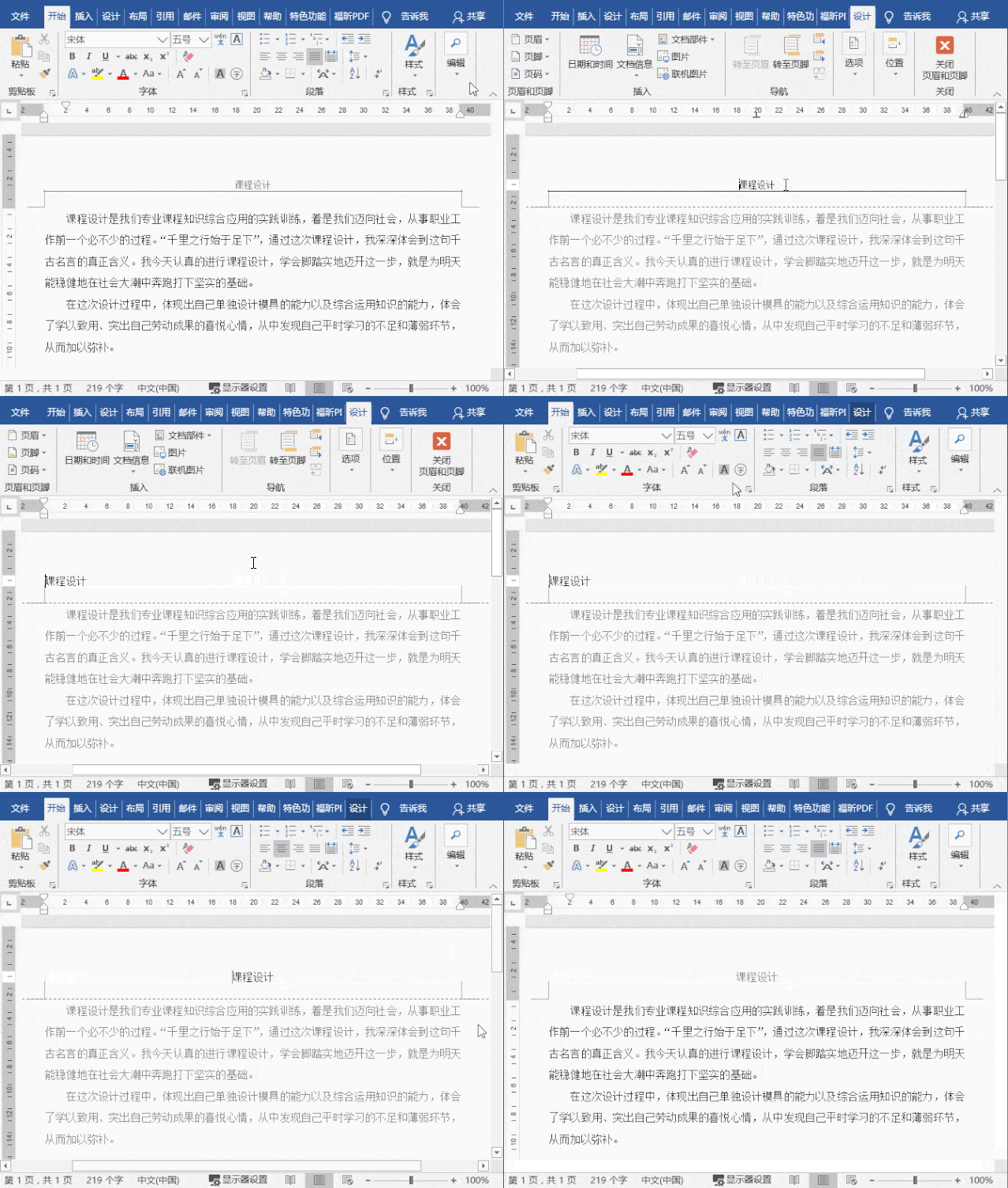
页眉文字下无须加横线
默认添加页眉时,文字下方会自动生成横线,多数情况下无需显示,可手动将其删除。
双击页眉进入编辑模式,按Ctrl+Shift+N快捷键即可完成设置,具体操作所示。
设置页眉双线或边框
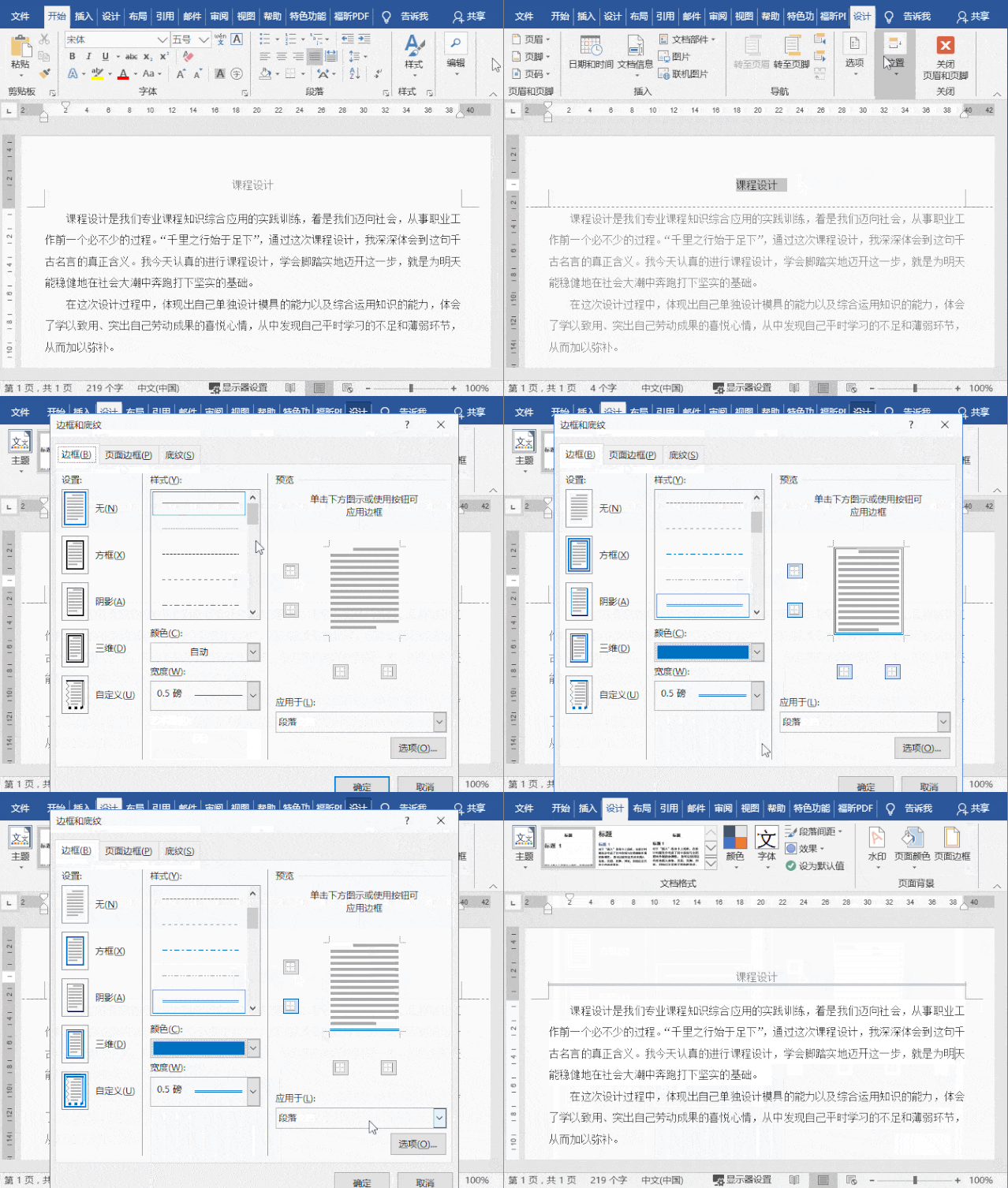
在某些特殊文档中,为美化页眉,常需设置双线或框线等线条样式,那么如何实现这类页眉线条效果?
设置页眉双线格式
双击进入页眉编辑模式,选中页眉文字,点击--。在弹出的边框和底纹窗口中选择边框选项卡,样式设为双线,在预览区域取消上、左、右边框,仅保留下边框,应用范围设为段落,最后点击确定完成设置,效果所示。
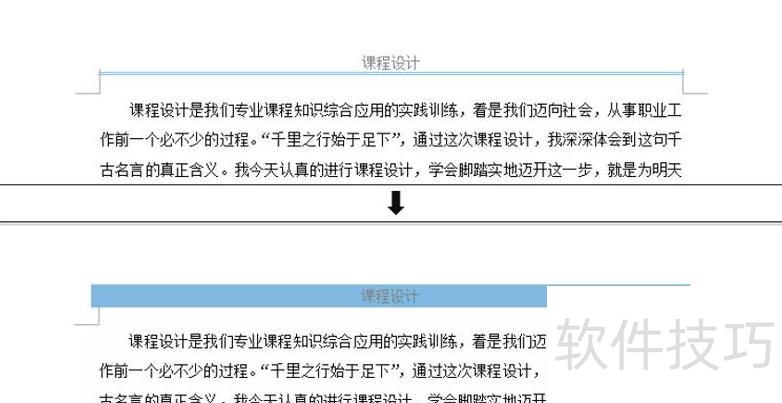
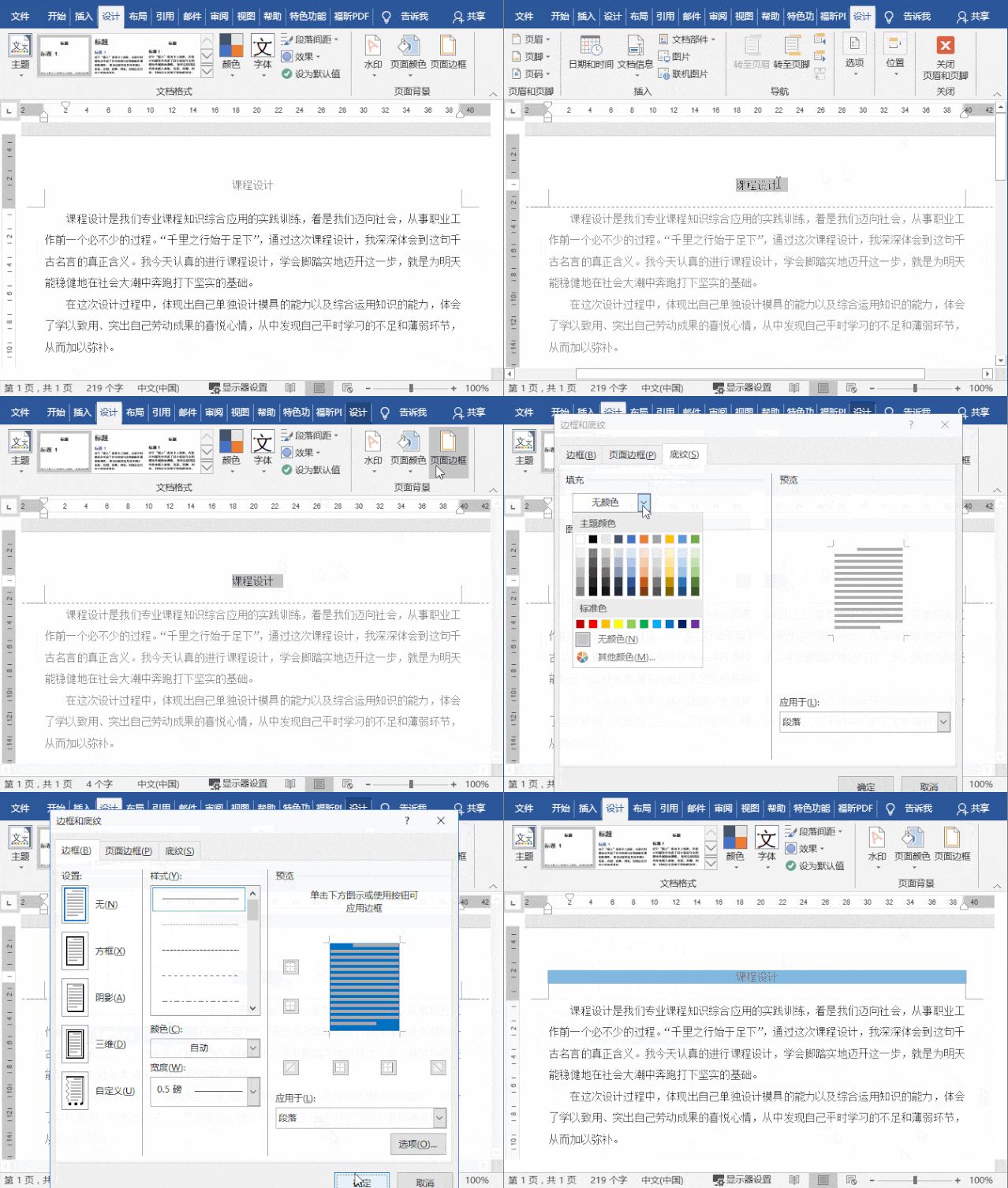
为页眉添加边框线条
设置页眉框线的方法与双线相似,打开边框和底纹对话框,切换至底纹选项卡,选择所需填充颜色后点击确定,操作所示。
调整页眉位置
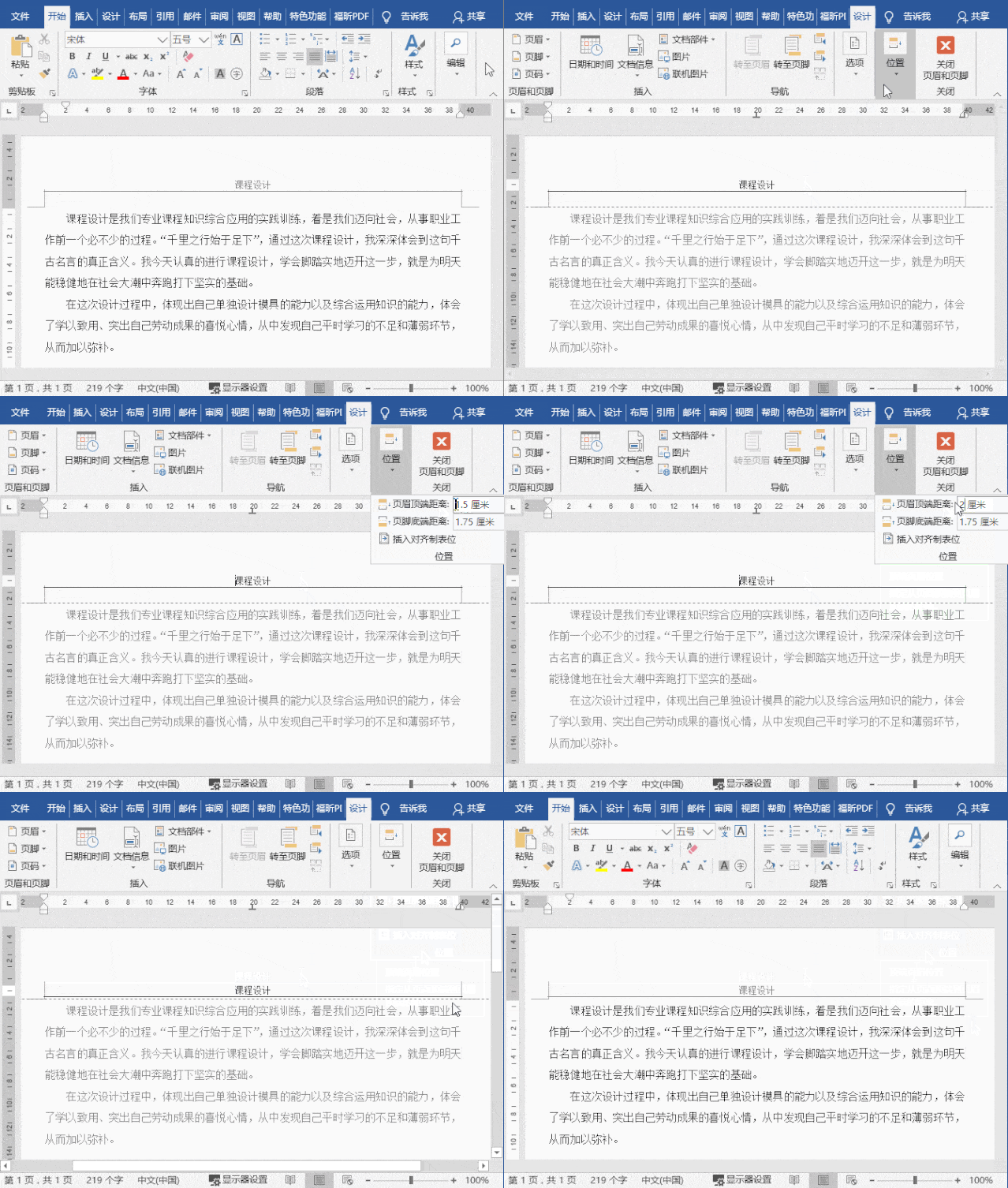
在Word中,可根据需要调整页眉位置,既可移动页眉横线,也可整体调整页眉的上下位置,灵活适应不同排版需求。
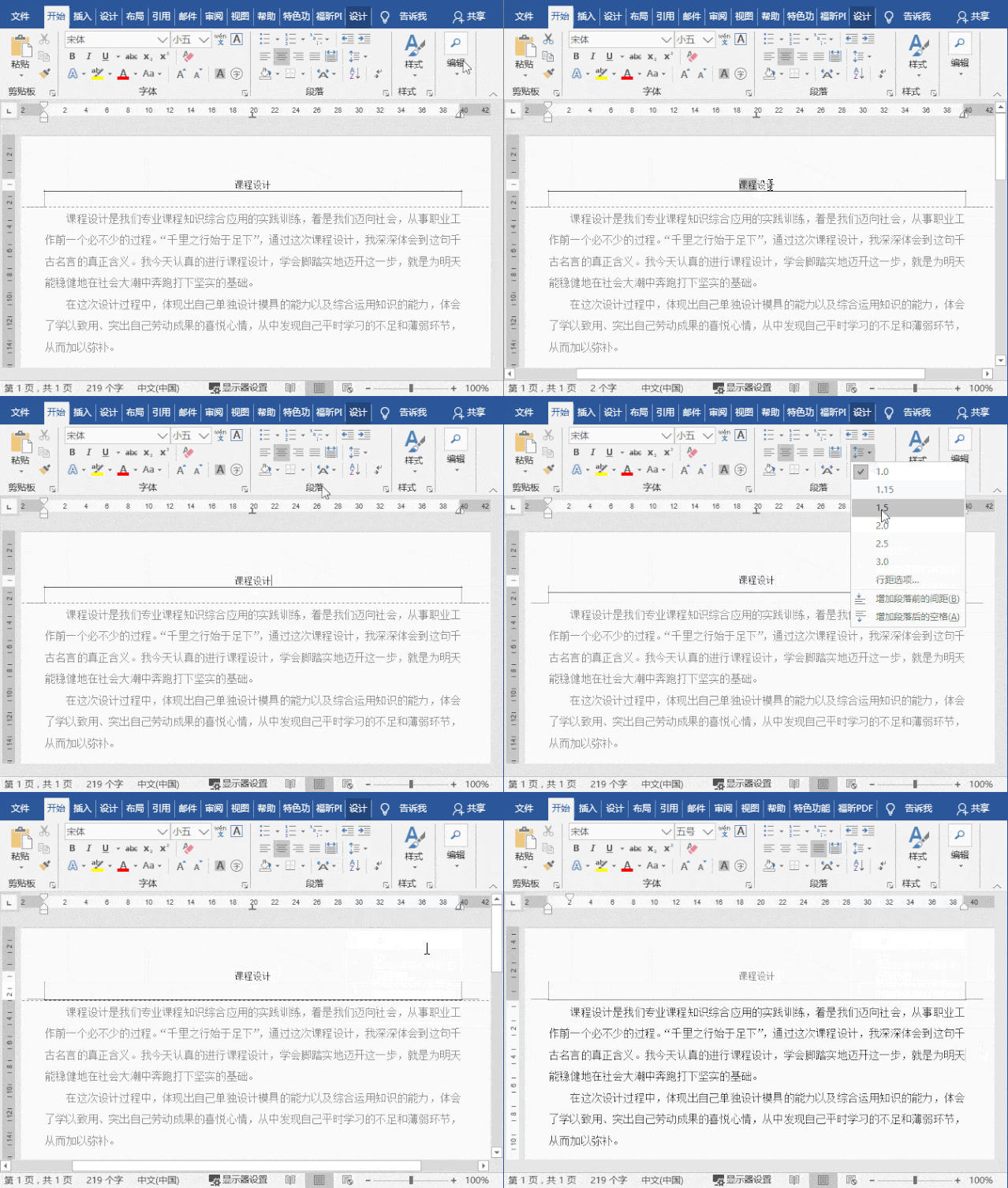
调整页眉横线位置
双击页眉进入编辑模式,选中文字后,点击选项卡下组中的行和段落间距按钮,从菜单中选择合适间距值即可,所示。
调整页眉整体位置
双击页眉进入编辑,选择-,在框中输入数值,即可调整页眉整体位置,所示。