Word文档中无法取消的虚线框怎么处理

作者:yxglyl88 时间:2025-12-15 05:39:08
Word文档中无法取消的虚线框怎么处理

导言:新建Word文档时,有时会出现无法删除的虚线框,且随着文字输入或图片插入,虚线框不断增多。面对这一困扰,该如何有效解决?本文将介绍具体应对方法,帮助用户快速清除这些异常显示的虚线框。

本文包含两部分内容:一是消除文档中虚线框的方法,二是介绍Word中常见的边框类型。

第一部分

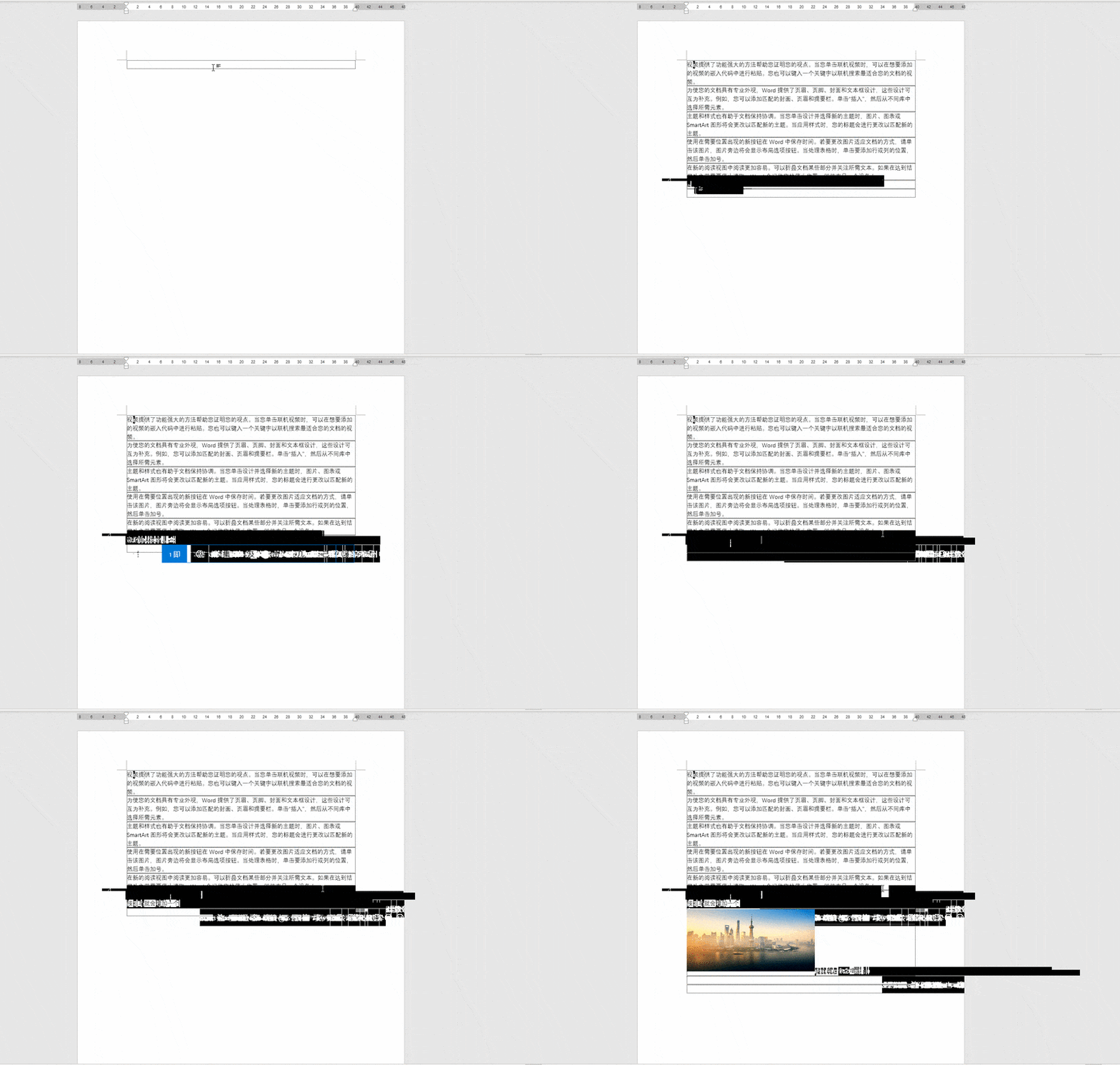
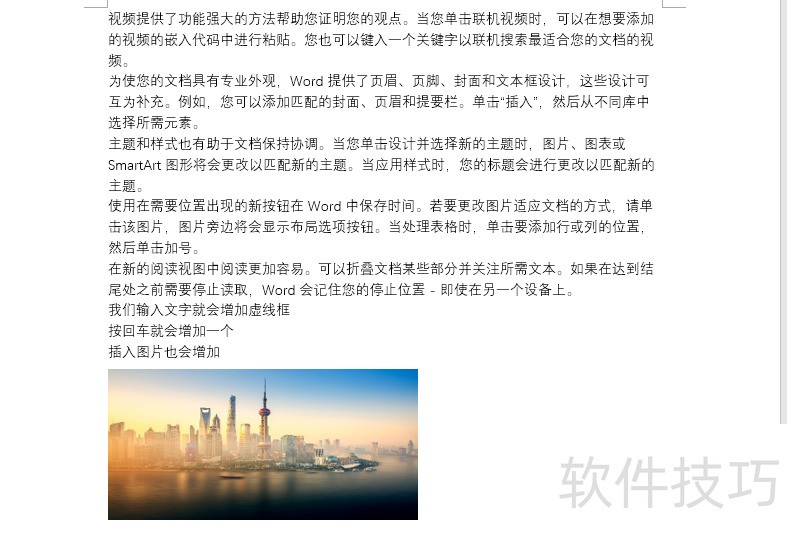
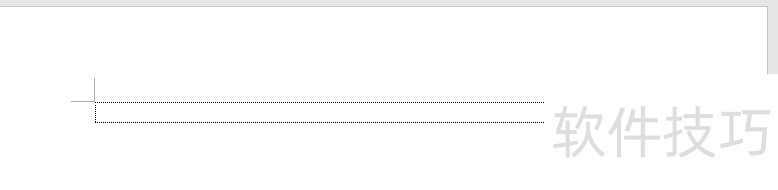
所示,新建文档打开后会出现一个虚线框,既非表格也非边框,无论输入文字或插入图片,其内容都会随之扩展。
Word文档中无法取消的虚线框怎么处理

新建文档未操作即出现虚线框

Word文档中无法取消的虚线框怎么处理

虚线框无法选中、删除,也无法隐藏。

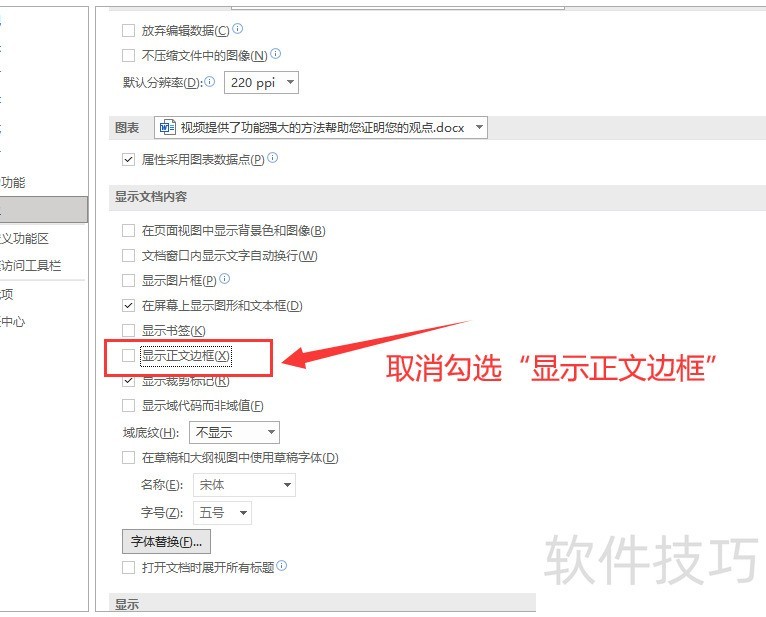
这是系统自带的正文边框,只需在选项中关闭显示即可。
Word文档中无法取消的虚线框怎么处理

文档中的虚线框随即消失不见

Word文档中无法取消的虚线框怎么处理

第二部分

除正文边框外,Word中常见的边框线还包括段落、页面和表格边框等类型。

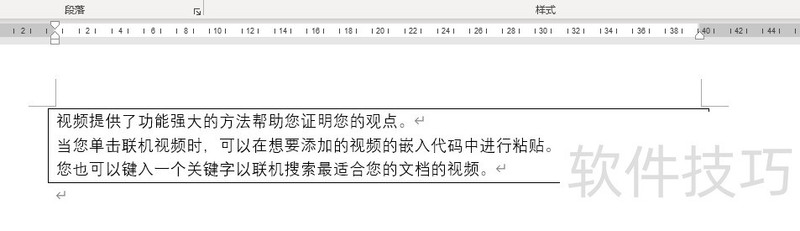
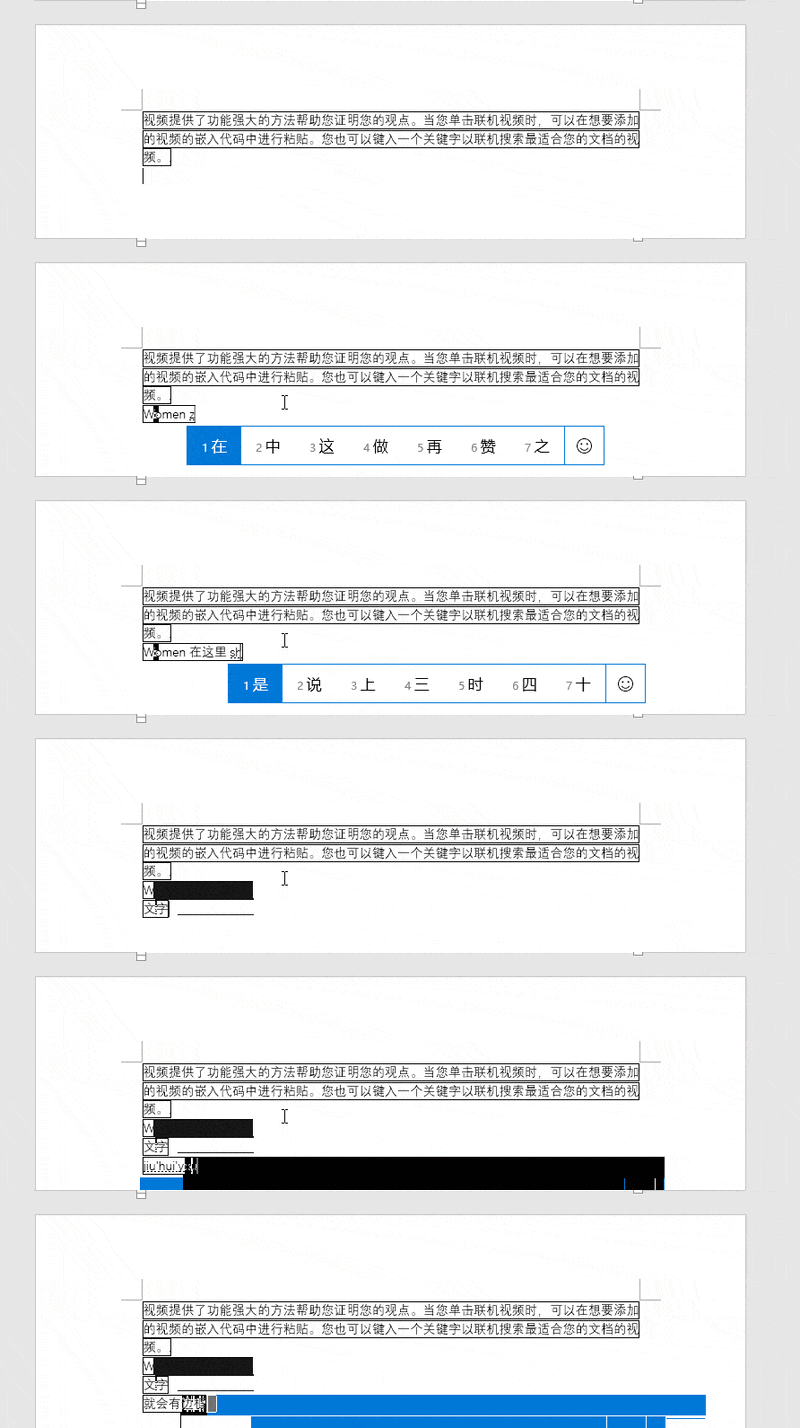
,输入文字时边框同步显现
Word文档中无法取消的虚线框怎么处理

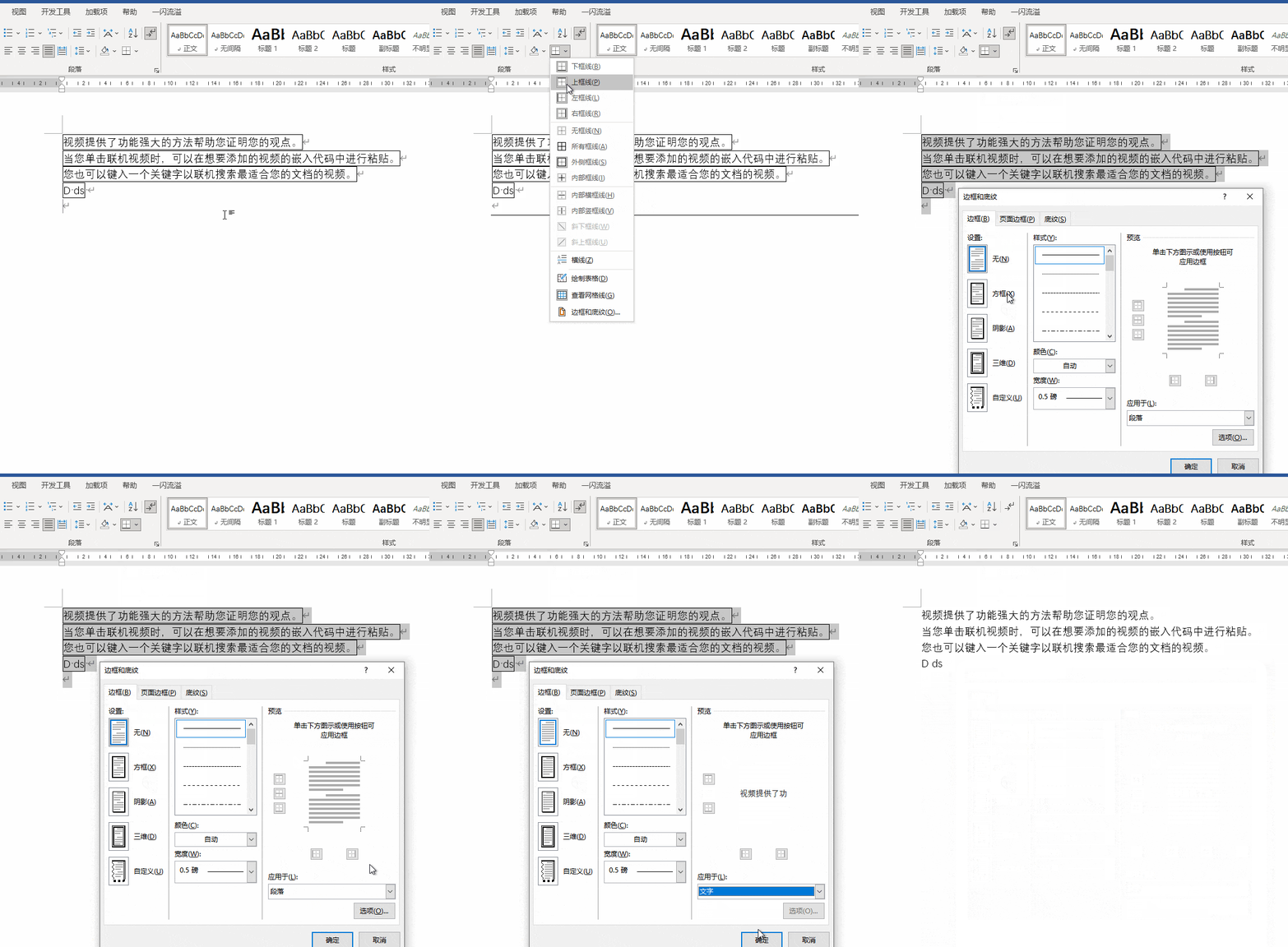
解决方法:

边框底纹无边框应用于文字

Word文档中无法取消的虚线框怎么处理

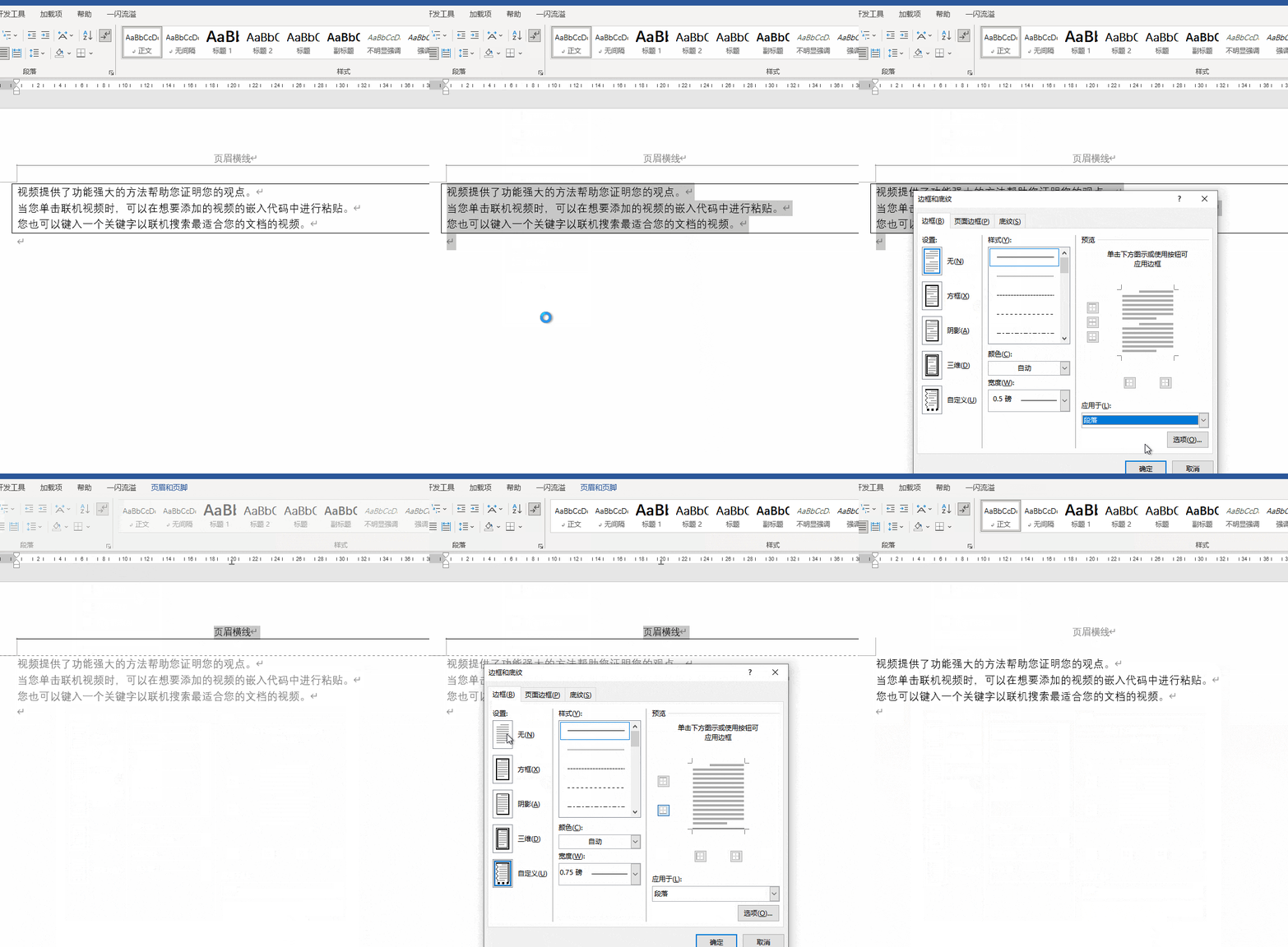
文档中常见多余横线无法删除,如页眉横线或文中异常线条。

Word文档中无法取消的虚线框怎么处理Word文档中无法取消的虚线框怎么处理

解决方法:

段落边框底纹设置为无

Word文档中无法取消的虚线框怎么处理

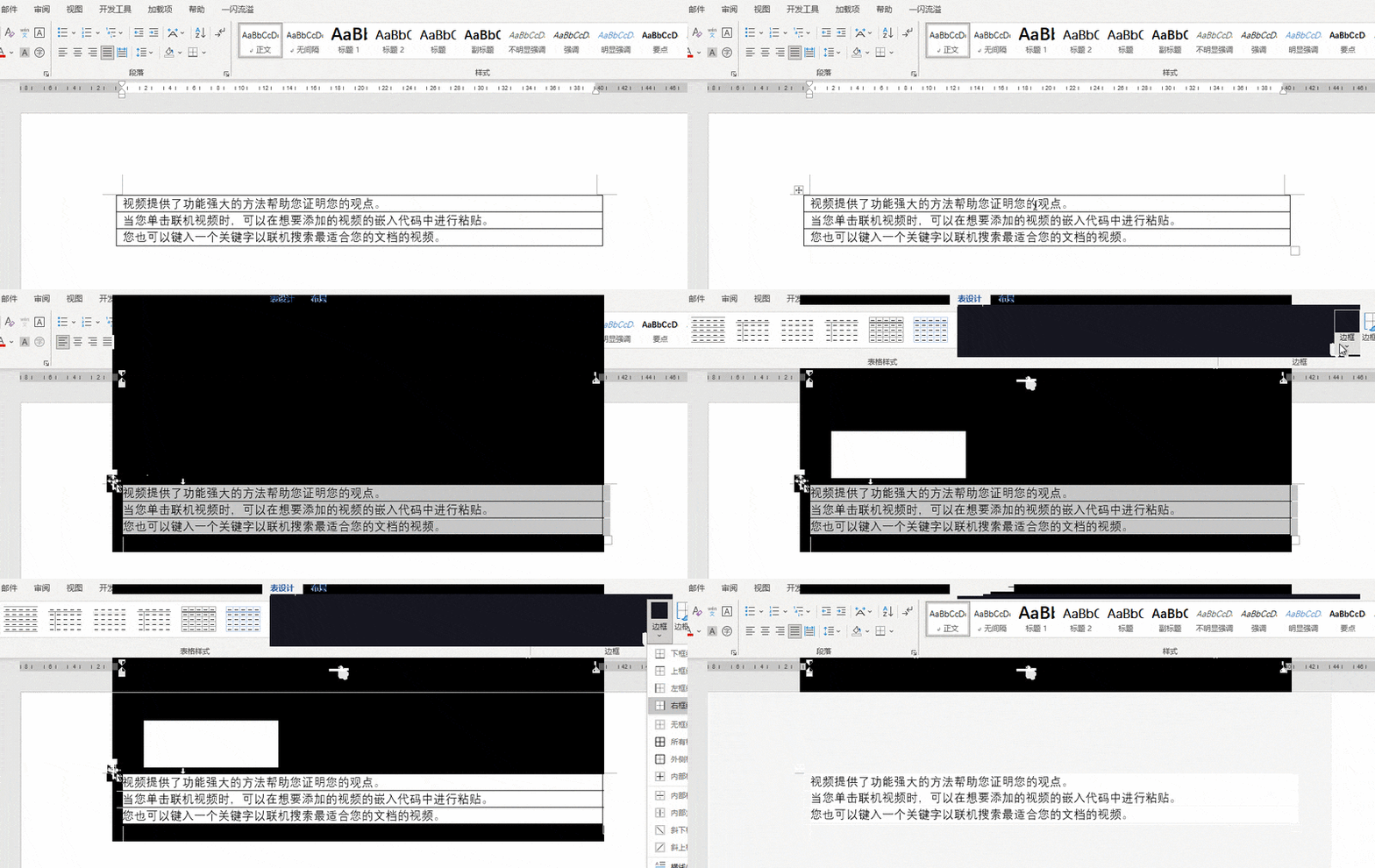
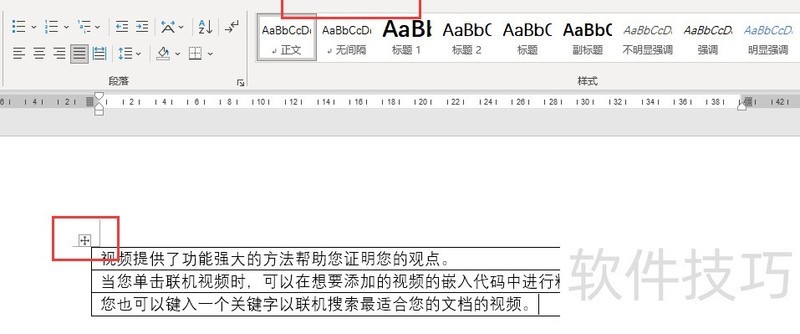
表格边框线常出现异常,所示。但其具有一个共同特征:当光标位于表格内时,左上角会出现明显标记,同时功能区将新增表设计和布局两个选项卡。
Word文档中无法取消的虚线框怎么处理

解决方法:

选中表格,进入设计选项,点击无边框即可隐藏表格线。

Word文档中无法取消的虚线框怎么处理

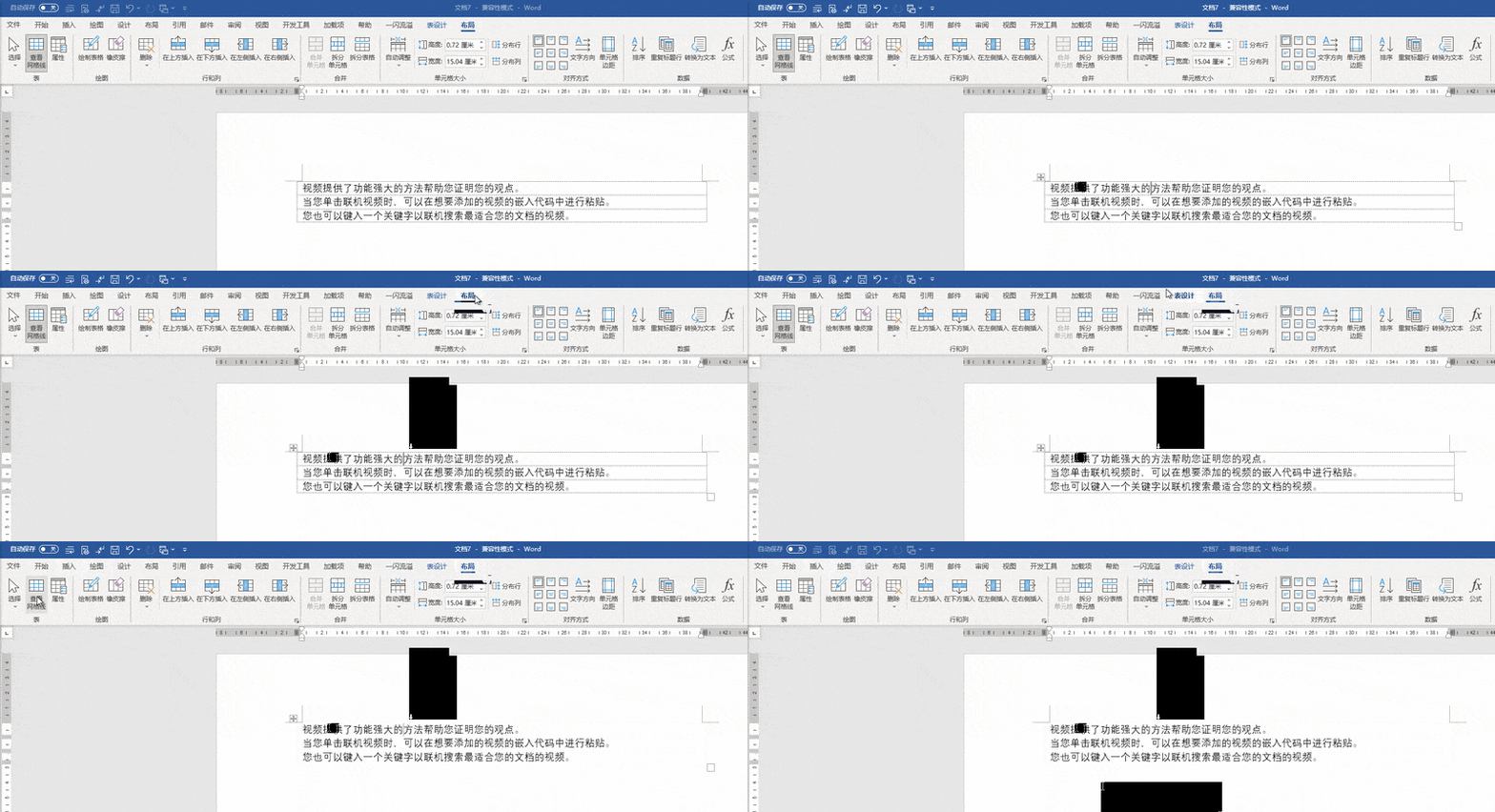
其他情况:

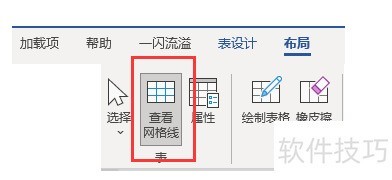
取消表格框线后仍见虚线,是因启用了网格线显示。再次点击关闭网格线选项,即可消除虚线框。
Word文档中无法取消的虚线框怎么处理Word文档中无法取消的虚线框怎么处理

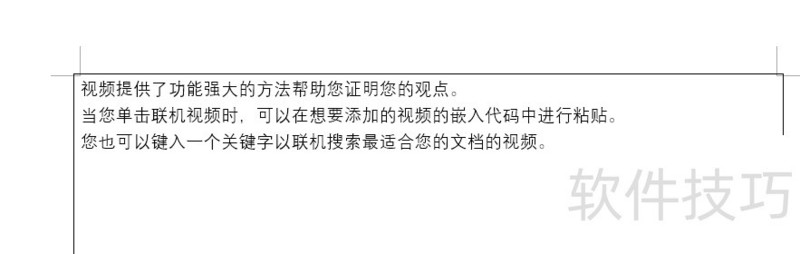
另一种情况为页面的边框线,所示。

Word文档中无法取消的虚线框怎么处理

解决方法:

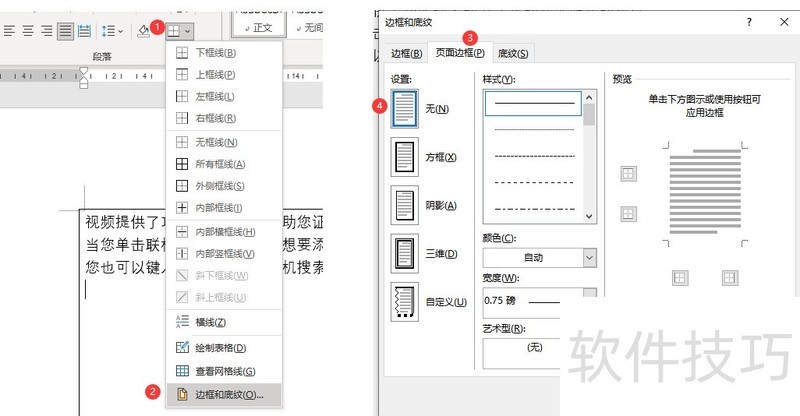
点击边框与底纹,选择页面边框中的无选项。

Word文档中无法取消的虚线框怎么处理

本文重点讲解Word中因正文边框、文字、段落、表格及页面边框线所导致的虚线框问题及其成因。

小编推荐
CPU-Zv2.18
CPU-Zv2.18 其他软件丨4.11MB
newfiletime中文版v8.18
newfiletime中文版v8.18 其他软件丨209.00KB
NTLitev2026.03.10876
NTLitev2026.03.10876 其他软件丨20.38MB
桌面日历v3.28.271.8527
桌面日历v3.28.271.8527 其他软件丨7.07MB
u深度v5.0.26.209
u深度v5.0.26.209 其他软件丨763.19MB
九阴真经ol1.0.2.560
九阴真经ol1.0.2.560 其他软件丨42.80GB
京东小金库 8.1.60 安卓版
京东小金库 8.1.60 安卓版 其他软件丨53.16 MB