

大家好,欢迎各位小伙伴!
Word如何自动生成目录?许多人在编辑文档时都会遇到这个问题,不会操作的人常手动输入,费时费力且格式难以对齐。
不用复杂操作,教你两步快速生成Word目录,不会的快来看看!
系统版本:Windows 7
软件版本:Microsoft Office 专业增强版 2026

展示效果
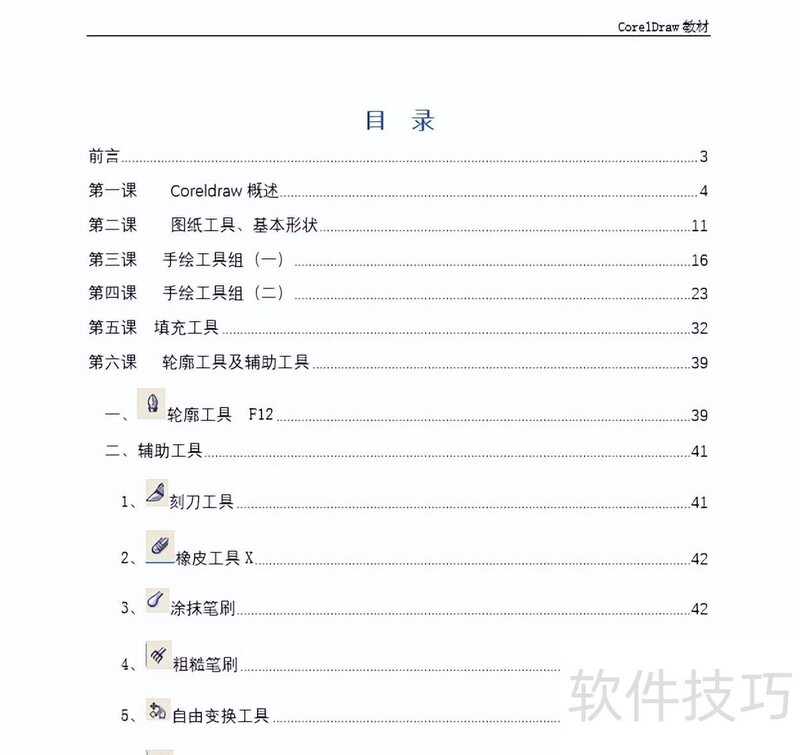
以这篇CDR教材为例进行实操演示,大家跟着步骤操作即可。

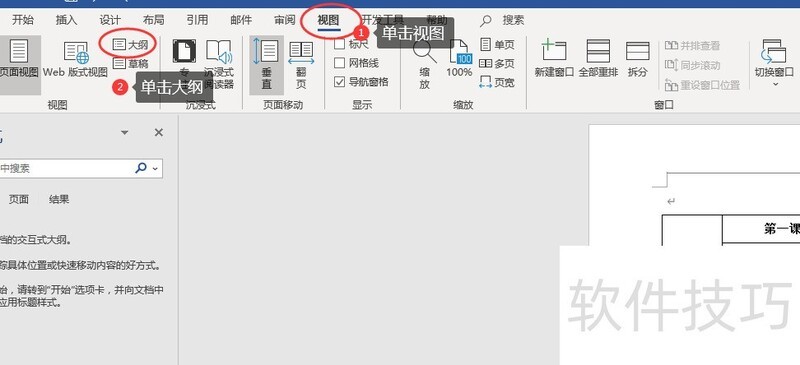
打开Word文档,依次点击菜单栏的视图和大纲选项。
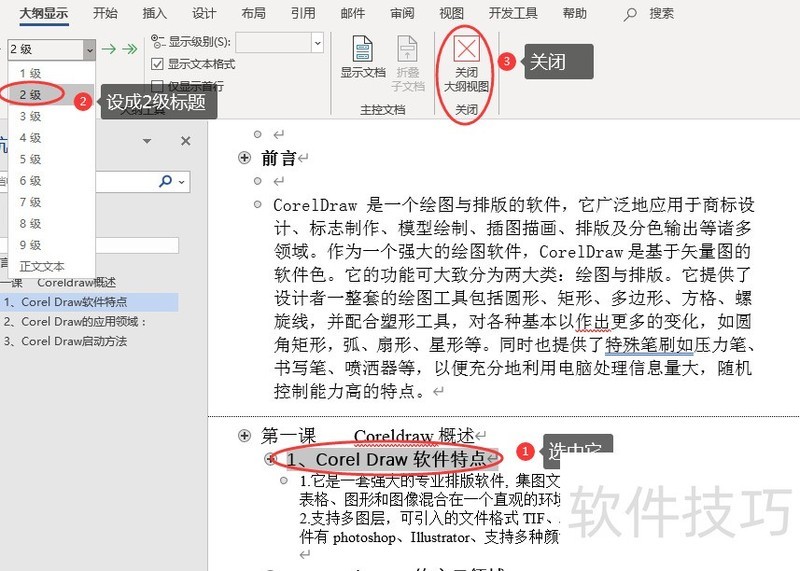
在大纲视图中,通过按住Ctrl键并用鼠标选中所有1级标题,统一设置为1级,同样方法设置2级标题及正文文本的层级。
设置标题后,点击关闭以退出大纲视图。

将鼠标移至需插入目录处,点击引用菜单,再点击目录旁的下拉箭头。
选定适当目录项,设为三级标题后自动归入目录1,实现目录自动生成。
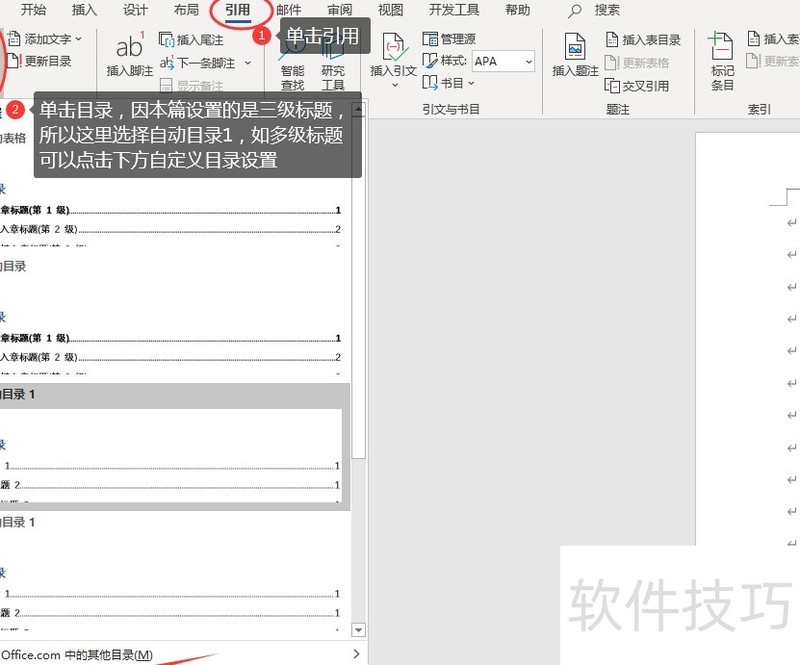
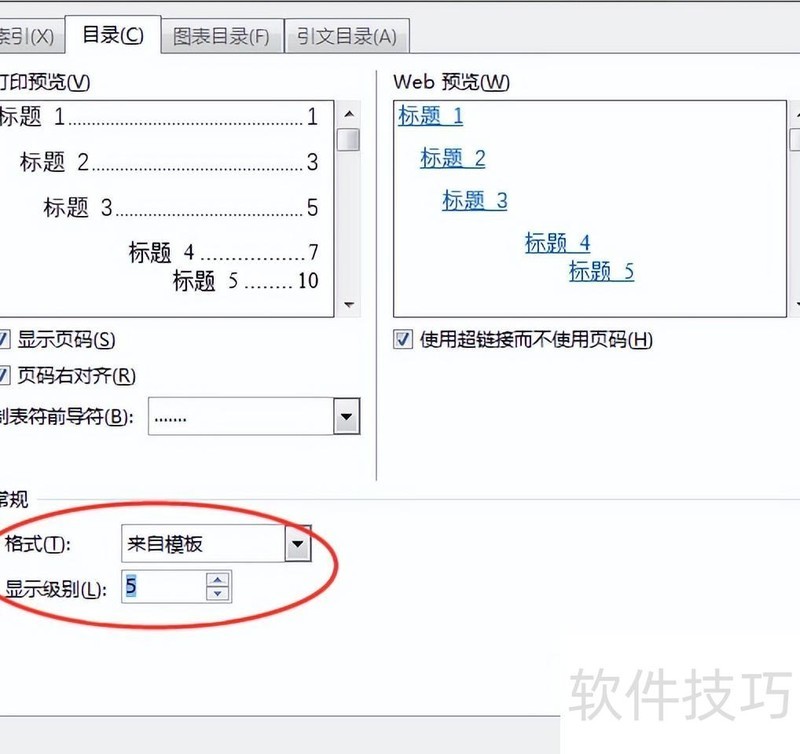
若含多级标题,请点击下方自定义目录按钮,打开目录设置页面,按需进行相应设置即可。
总结:撰写文章后,先设定标题级别,再通过引用功能自动生成目录。
今天的内容就到这里,Word自动生成目录其实很简单,还不快去试试看!
看到这儿了,别忘了点个赞,下期再见~





















