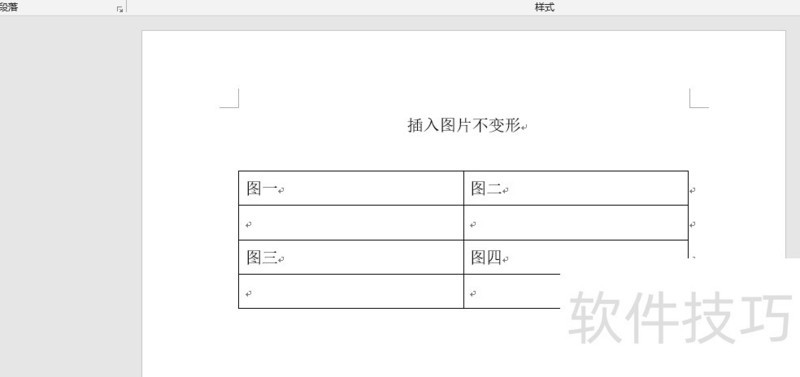
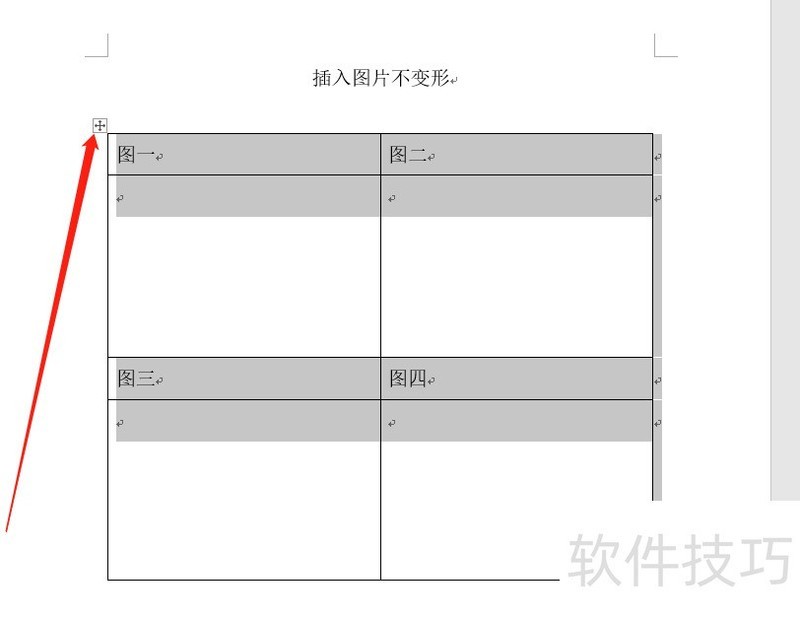
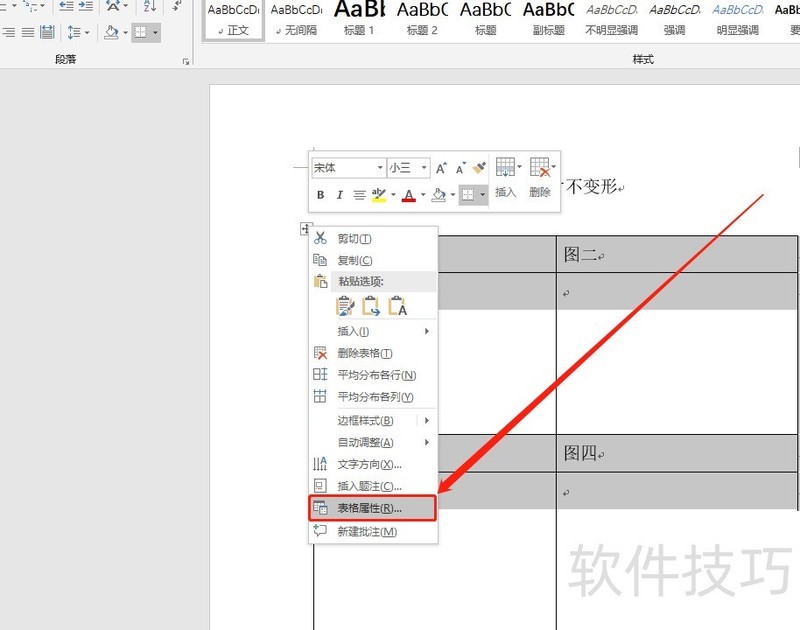
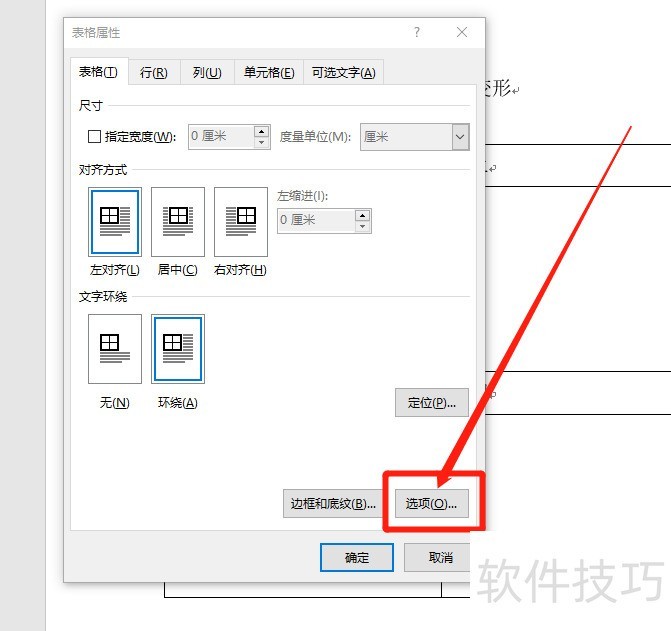
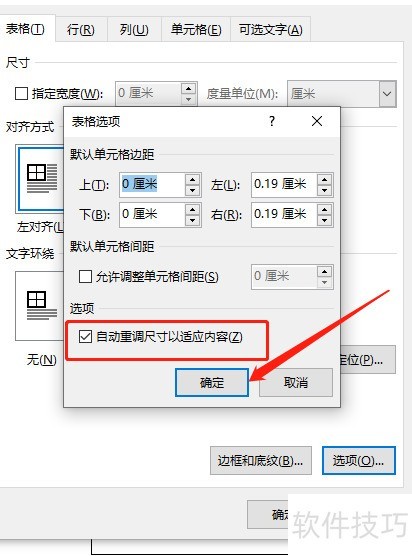
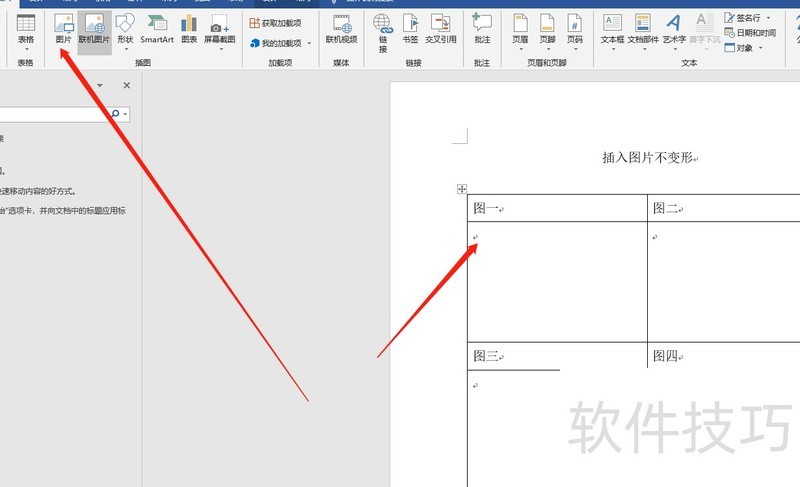
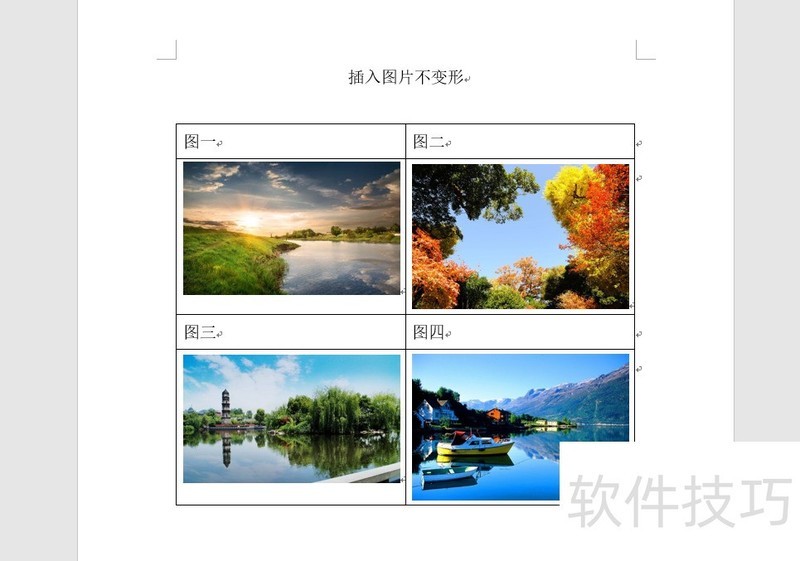
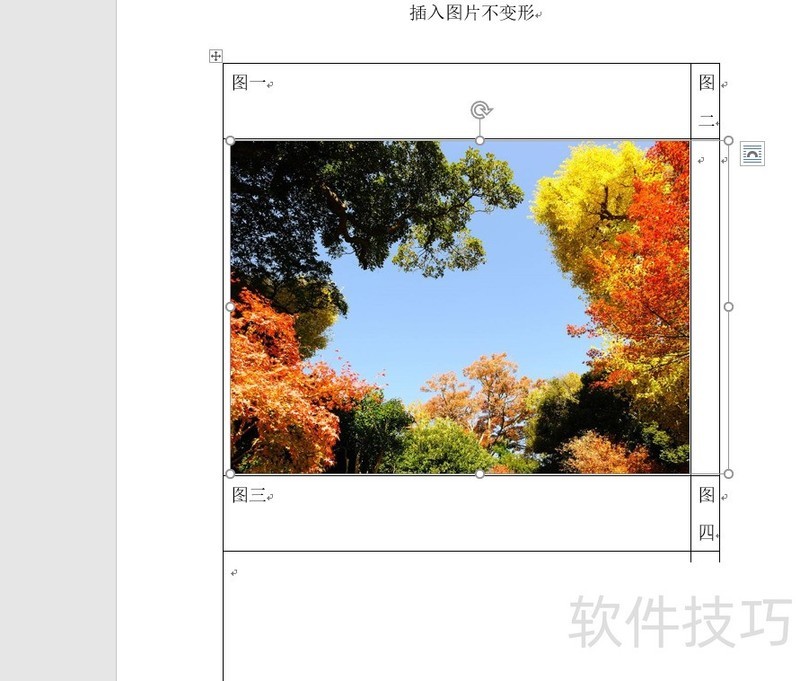
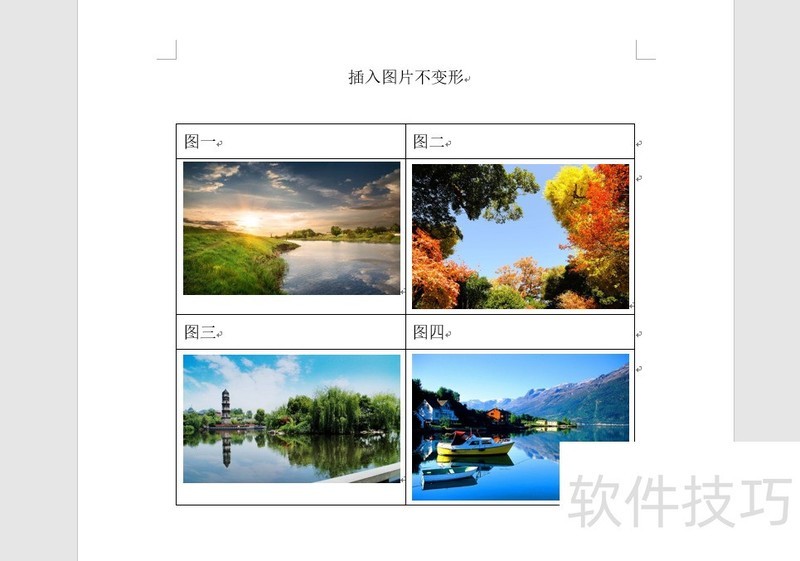
在使用Word进行工作或学习时,经常需要在表格中插入图片,但有时插入后会导致表格变形,影响整体排版。为了避免这一问题,可以提前进行相关设置。首先打开需要操作的Word文档,找到包含表格的页面,并确定要插入图片的位置。接着调整好图片的大致尺寸与摆放位置。将鼠标移至表格左上角的十字图标处,选中整个表格。随后在选中的区域点击右键,在弹出的菜单中选择表格属性。进入属性界面后,点击其中的选项按钮。在新出现的窗口中,取消勾选自动重调尺寸以适应内容这一选项,依次点击确定完成设置。接下来,将光标定位到目标单元格,在顶部菜单栏的插入选项中选择图片,从本地文件中选取所需图像并插入。此时可明显看到,插入图片后表格保持原有结构,不会因图片大小而发生拉伸或扭曲。相比设置前表格容易错乱的情况,设置后的排版更加整齐美观,无需手动调整,提升了文档的专业性与视觉效果。