
我是桃大喵学习记,点击右上角关注,每日分享实用的职场办公软件技巧!
在职场中,领导常要求统计销售数据,如每日销售额的累计总额。若逐日手动计算,效率较低。实际上,在WPS表格中可通过公式自动实现累计金额的计算,当单元格为空时自动跳过不参与运算。掌握这一技巧,不仅能减少重复操作,还能显著提升工作效率,让数据处理更准确高效,节省大量时间与精力。
操作方法:
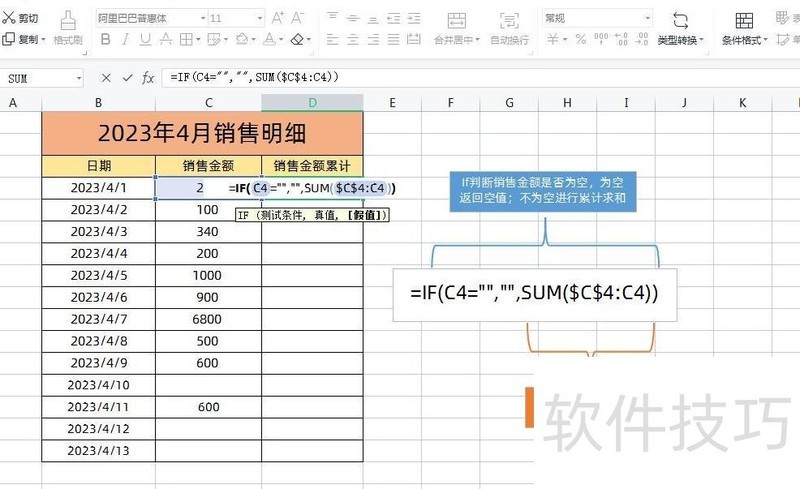
首先打开Excel,在累计销售额的第一个单元格输入公式=IF(C4=,,SUM($C$4:C4)),按回车键确认,效果所示。
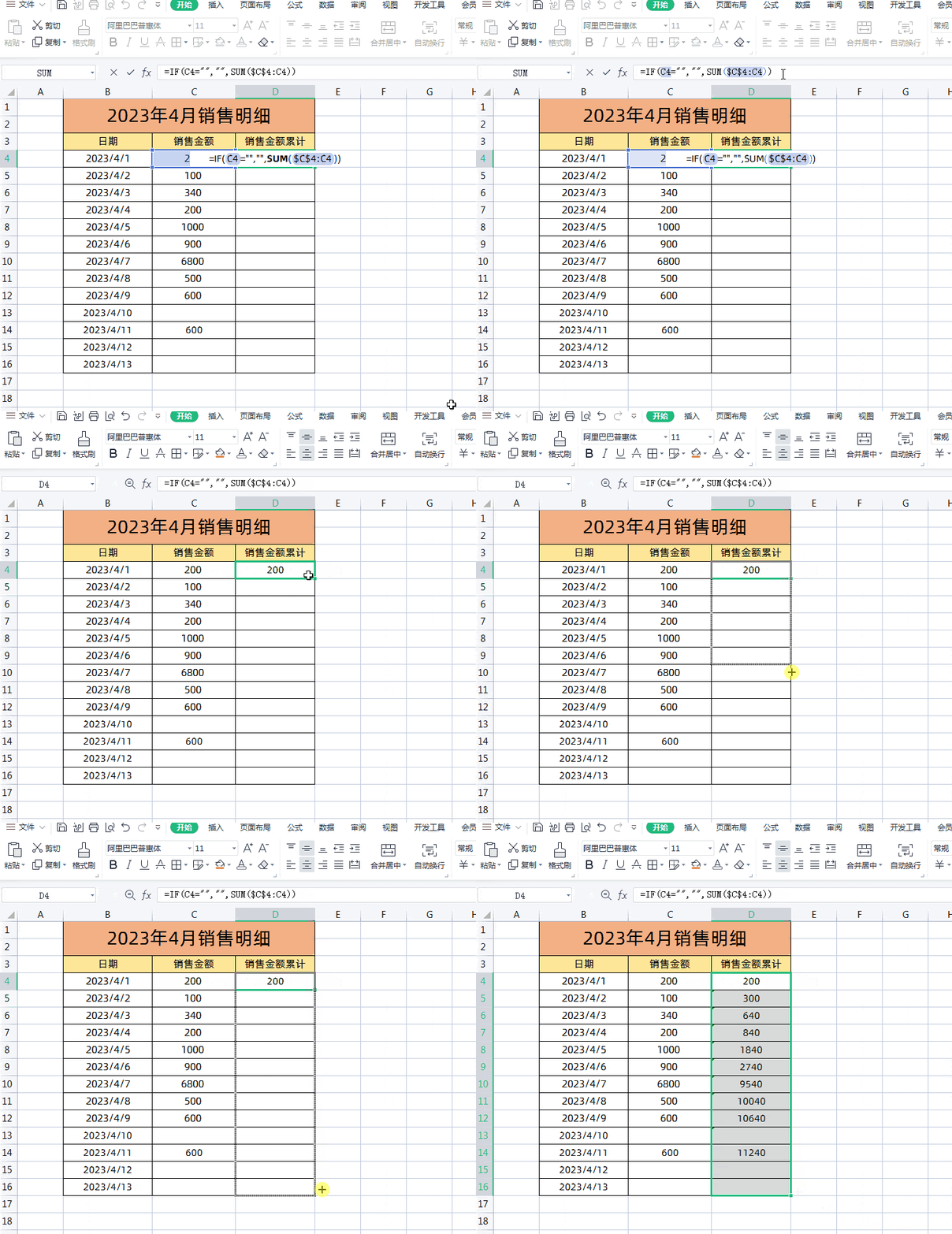
选中D3单元格,将鼠标移至其右下角,待出现黑色十字后双击,即可自动向下填充并计算累计销售金额。
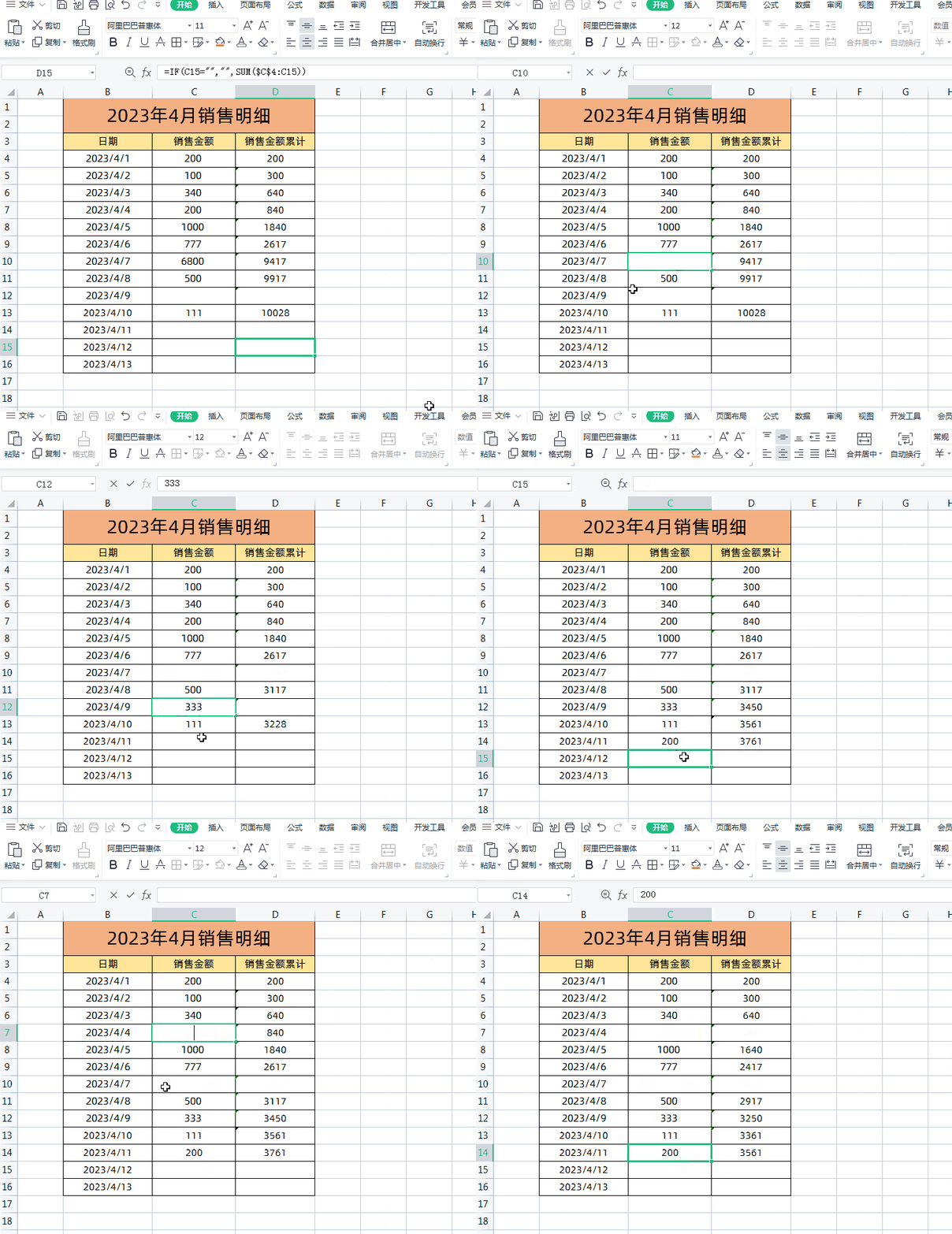
当前期销售金额为空时,系统将自动计算并填充累计销售金额,具体所示。
若C4为空则返回空,否则累加从C4到当前行C列的数值。
先用IF函数判断C4销售金额是否为空,若为空则不计算,否则进行求和。
在求和公式SUM($C$4:C4)中,$C$4表示对2026年4月1日销量金额所在单元格的绝对引用,即选中C4后按F4键锁定行和列,确保始终从第4行开始计算。冒号后接C4表示求和范围动态延伸至当前行,随着公式下拉,区域自动扩展,实现逐行累计求和效果。






















