
您好,所需材料工具:电脑及Excel2007软件。
打开Excel文件。
选中单元格内容,右键点击选择设置单元格格式。
弹出单元格格式对话框,选数字-自定义,在类型下输入;;;。
选中内容隐藏后,点击该区域空白单元格即可显示原内容。
选中区域后右击,选择设置单元格格式,在自定义类型中改为通用格式,点击确定即可取消隐藏内容。
单元格内容将被显示出来。
此问题我曾在另一帖子中回复,解决方法如下:
第一步:设定单元格格式
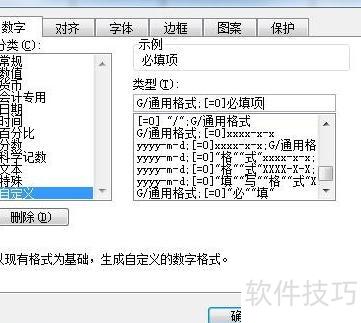
选择数字选项中的自定义,在类型中设定单元格应有的格式(如日期格式yyyy-m-d或G/通用格式),然后在所选格式后添加分号并输入提示格式,如;xxxx-x-x或;必填项。设置完成后点击确定,随后在该单元格输入数字0,即可显示设定的提示内容。具体操作参见下图示例。
第二步:设定条件格式
选择条件格式,设定单元格数值等于0,设置字体颜色后确认,提示内容即显示为目标颜色。效果所示。

若想隐藏单元格内容,可采用特殊方法使数字不可见。使用此方法后,只有当选中该单元格时,才能在Excel的计算公式工具栏中看到其内容。
输入框内显示数字。
选中需隐藏的单元格,点击Excel菜单栏的格式→单元格即可。
在弹出的单元格格式对话框中,切换至数字选项卡,左侧分类选择自定义,右侧类型输入框中键入三个分号;;;。
请注意,此处需在英文输入法下使用分号,然后点击确定按钮。






















