
01
打开Excel表格,选中目标单元格,点击数据菜单中的有效性,在设置选项卡中选择允许为序列,然后在来源框内输入下拉选项内容即可完成设置。
在Excel中,下拉框是一项实用功能,可在单元格内显示选项列表,供用户选择。适用于产品、地区等需固定选项的场景,操作便捷,有效防止手动输入错误,提升数据准确性,同时显著减少重复录入工作,提高工作效率,是数据规范化管理的重要工具之一。
具体设置方法:
打开Excel表格,用鼠标左键点击并选中需要添加下拉菜单的单元格。
选中单元格后,点击菜单栏中的数据选项。
点击数据后显示下拉菜单,再点击其中的有效性选项。
点击有效性后弹出数据有效性窗口,再在该窗口上方点击设置选项。
点击设置后,在允许栏右侧下拉箭头处选择序列。
在来源栏中输入下拉选项内容,例如上面,中间,下面,各选项间用英文逗号分隔,输入完成后点击确定即可。
下拉菜单已成功添加,点击箭头即可查看其中内容。

方法如下:
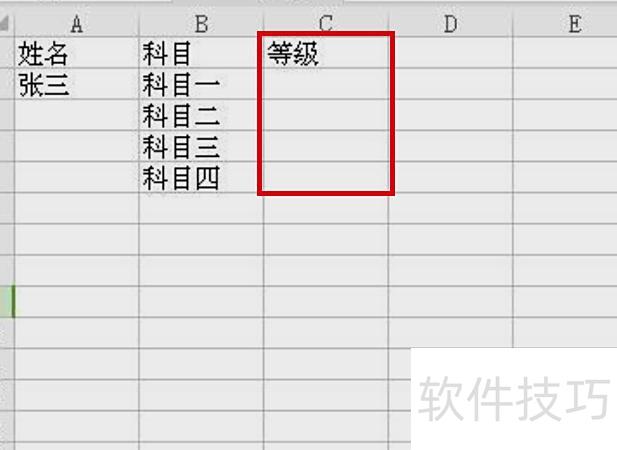
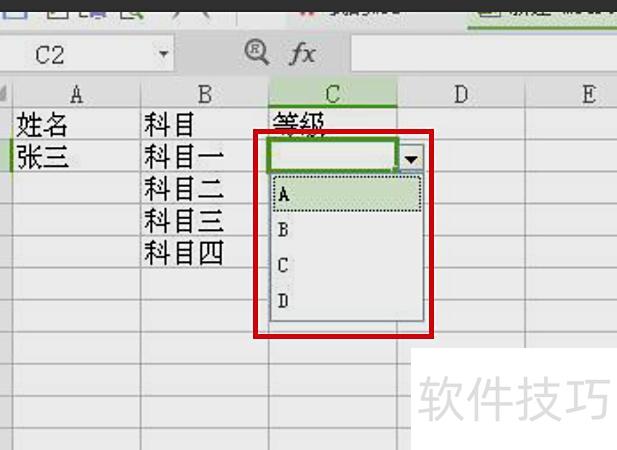
在电脑上打开Excel文件,定位需设置下拉菜单的列,本例中为等级列,准备进行下拉选项设置。
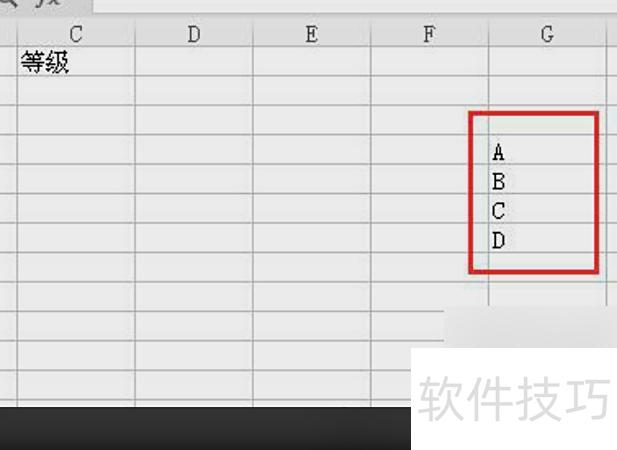
在空白列中输入四个等级(A/B/C/D),根据需要可选择将其隐藏。
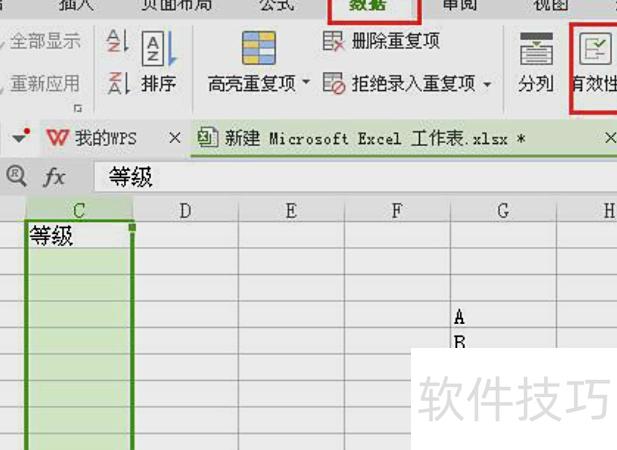
选中需设置下拉的等级列,点击菜单中的数据,进入其页面后找到并点击有效性选项。
在弹出界面中,于有效性条件选择序列,来源处选中第二步输入的四个等级区域。
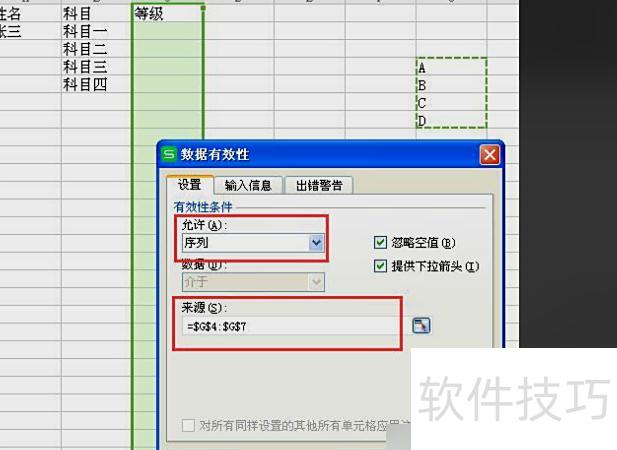
点击确定返回,完成设置后,Excel表格中即可添加下拉框选项。
Excel制表常用快捷键:Ctrl+C复制,Ctrl+V粘贴,Ctrl+Z撤销,Ctrl+S保存。
按Ctrl+N键创建一个新的Excel文件。
按Ctrl+W可关闭当前Excel文件。
按住Shift键并点击关闭按钮,可一次性关闭所有打开的Excel文件。
每按一次F4键,便插入一个新的工作表。
按Ctrl+PageDown或PageUp可快速切换工作表,按Ctrl+9可隐藏选定的行。
按Ctrl+0可隐藏选中列。
按下Ctrl加减号可删除整行内容。
按Ctrl加方向键可快速跳转至当前数据区域边缘。
按Ctrl+Shift+End键可选择从当前单元格到文档末尾的连续区域。
这是二级下拉菜单,需结合INDIRECT函数、名称管理器中的公式定义及超级表,三者协同使用,既能实现功能目标,又便于后续数据的更新与维护。
如图
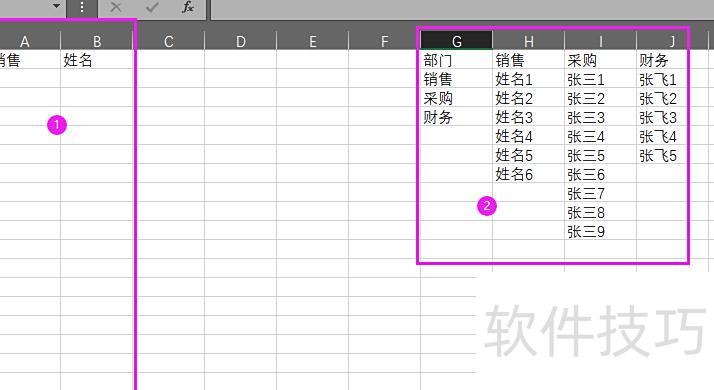
设置下拉菜单,用于选择填写区域
区域作为数据源,负责维护该区域
关键在于区域设置,步骤如下
选中G至J列数据区域,因各列长度不同,需分步拖动选取全部内容。
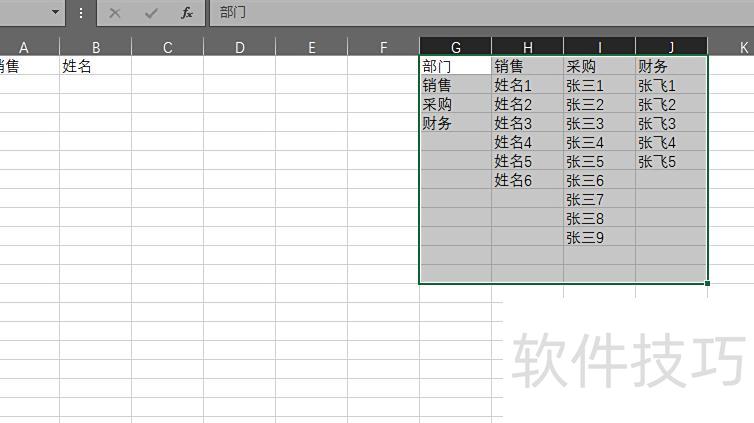
选中G1:J12区域(包含多个空单元格)后,可按Ctrl+G或F5键打开定位条件对话框;也可通过菜单操作:点击开始选项卡,选择查找和选择,再点击定位条件,实现相同功能。
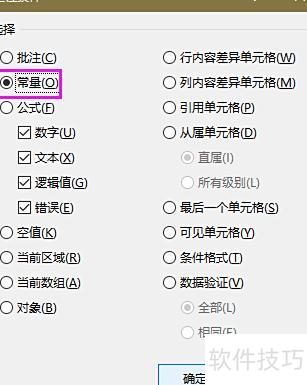
选常量,点确定,见下图
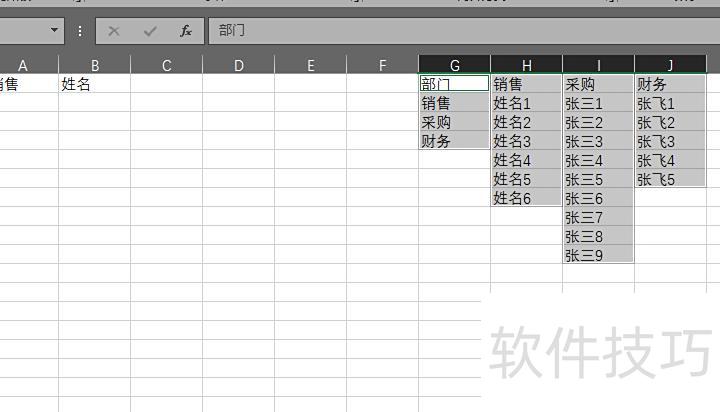
此时已选中所需数据,按图示步骤操作即可。
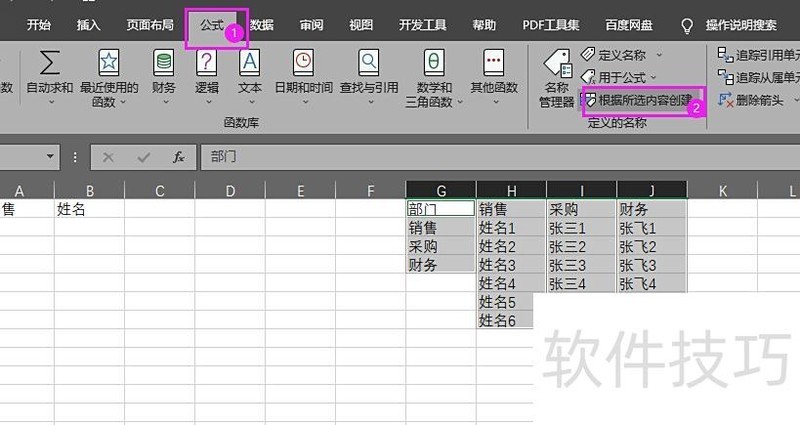
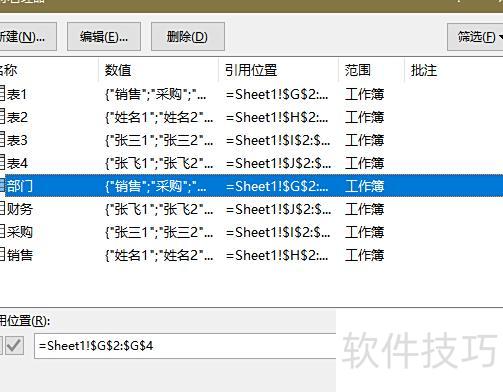
为每列数据命名后,可通过点击查看具体定义。
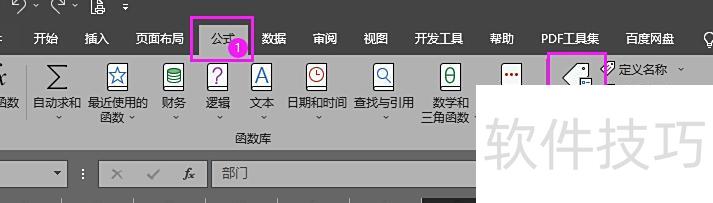
可查看名称定义的范围
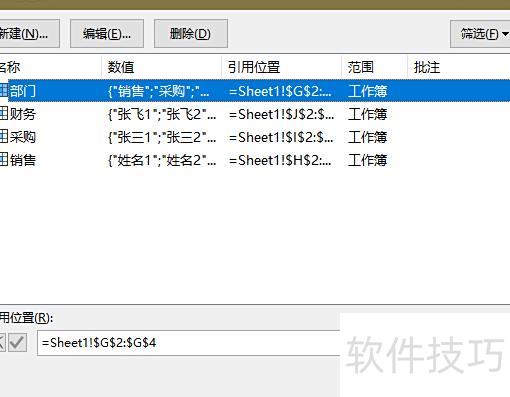
可清晰识别引用区域,确保心中有数。
此时问题的关键并不在于超级表,而在于数据维护。虽然这种方式能实现二级下拉菜单,但若日后某部门新增人员,更新下拉内容将变得麻烦。最理想的做法是将每个表格都转换为超级表,便于后续自动扩展与管理,提升灵活性和效率。
选中G1至G4区域,按Ctrl+t键或通过鼠标操作完成。
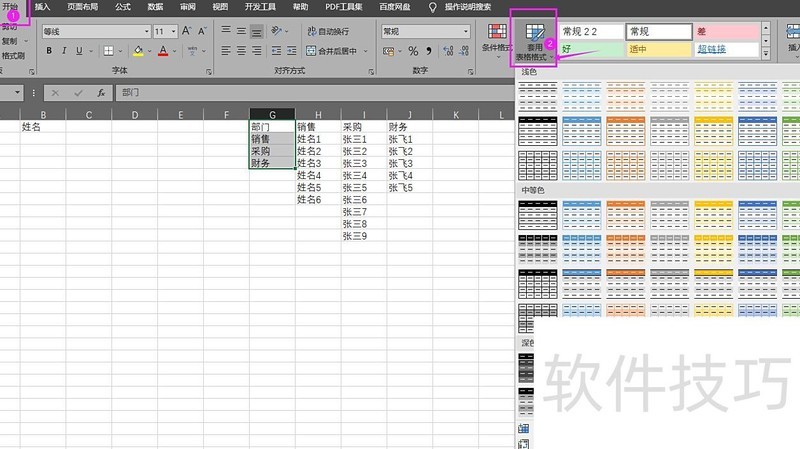
在第二步中,用鼠标点击箭头指示的位置以展开菜单,选择喜欢的样式;若未准确点击,将默认选中第一个样式。
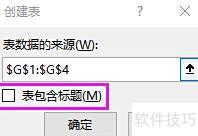
此时注意,框选内容需勾选。
其余表格依此操作即可。
此时再对比名称管理器中的内容
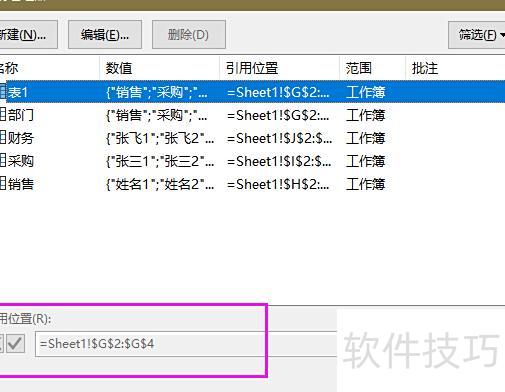
将其他列同样设为超级表并重命名。
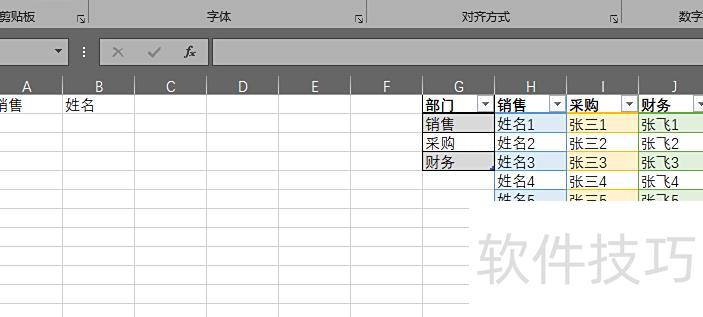
设置完成后,查看名称管理器。
开始配置下拉菜单。
同样,可将A1:B2区域选中并设为超级表,利用其自动扩展功能,避免因区域不足而手动调整边框或使用格式刷等繁琐操作。
对A2单元格进行设置操作。
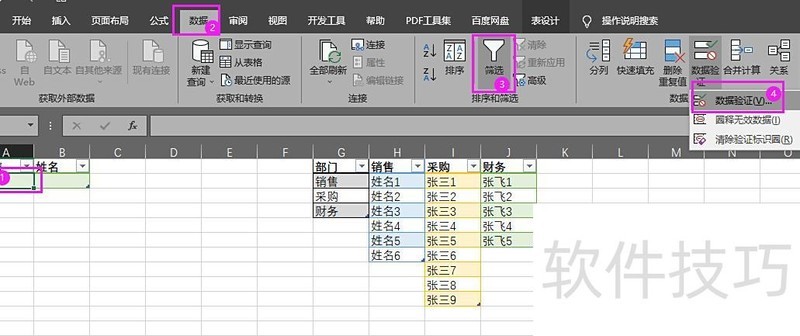
如上操作后,弹出如下对话框:
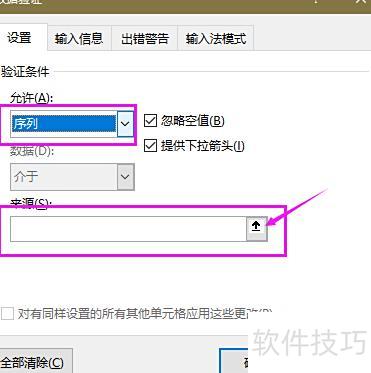
点击箭头指向的位置,鼠标提示选择区域,即确定用哪些数据作为下拉菜单内容。
拖选G2:G3时,未完全选中前显示的区域所示。
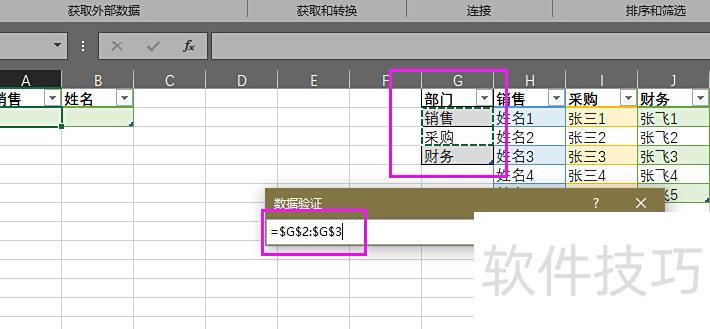
选中G2至G4区域后,继续操作
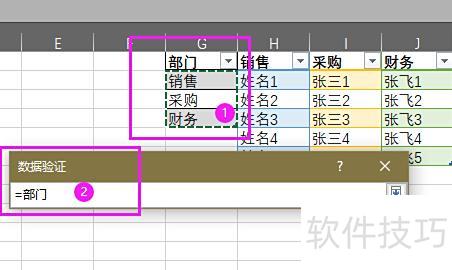
数据验证显示=部门,表明名称定义已生效。
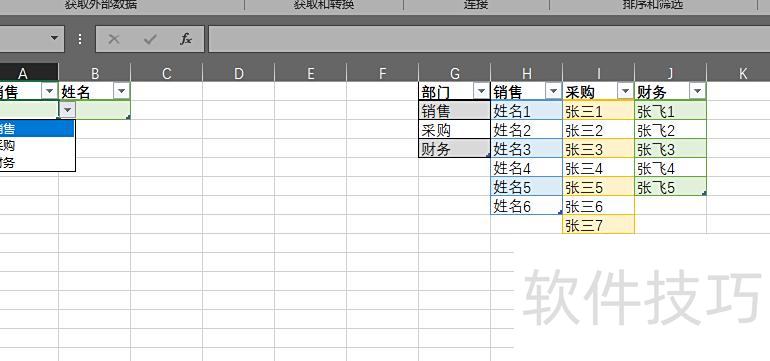
定义后,A列即出现下拉菜单。
开始编写二级菜单。
在B2单元格创建下拉列表
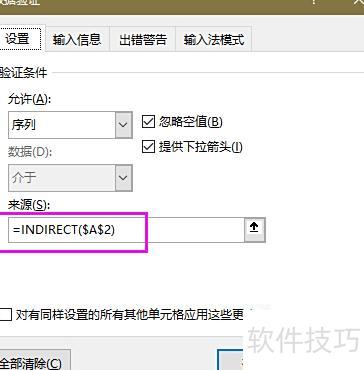
二级下拉菜单已设置
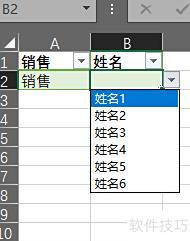
选择财务后,我在A2中确认。

例如采购现有5人,若需增加一人,只需在J7单元格直接输入即可,无需额外设置。
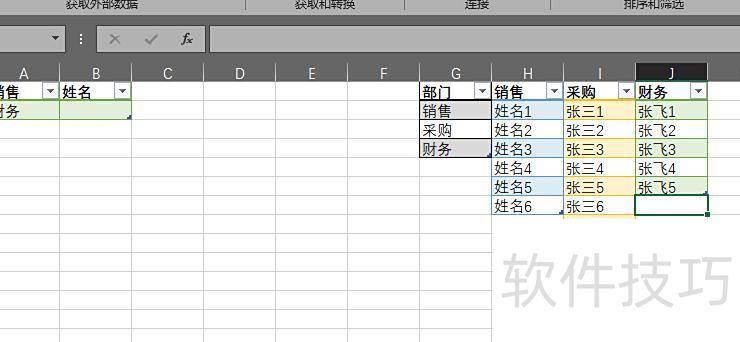
输入赵云时,J7区域自动扩展。
再来看看下拉菜单的选项
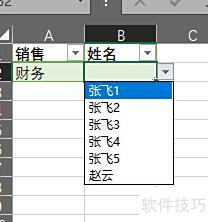
赵云也在其中。
使用超级表能为后续维护带来极大便利,因此备受推崇。
在A:B列中同样应用超级表,便于后续添加数据时无需调整格式。
为方便演示,前方增插一列。
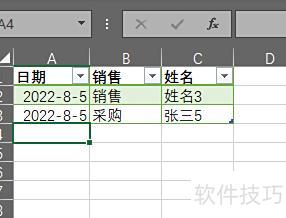
光标位于A4,输入日期后自动新增一行。
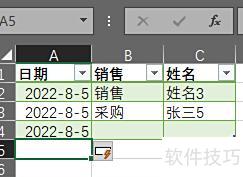
纠正一个错误。
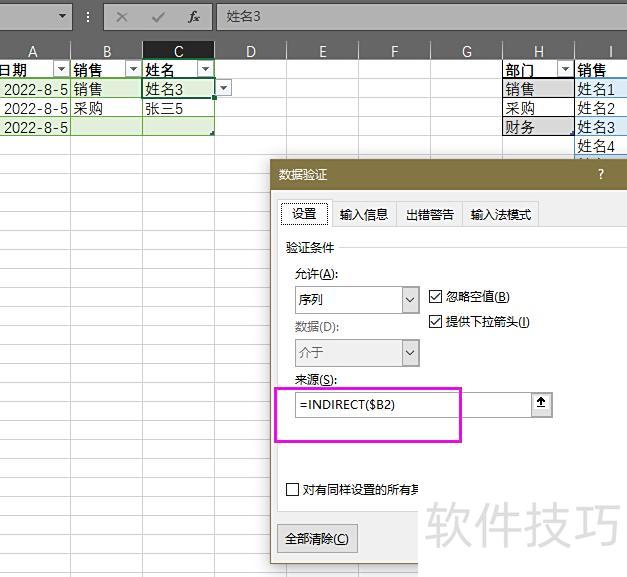
B2仅锁定列,行不锁定,请留意。






















