
打开Excel文件,选中需要更改边框颜色的单元格区域。右键点击选区,选择设置单元格格式。在弹出的对话框中切换至边框选项卡,点击线条颜色,选择所需颜色后,再设置边框样式和应用位置,最后点击确定完成设置,即可看到表格边框颜色已更新。
打开Excel文件,选中需更改颜色的单元格区域。
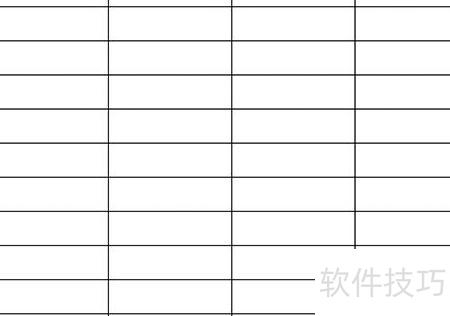
右键单击,选择弹出菜单中的设置单元格格式。
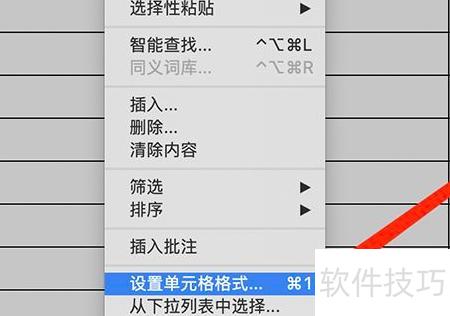
进入单元格格式设置后,选择线条颜色进行修改。
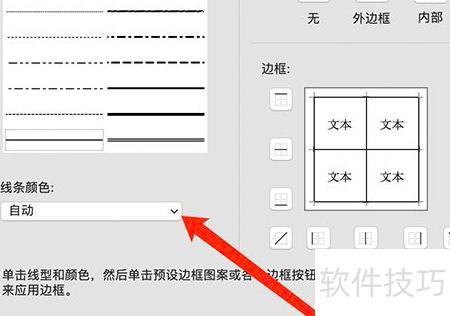
在弹出窗口中选择新线条颜色,点击确定按钮完成设置。
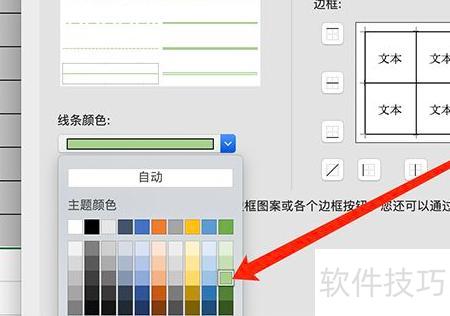
点击后,表格边框颜色已更改。
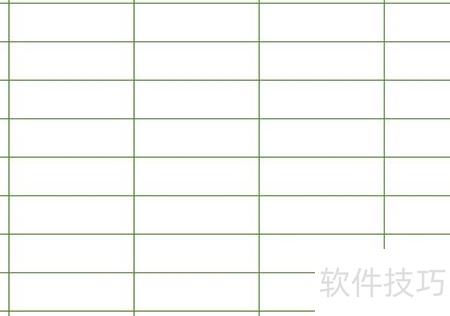
将Excel单元格设置为蓝色边框、灰色背景,接下来我将逐步演示具体操作方法?(ゝω???)
电脑型号为惠普暗影精灵8Pro,运行软件为WPS Office 11.1.0.13703版本。
打开待处理的表格文件。
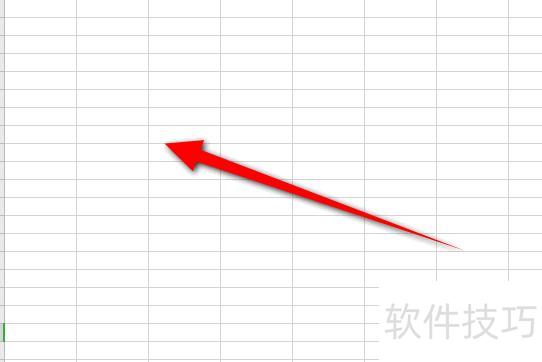
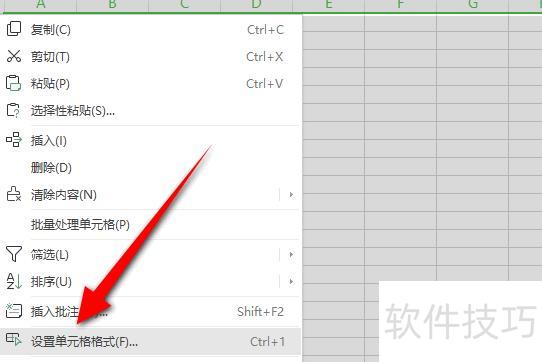
按住Ctrl+A全选表格,右键点击后选择设置单元格格式选项。
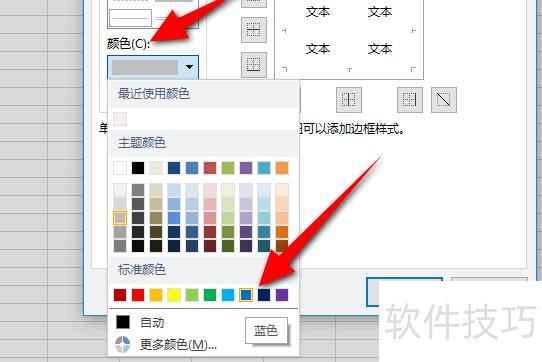
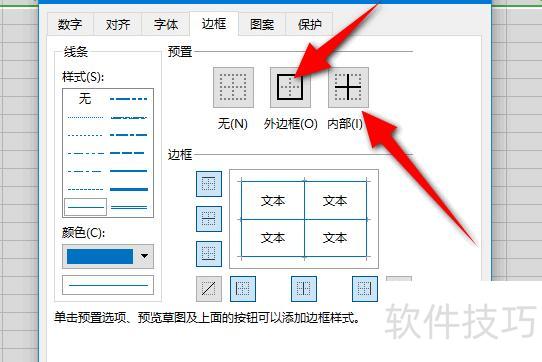
在单元格格式中选择边框,设置颜色为蓝色。
点击外部和内部边框。
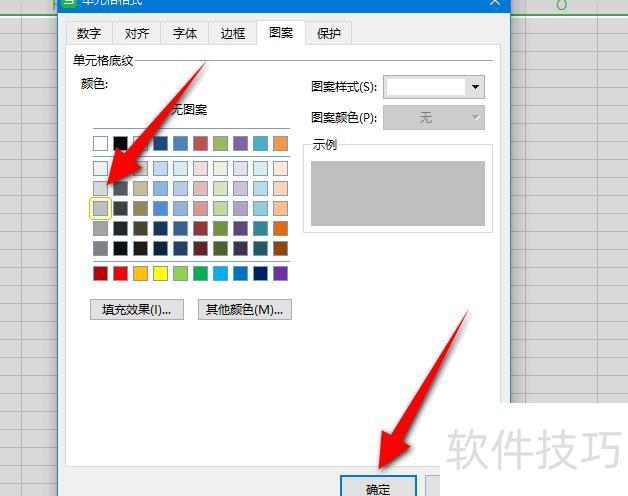
点击图案,选择灰色底纹,确认即可。
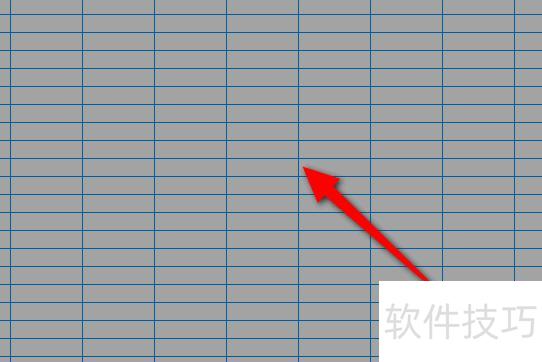
表格将变为蓝色边框,背景呈灰色。
以上便是将Excel表格设置为蓝色边框、灰色背景的教程,掌握方法的小伙伴快来动手尝试吧!?*??(ˊ?ˋ*)??*?




















