
调整PPT播放速度的技巧如下所示
设备:华硕Redolbook14笔记本;系统:Windows 10教育版1909;软件:WPS校园版11.3.0.9228。
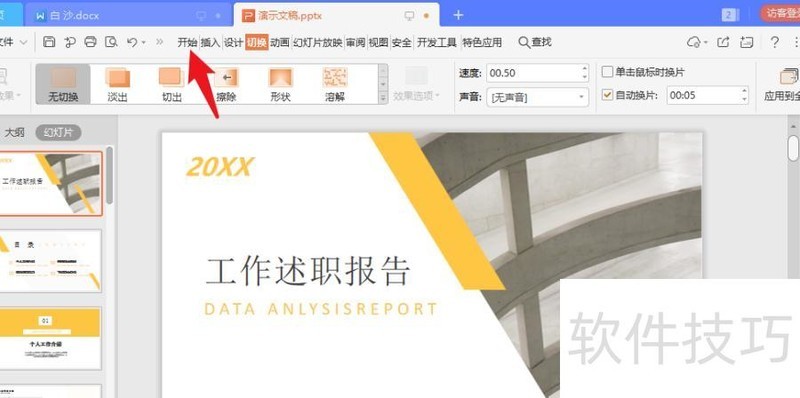
打开幻灯片,点击切换选项。
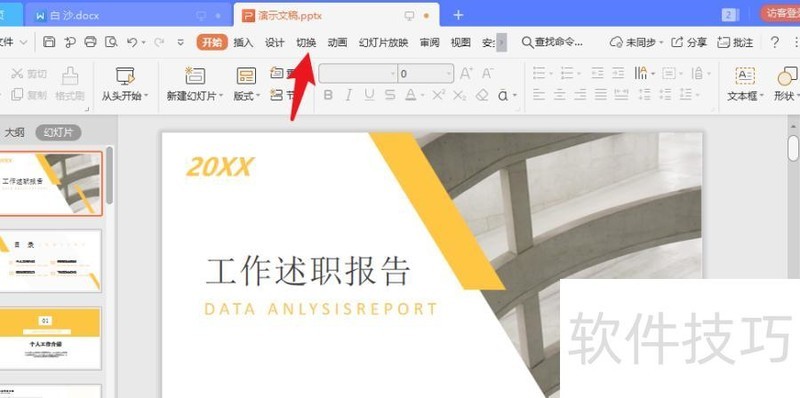
进入后勾选自动播放,查看当前切换时间。
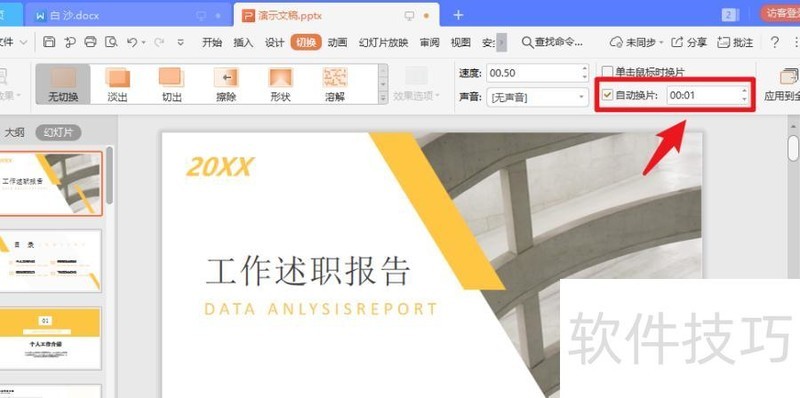
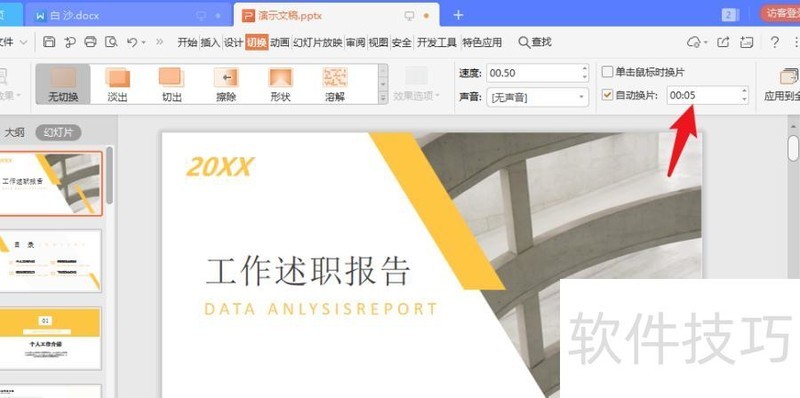
在输入框中输入更大的新切换时间值。
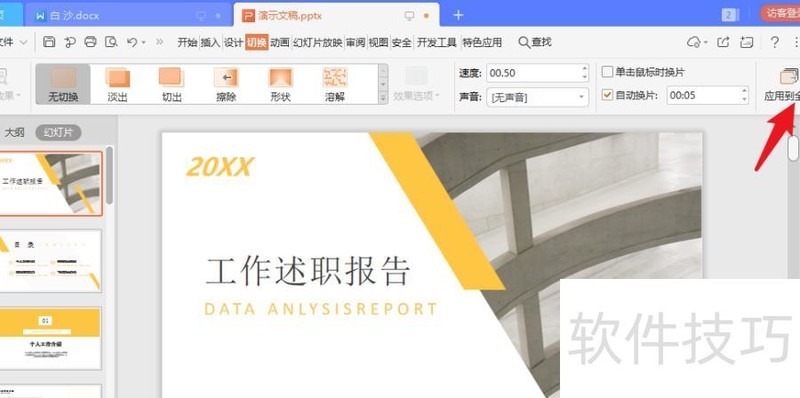
点击应用到全部,避免切换效果仅限单页。
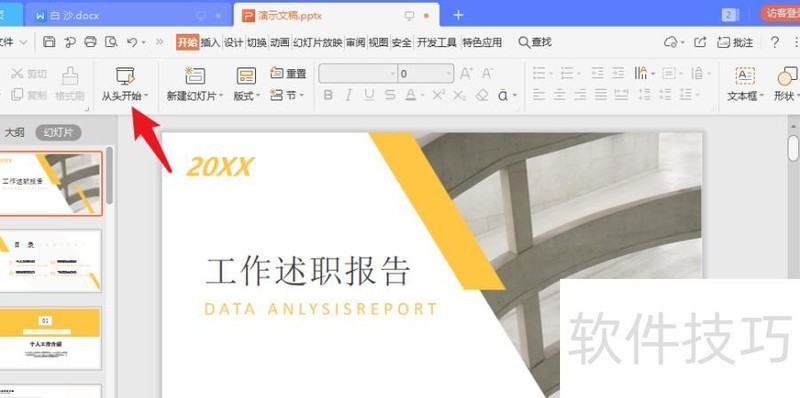
点击按钮,即可回到开始菜单。
点击从头开始播放PPT,速度会明显变慢。
神舟CW65507型号
操作系统:64位Windows 10专业版
软件版本:Microsoft 365 家庭版,适用于多设备使用。
在进行工作汇报或演讲时,人们常使用Microsoft PowerPoint进行演示。该软件功能全面,适用于各类文件展示。然而,在播放幻灯片过程中,偶尔会出现视频卡顿的情况,影响演示效果,令人尴尬。此外,视频播放结束后自动跳转至下一页的问题也时常发生。针对这些问题,本文将提供有效的解决方案,帮助用户顺利播放PPT中的视频内容,确保演示流畅、专业,提升整体呈现质量,让演讲过程更加从容自信,避免因技术问题打断节奏或影响观众体验。
PPT视频卡顿?试试这些解决方法
PPT播放视频卡顿多因操作不当,少数因网络问题。通常可通过两种方法解决:优化视频格式或嵌入本地文件,确保流畅播放。
方法一:调整PPT设置
启动PowerPoint,进入主界面,点击左上角文件,打开功能菜单。
打开文件
图1 打开文件
点击下方选项以展开二级菜单。
点击选项
图2 点击选项
进入高级选项,用鼠标滚轮下滑至显示,勾选禁用幻灯片放映硬件图形加速,点击确定即可解决视频播放卡顿问题。
勾选禁用图形加速
图3 选择禁用图形加速选项
方法二:使用辅助播放工具
在PowerPoint首页,点击文件菜单中的选项,进入后选择自定义功能区进行设置。
自定义功能区
图4 自定义功能区
将上方设为主选项卡,下拉选择开发工具并勾选,最后点击确认。
勾选开发工具
图5 勾选开发工具
其他控件
图6 其他控件
向下滚动,找到Windows Media Player并选中,然后点击下方的确定按钮。
图7 媒体播放器
拖动鼠标选定视频区域,右键点击并选择属性表以调整设置。
属性表
图8 属性表
点击右上角···进入。
进入“···”
图9 点击···进入
在常规中点击浏览,选择需播放的文件,打开并确认即可正常播放。
浏览并插入文件
图10 浏览与插入文件
PPT播放视频后自动切换下一页
在PPT默认状态下,视频播放结束后会停留在当前页,需手动切换下一页,影响演示流畅性。下面介绍如何设置视频播放完毕后自动跳转至下一页的方法。
插入视频后,上方将显示两个播放相关菜单,点击播放中的裁剪视频即可操作。
裁剪视频
图11 裁剪视频
查看并记录视频总时长
记录视频总时长
图12 视频总时长记录
返回主界面,点击顶部工具栏的切换,在右侧换片方式中取消勾选单击鼠标时。
取消勾选点击鼠标时
图13 取消勾选单击鼠标时选项
设置自动换片时间略长于视频时长,即可在播放结束后自动跳转至下一页。
设置自动换片时间
图14 设定自动切换幻灯片时间
PPT中视频无法正常播放
在PPT中播放视频时,常出现卡顿、无法自动翻页甚至无法播放的问题。遇到此类情况,可尝试以下解决方法:检查视频格式兼容性、转换为支持的格式、嵌入视频时选择正确方式,并确保软件版本更新至最新,以提升播放稳定性。
方法一:
启动视频转换软件,导入待播放的视频文件即可。
选择文件
图15 选择文件
随后选择导出为WMV格式并保存至本地。
转换为WMV格式
图16转为WMV格式
在PPT中选择插入→视频→来自此设备,选中视频文件即可插入并播放。
插入视频
图17 插入视频
方法二:
导入视频后,画面呈黑色,无法正常播放。
无法播放的视频
图18 视频无法播放
点击文件,选择另存为并保存到这台电脑。
另存到电脑上
图19 保存至电脑
选择合适位置保存,格式设为pptx,打开新文件即可正常播放视频。
选择pptx格式
图20 选取PPTX格式
以上便是关于PPT播放视频卡顿及自动跳页问题的解决方法。无论是职场人士还是学生,若想熟练掌握PPT,还需深入学习。更多实用技巧,欢迎访问Microsoft 365中文官网获取详细教程与支持,提升演示文稿制作效率与质量。
打开目标PPT文件,按住Shift键,先点击左侧第一张幻灯片,再点击最后一张,即可一次性选中所有幻灯片。
点击工具栏中的切换选项,可设置每张幻灯片的切换效果。
在弹出界面的右侧,勾选设置自动切换幻灯片时间前的方框,并将对应的时间数值调大,数值越大,幻灯片切换速度越慢。
此时可将PPT连续播放时的切换速度调慢一些。




















