
Excel一键展开隐藏行或列的方法如下:
使用联想E460笔记本,搭载Windows 10系统及Excel 2026软件进行操作。
双击打开需编辑的Excel表格。

所示,A列与B列可一键展开或隐藏。
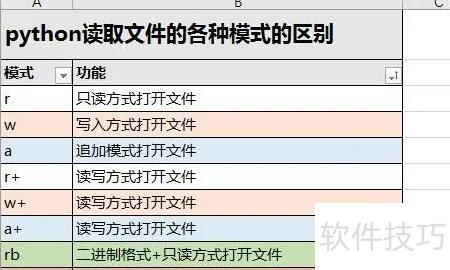
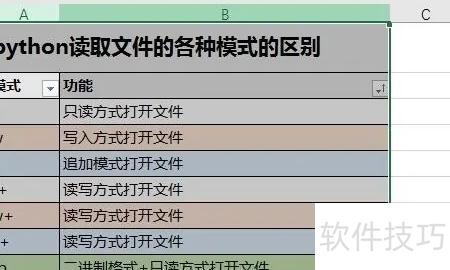
先选中A列和B列。
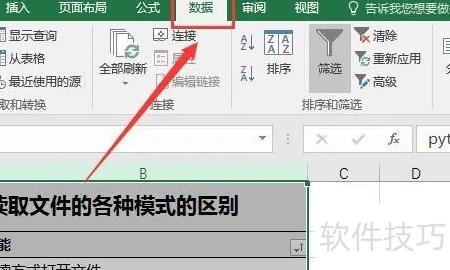
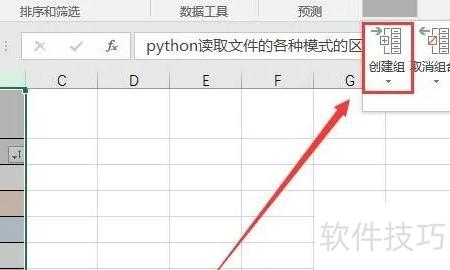
点击工具栏中的数据选项。
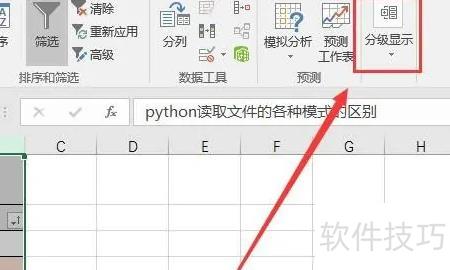
点击分级显示按钮。
选择分级显示中的创建组功能。
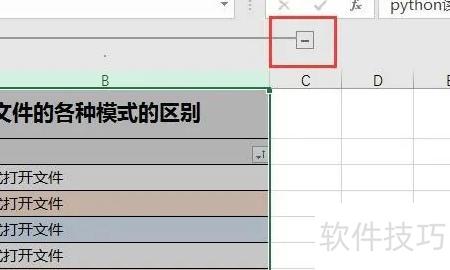
此时A、B列上方出现一条横线,点击右侧的-即可一键隐藏这两列,原本的-随之变为+。
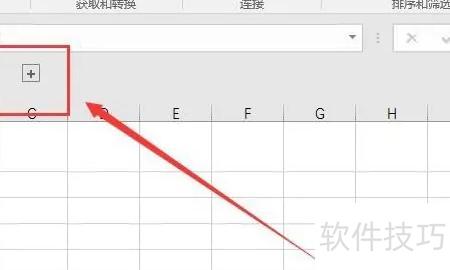
点击+按钮可一键重新展开A、B两列。
将鼠标移至表格左侧标题行,选中所有行,右键点击并选择取消隐藏,即可查看效果,原本隐藏的所有行都会重新显示出来。
打开Excel表格并新建工作表用于演示。首先介绍取消隐藏列的方法,以A列为示例,先将其隐藏,再进行显示操作,具体步骤所示。
将鼠标移至列上,按住左键选中首列及相邻列区域,点击右键,在弹出菜单中选择取消隐藏,被隐藏的列即可重新显示。
具体操作如下:方法一:直接取消隐藏。打开Excel表格,点击左侧的小三角,右键点击任意列标字母,选择取消隐藏即可恢复。方法二:使用快捷键显示。先打开Excel文件,通过快捷键快速显示隐藏的列,提升操作效率。
准备电脑并打开Excel文件,全选文档内容。在工具栏点击,从下拉菜单中选择。待表头的倒三角符号全部消失后,所有数据即可完整显示。
若要显示所有单元格的完整内容,首先按Ctrl+A全选,接着点击格式按钮右侧的下拉箭头,即可弹出完整的格式菜单进行设置。
很多人使用电脑版Excel编辑数据,为防信息泄露常会隐藏部分内容。那么如何查看这些被隐藏的内容?接下来就为大家详细介绍打开隐藏内容的方法,轻松实现数据的全面查看与管理。
具体如下:
双击或右键点击打开Excel文件。
第二步,进入Excel主界面后,点击左上角的Office图标。
第三步:在下图页面中,点击箭头指向的准备选项。
第四步,查看准备菜单,点击箭头指示的检查文档选项。
第五步,进入文档检查界面后,勾选需查看隐藏内容前的复选框。
第六步:勾选完毕,点击右下角检查按钮。




















