
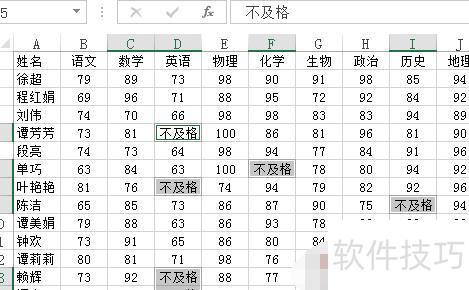
在Excel中,常需将某一区域内满足特定条件的数值批量替换为指定文本,例如将成绩表中小于60的分数统一改为不及格。本文以Excel 2026为例,介绍四种高效实现该操作的方法。尽管此类条件多样,难以通过常规查找替换功能直接完成,但借助其他技巧仍可快速达成目标。文中示例数据位于B2:J34区域,适用于成绩、评分等场景下的批量处理。通过这些方法,用户可在不手动修改的情况下,精准定位符合条件的单元格并完成替换,大幅提升工作效率,尤其适合处理大规模数据表格中的条件替换需求。
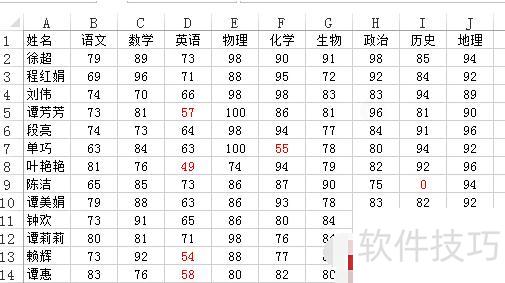
方法一:借助辅助区与公式计算
复制B2:J34区域数值至L2:T34空白区域,随后在B2单元格输入相应公式。
若L2小于60则显示不及格,否则显示L2的值。
拖动填充柄向右下方复制公式。
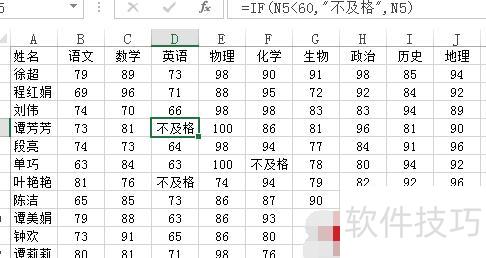
将B2:J34区域以数值形式选择性粘贴,随后删除辅助区域。该方法直观易懂,但输入公式时需注意避免数值错位。
方法二:借助辅助区精确定位
虽非最快,但定位技巧值得称道,具体步骤如下:
在工作表空白区左上角,例如L2单元格,输入相应公式。
向右向下拖动填充柄,覆盖与B2:J34相同行列范围的区域。该公式用于在辅助区域对应位置显示小于60的数值为错误值,便于定位和查找目标数据。
保持辅助区域选中状态,按F5键打开定位对话框,点击定位条件,在弹出的窗口中选择公式,取消勾选数字、文本和逻辑值,仅保留错误选项,最后点击确定完成设置。
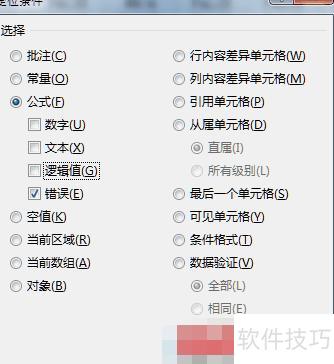
此时,辅助区域内的所有错误值都会被选中。
再次按下F5键,选择定位条件中的引用单元格,然后点击确定。
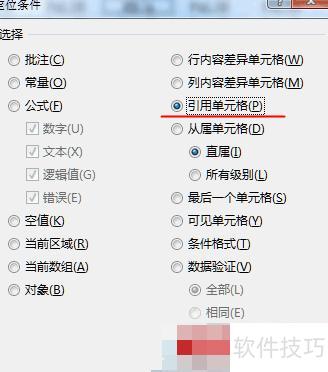
此时,B2:J34区域内所有小于60的单元格将被选中,这些正是辅助区域中产生错误值的公式所引用的单元格。在编辑栏输入不及格后,按下Ctrl+回车键,即可将所有小于60的数值批量替换为不及格。
Excel替换功能可通过Ctrl+F快捷键,或点击开始选项卡中的查找与选择按钮实现。
打开Excel文件。
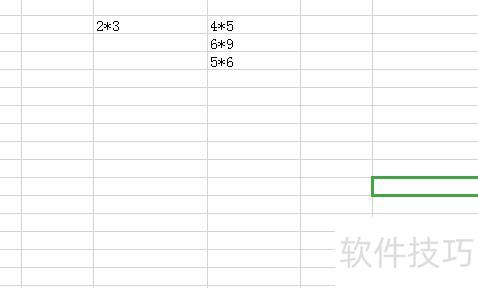
打开Excel,按Ctrl+H进入替换界面。
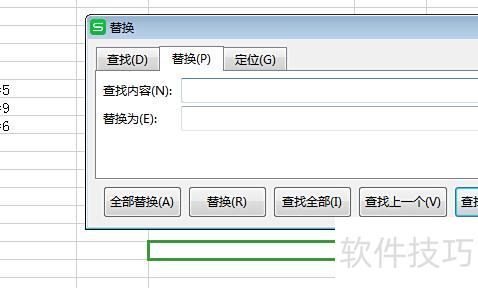
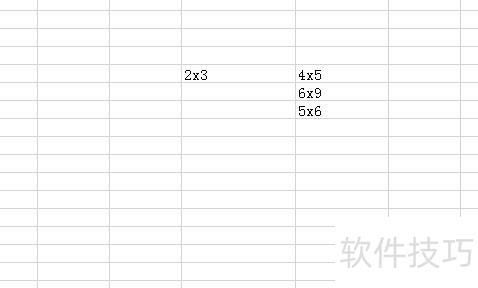
按Ctrl+H打开替换界面,在查找内容输入~*,替换为输入X,点击全部替换即可完成操作。
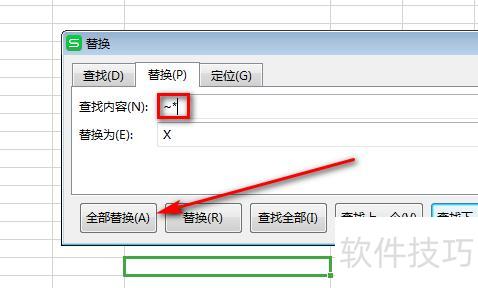
点击全部替换即可将所有*替换为X,但单元格中的乘法公式不受影响,无法被替换。
小技巧
按下Alt键和向下箭头,可调出历史输入的下拉选项。
按下Alt+=可快速插入求和公式。
按Alt+回车键可在指定位置强制换行。
选中整个区域后,按Alt+; 可跳过隐藏部分,仅选中可见区域。
按住Alt键并输入数字可输入特殊符号,例如Alt+41420输出√,Alt+41409输出×。
选取包含公式或数值的单元格及其下方N个单元格,按Ctrl+D可快速向下填充内容。
替换的时候,
先选择要替换的区域
按此法替换,操作如下所示。
最常用的方法是通过菜单栏点击相应按钮操作。打开需替换的文档,以将.替换为、为例进行说明。
在菜单栏点击开始,找到常用工具中的编辑项,点击其下方的倒三角图标。
打开编辑菜单,选择替换功能。
4、打开编辑选项卡后,在查找内容栏输入要查找的字符.,在替换为栏输入替换字符、。若仅查找而不替换,可留替换为为空,点击查找下一处逐项定位,或直接点击顶部查找按钮快速搜索。如需扩展查找功能,可点击更多展开高级选项,便于更精准地完成查找与替换操作。
5、查找更多选项,勾选所需项后按第四步操作,选择全部替换即可完成一次性替换。
很快便完成了所有内容的替换工作。
替换完成后会询问是否继续替换其他区域,此时应选择否,切勿点击是。




















