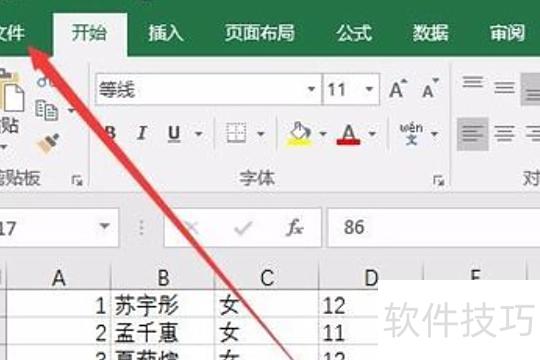
首先启动电脑上的Excel 2016,打开需编辑的表格,随后在主界面中依次点击文件菜单。
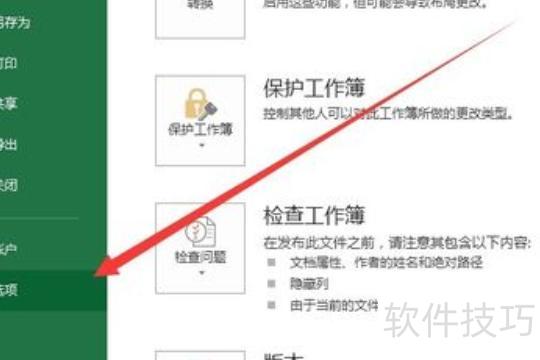
在打开的文件菜单中,选择选项项。
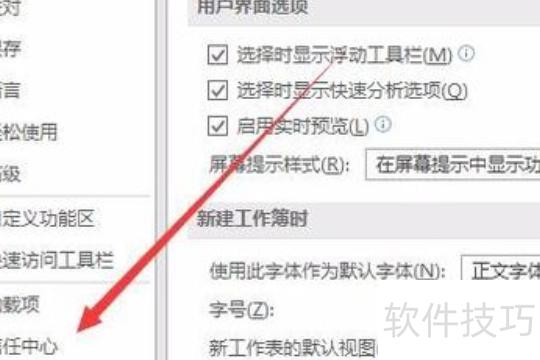
在Excel选项窗口中,选择左侧信任中心菜单项。
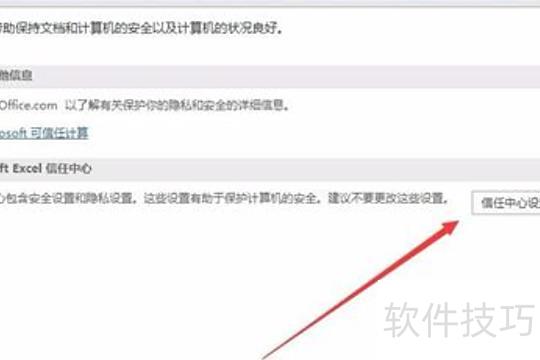
在右侧新窗口中,点击信任中心设置按钮。
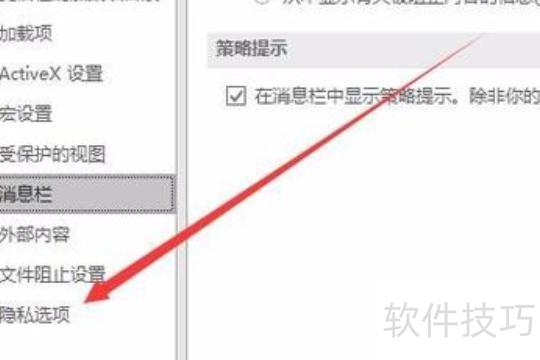
在信任中心窗口左侧,选择隐私选项菜单。
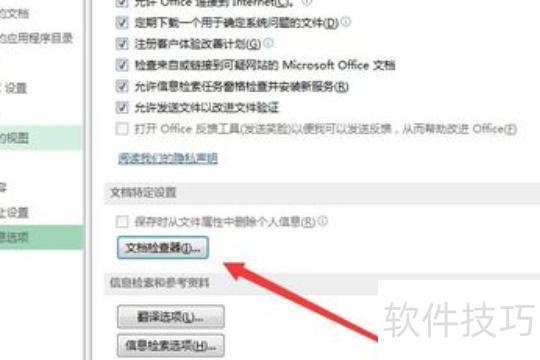
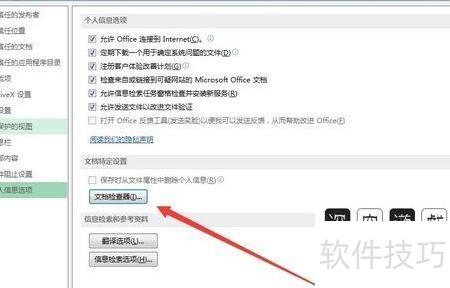
在右侧新开窗口中,点击文档检查器按钮。
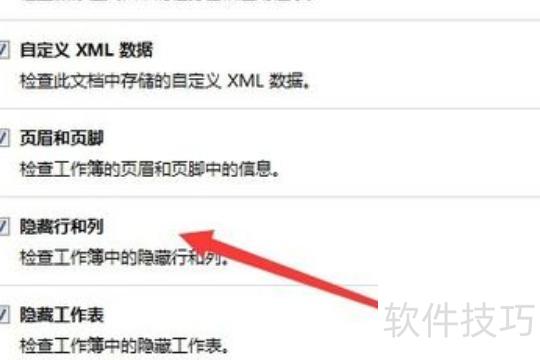
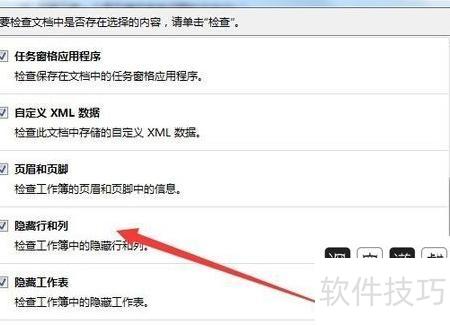
在文件检查器窗口中,向下滑动右侧滚动条,找到隐藏的行和列,并勾选其前方的复选框。
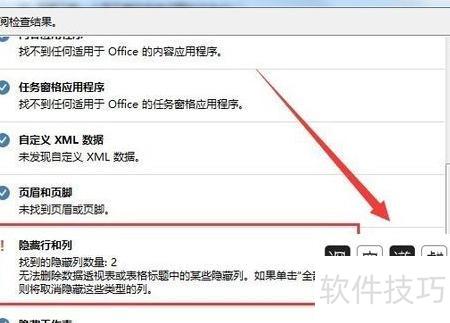
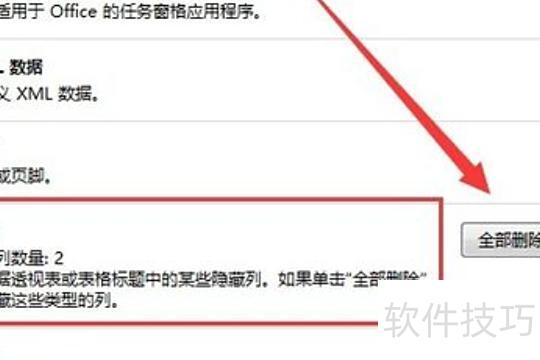
设置完毕后,点击文件检查器窗口中的检查按钮,即可在文档检查器中查看结果。随后点击右侧的全部删除按钮,便可一次性清除所有隐藏的行与列。
Excel一键取消隐藏的操作步骤如下:
设备型号:戴尔XPS13-9350-3708,操作系统:Windows 10,软件版本:Excel 2026。
点击Excel左上角灰色三角形,即可快速选中整个工作表。
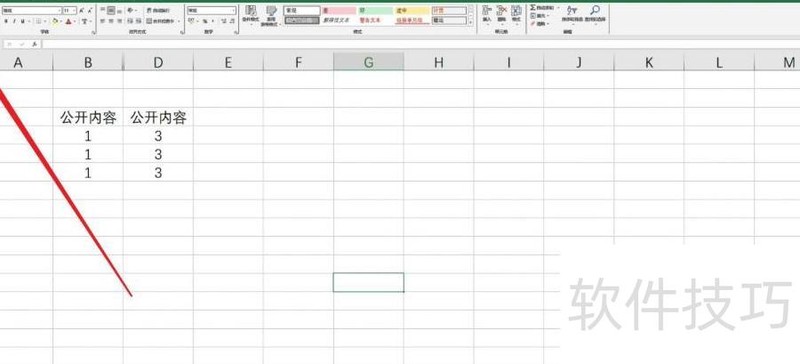
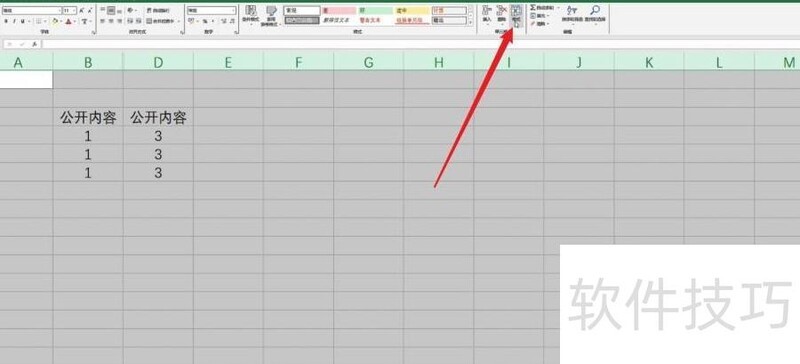
选中表格后,在开始选项卡中点击格式按钮,展开其下拉菜单。
在下拉菜单中找到隐藏与取消隐藏按钮,点击即可操作。
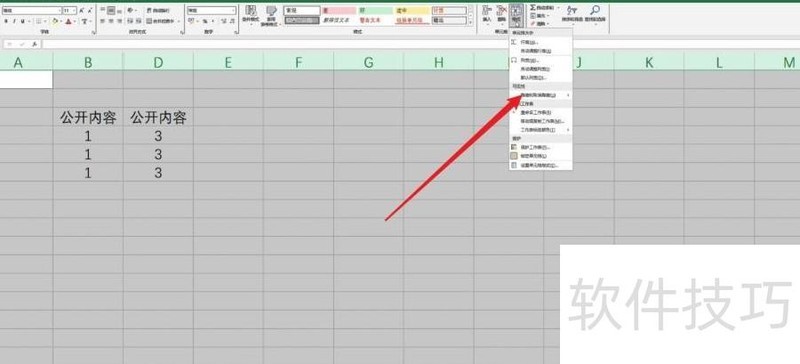
在下拉菜单中选择取消隐藏行或列,即可一键恢复当前表格中被隐藏的内容。
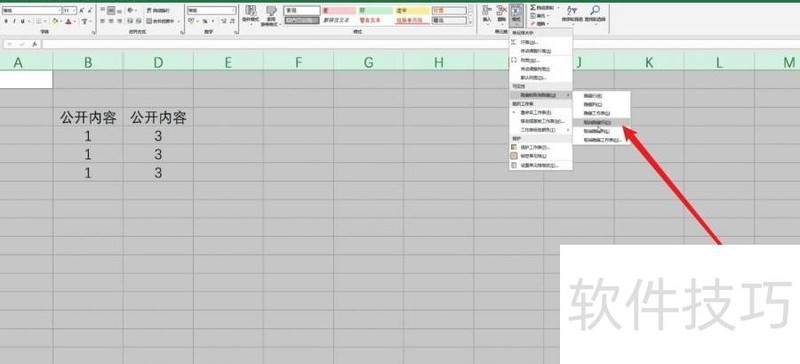
点击取消隐藏工作表选项以取消隐藏表格。
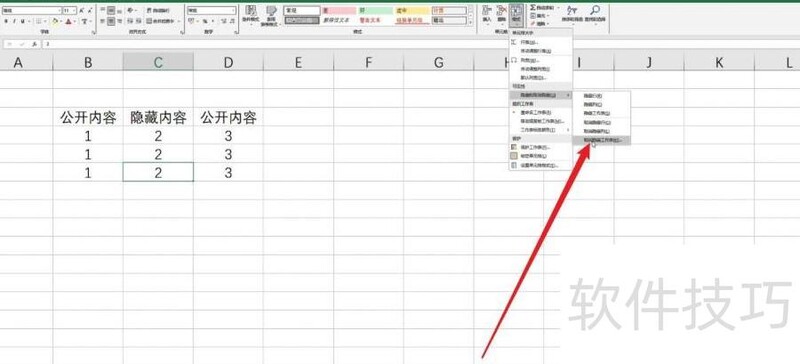
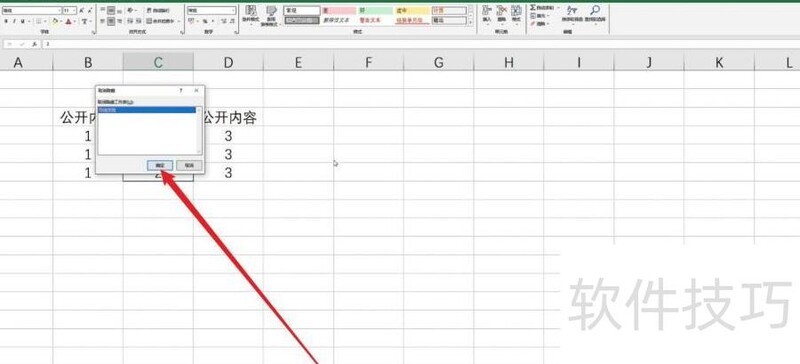
点击对话框中的确定按钮,可一键取消隐藏的表格。
在使用Excel 2016编辑表格时,常会将暂时不需要的行或列进行隐藏。待编辑完成后,若这些隐藏内容不再需要,逐一删除将十分繁琐。为提高效率,可采用批量操作一次性清除所有隐藏的行与列。接下来将介绍具体的操作步骤,帮助用户快速删除Excel中已隐藏的行和列,提升工作效率,使表格更加整洁清晰,便于后续处理与查看。

先在电脑上启动Excel 2016,打开需编辑的表格,接着在主界面中依次点击文件菜单。
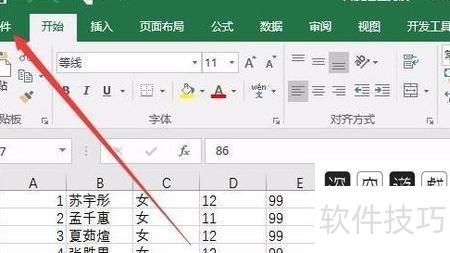
在打开的文件菜单中选择选项项。
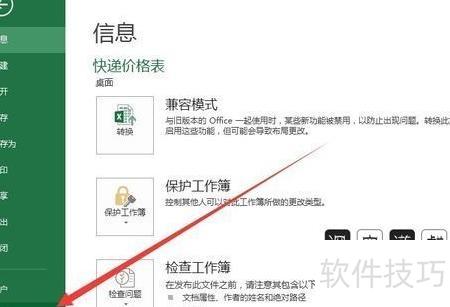
在Excel选项窗口左侧栏,选择信任中心菜单项。
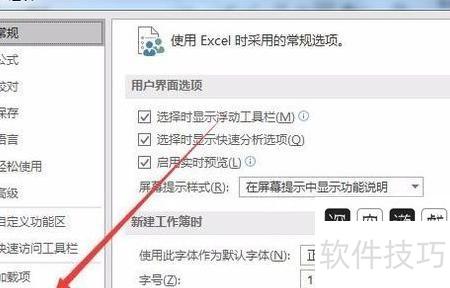
在右侧新开窗口中点击信任中心设置按钮。
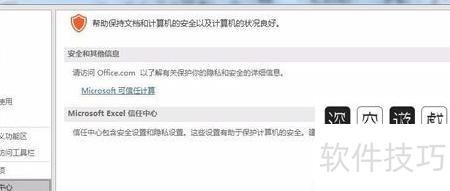
在信任中心窗口左侧栏,选择隐私选项菜单。
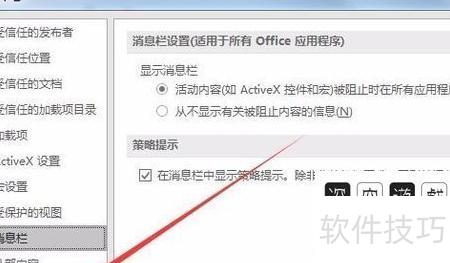
在新窗口右侧点击文档检查器按钮。
在文件检查器窗口中,拖动右侧滚动条,找到隐藏的行和列,并勾选其前的复选框。
完成设置后,点击文件检查器窗口中的检查按钮,文档检查器将显示查找结果,随后点击右侧的全部删除按钮,即可一次性清除所有隐藏的行与列。