
在制作幻灯片时,若插入的图片颜色与整体页面风格不协调,很多人会尝试使用图像工具栏中的重新着色功能进行调整。然而,这种方法往往难以实现精准的色彩控制,效果不够理想。如果希望对图像颜色进行更精确的修改,可以采用以下更为灵活的操作方式:
首先,打开需要编辑的PPT文件,选中目标图片。接着,在绘图工具栏中找到绘图按钮并点击,然后选择其中的取消组合命令。此时系统会弹出一个提示对话框,说明当前选中的对象是一个嵌入的对象。点击确定后,原本作为一个整体的图片将被分解为多个独立的图形元素。
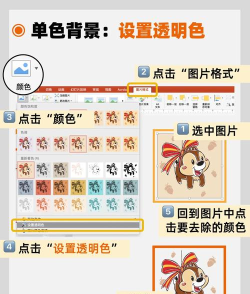
完成这一步后,先单击幻灯片空白区域取消所有选中状态,再使用鼠标精确框选你希望重新上色的图像部分。确认选中所需区域后,点击绘图工具栏中的填充颜色按钮,在弹出的颜色选项中挑选合适的色彩,即可对该区域进行填充。通过这种方式,用户能够自由地对图片的局部进行着色,从而实现更加个性化和协调的视觉效果。
除了对图片颜色进行调整外,将图片设置为幻灯片背景也是常见的美化手段之一。具体操作方法如下:首先启动PowerPoint软件,进入目标幻灯片页面后,点击顶部菜单栏中的选项。随后,在工具栏中找到背景样式或背景模板相关功能,点击后可进一步选择设置背景格式。
在右侧出现的背景格式面板中,选择图片或纹理填充,然后点击文件按钮,从本地存储路径中选取想要用作背景的图片,最后点击插入或确定完成设置。这样,所选图片就会作为当前幻灯片的背景显示。若需应用于整个演示文稿的所有页面,可在设置时选择全部应用选项。
此外,不同版本的办公软件也提供了其他便捷方式。例如,在SpeedOffice等兼容性较强的办公套件中,只需右键点击已插入的图片,在弹出的菜单中选择添加到布局,即可快速将其设为背景;或者同样通过右键菜单进入排列子选项,选择发送到后台或置于底层,也能实现类似效果。
PowerPoint作为广泛应用的演示文稿工具,具备多种实用功能,帮助用户高效构建内容丰富、视觉美观的幻灯片。其核心功能主要包括以下几个方面:
第一,幻灯片放映功能。 用户可根据需求设定自动播放模式,也可手动控制演示节奏。特别值得一提的是演示者视图功能,它允许演讲者在连接投影设备时,于自己的屏幕上查看备注内容及下一张幻灯片预览,极大提升了现场表达的流畅度与准备效率。
第二,动画设计功能。 合理运用动画可以让重点信息更突出,增强观众注意力。尤其在教学课件或产品介绍中,动态展示过程能有效提升理解度和吸引力。
第三,幻灯片切换效果。 每一页之间的过渡动画可根据场合灵活设置。例如在婚礼相册、企业宣传或团队风采展示中,适当使用淡入、推进、擦除等切换方式,有助于营造氛围、增强观赏性。
第四,设计模板支持。 PowerPoint内置丰富的主题模板,涵盖多种行业与场景,用户可一键套用,确保整体风格统一。尽管这些模板结构较为固定,创新空间有限,但对于快速出稿仍具有重要价值。
第五,插图与多媒体集成能力。 几乎所有类型的素材都能轻松插入PPT中,包括文字框、静态图片、视频片段、音频文件、数据表格、数学公式、页码编号以及超链接等,极大拓展了演示内容的表现形式。
至于常规的图片插入操作,则更为简便:打开PPT文档后,切换至选项卡,在图像组内点击按钮,从弹出的文件浏览器中选择所需图片并确认插入。随后,拖动边框调整图片大小,并将其放置在合适位置即可完成布局。整个过程直观易行,适合各类用户快速上手。




















