
在使用 Excel 处理数据时,我们经常会遇到需要输入较长数字的情况,例如身份证号码、银行卡号或一串序列号。然而,当输入这些长串数字后,却发现单元格中并未完整显示原始内容,而是以科学计数法(如 1.23E+15)或末尾变为零的形式呈现,让人难以识别真实数值。这不仅影响查看,还可能导致信息误读。那么,如何才能让 Excel 正确显示完整的数字?下面将为您详细介绍几种实用的操作方法。
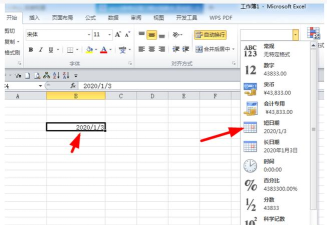
首先,最有效的方式是更改单元格的格式类型。默认情况下,Excel 会将输入的内容识别为数值类型,而长数字容易被自动转换为科学记数法。为了避免这种情况,可以在输入数字前先设置单元格格式为文本。具体操作如下:选中需要输入数字的单元格或区域,点击鼠标右键,选择设置单元格格式。在弹出的对话框中,切换至数字选项卡,在分类列表中选择文本,然后点击确定。完成设置后,再输入长数字,此时所有数字都会完整显示,不会发生变形或省略。
另一种快速实现的方法是在开始选项卡中进行格式调整。选中目标单元格区域后,进入开始菜单中的数字组,将格式从常规更改为文本。此后输入的数字将以文本形式保存,确保完整呈现每一位数字。
此外,若已经输入了数字但显示不全,也可以通过调整列宽来解决。将鼠标指针移至列标题之间的分隔线处,当光标变为双向箭头时双击,系统会自动调整列宽以适应内容,从而使全部数字可见。
还有一种情况是希望保留数值属性的同时避免科学计数法。此时可将单元格格式设为数值,并在小数位数中设置为0,这样既能保持数字的计算功能,又能防止过长数字被转换。
需要注意的是,一旦数字被设置为文本格式,虽然能保证显示完整,但在参与求和、统计等运算时可能无法被识别。因此,在涉及数据分析和公式计算的场景中,应谨慎使用文本格式,优先考虑数据用途后再做选择。
以上方法适用于大多数 Excel 版本,包括 Excel 2026,在 Windows 10 系统下的操作同样适用。掌握这些技巧,可有效提升数据录入的准确性和可读性。




















