PPT正常播放通常不会影响后台操作。
若要在投影仪上播放PPT,需使用具备双屏显示功能的设备,例如带有VGA接口的笔记本电脑、配备双显卡的台式机或支持双显示输出的显卡。首先,将投影仪连接至电脑的另一个视频输出接口。接着,在桌面空白处右键单击,选择属性,进入设置选项卡,找到识别出的第二显示器,勾选将Windows桌面扩展到该显示器。然后点击确定保存设置。将需要投影的内容窗口向右拖动,即可将其移至投影仪所连接的扩展屏幕上显示。此时主显示器仍可独立操作其他任务,不会影响投影内容的展示,实现双屏同步但互不干扰的工作状态。
准备工具:电脑一台,安装Office 2010软件
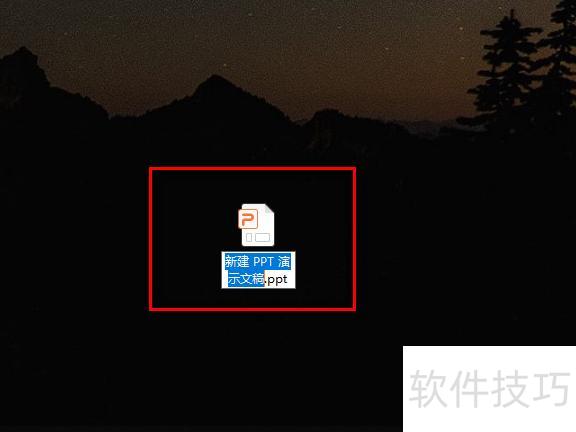
打开电脑,找到桌面上需设置放映的PPT文件,双击鼠标左键即可打开该演示文稿。
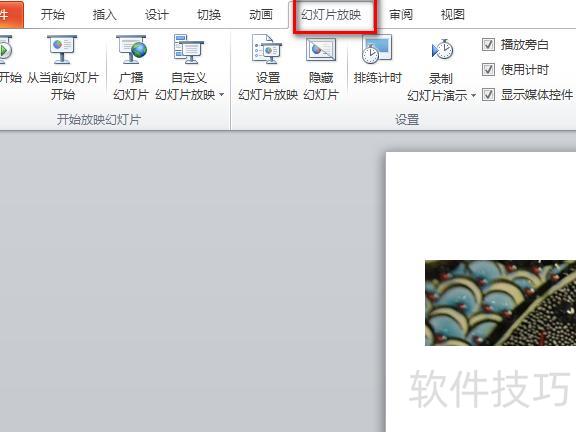
在PPT主页面上方中间位置找到幻灯片放映,点击该选项即可进入下一页操作界面。
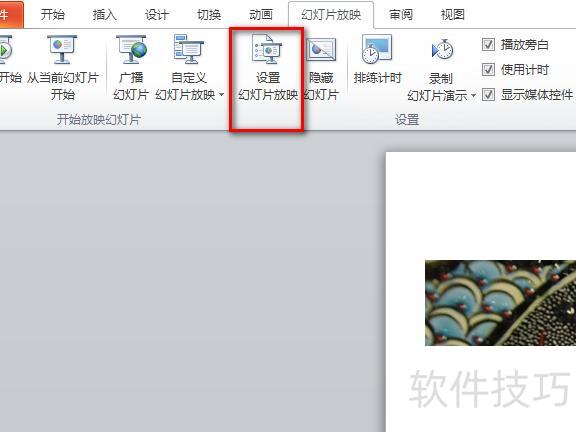
完成第二步后,在新页面顶部中央找到设置幻灯片放映文字,点击即可进入下一页。
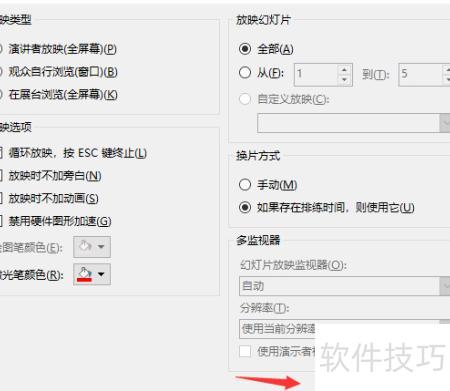
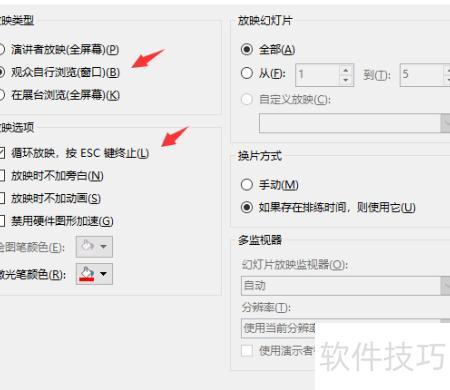
在新打开的页面中,找到白色格式选择框,依据其中内容进行所需设置,并点击左侧的圆形与方形按钮完成操作。
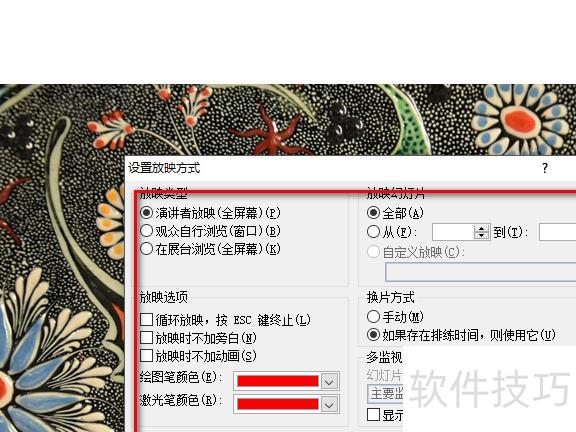
完成格式设置后,点击选择框右下角的确定按钮,即可成功设置PPT放映方式。
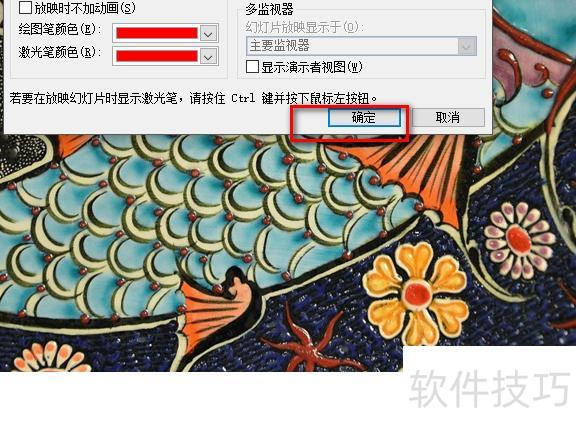
设置PPT放映方式的操作步骤如下:
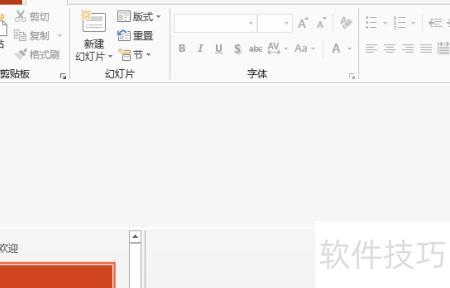
打开PPT软件,进入编辑界面,操作所示。
打开文件后,点击顶部菜单中的幻灯片放映选项卡,操作所示。
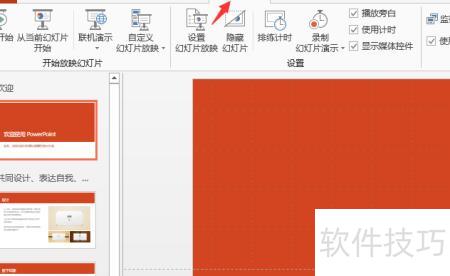
在设置组中点击设置幻灯片放映按钮,操作所示。
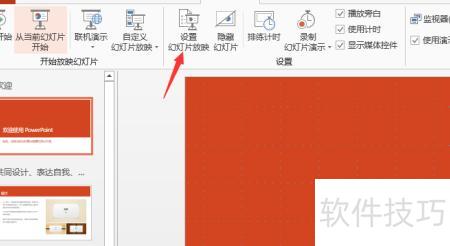
单击按钮打开设置放映方式对话框,在放映类型中选择观众自行浏览(窗口),并在放映选项中勾选循环放映,按ESC键终止,具体操作所示。
单击确定后按键,幻灯片将以窗口形式播放,效果所示。