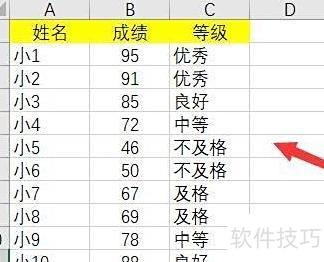
打开表格,筛选出及格与不及格的数据,并将其汇总生成新的工作表。
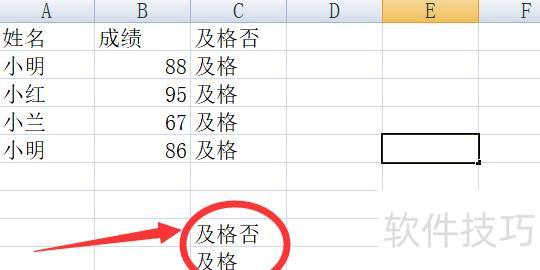
选中需筛选内容,点击工具栏中的数据选项。
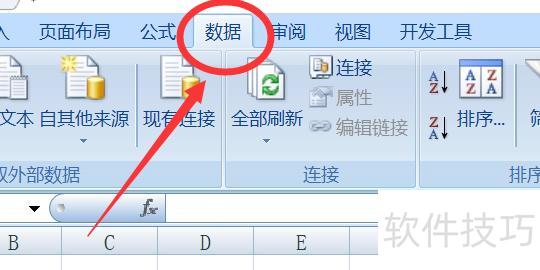
点击数据折后,在选项中找到高级并点击进入。
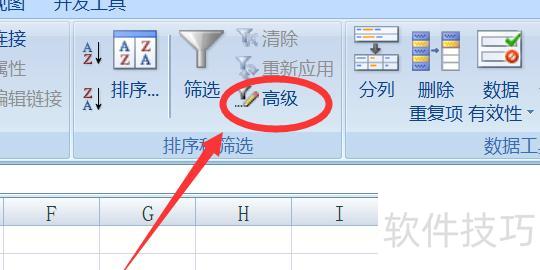
进入高级筛选界面,勾选将结果复制到其他位置选项。
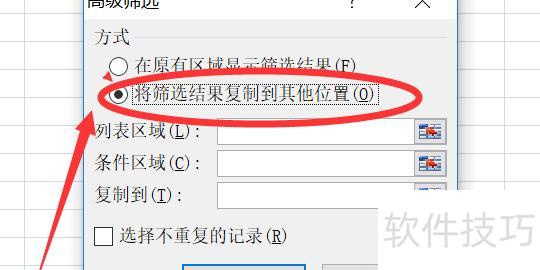
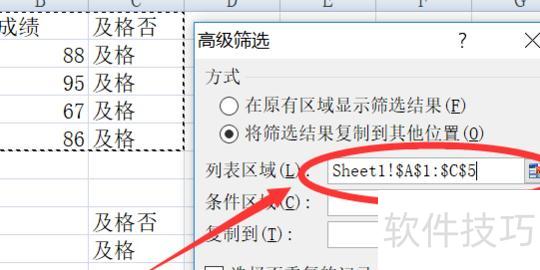
在列表区选定需筛选的范围。
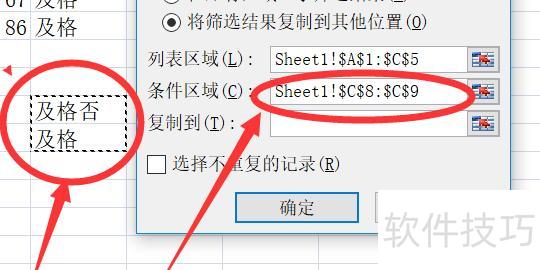
在条件区域中选择已设定的条件。
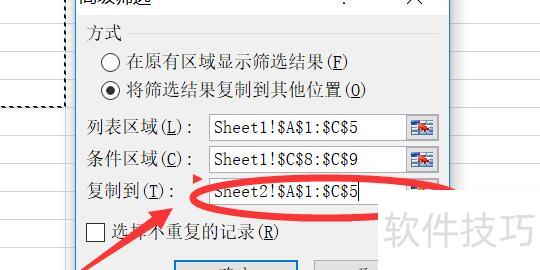
接着在此处选择一个工作表并粘贴,点击确定,筛选出的内容便会自动生成到新的工作表中。
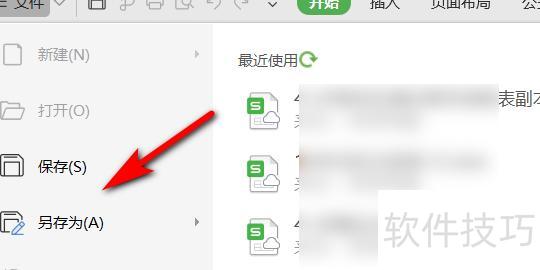
最后点击工作表的另存为功能保存文件。
比如班级里同学们考试成绩的排名情况。
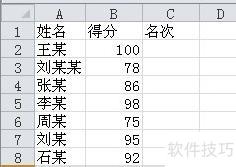
若班级科目较多,可设多列分数,增设总分栏,名次既可按总分排序,也可标注各科单独排名。
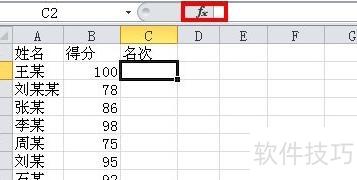
3. 可先以某一科成绩排名为例,选中单元格后直接使用=RANK()函数,点击上方函数图标可获取提示,适合不熟悉操作的用户。
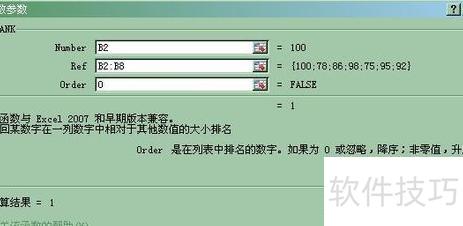
选择RANK函数时,可见三个参数:数值、引用区域和排序方式,分别对应number、ref和order。
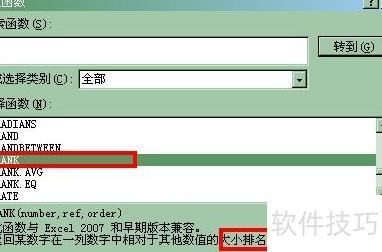
第一个参数选择B2单元格,第二个参数为B2至B8的数据区域;顺序0表示降序,1为升序;因分数从高到低排列,故选0。
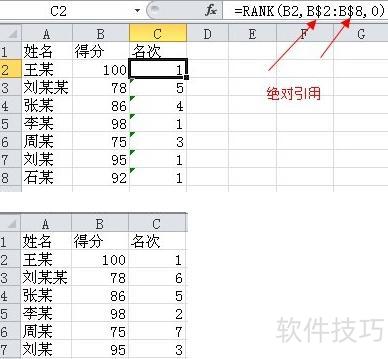
点击确定后,下拉首个名次单元格时发现排序错误,原因是引用位置未使用绝对引用,导致下拉过程中区域偏移。应将B2:B8的引用加上$符号锁定,确保范围不变,从而获得正确排序。若未设置绝对引用,实际引用会变为B3:B9,查看C2单元格的函数即可发现错误。若需得分较小时排名靠前,只需将排序参数order设为1即可实现正确排名。
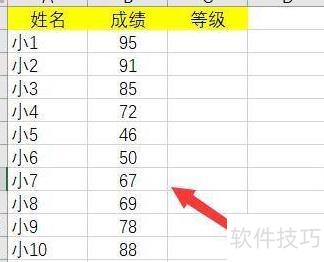
打开Excel,录入学生姓名与成绩,增设等级列。
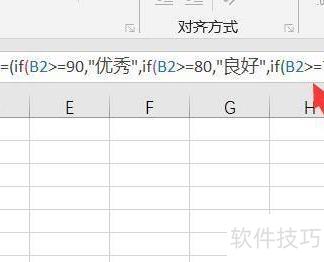
在等级列中输入公式:=IF(B2>=90,优秀,IF(B2>=80,良好,IF(B2>=70,中等,IF(B2>=60,及格,IF(B2<60,不及格))))),按回车键后即可根据B2单元格的分数自动显示对应的等级。
在首个等级单元格右下角拖动填充公式。
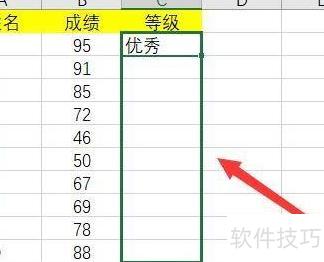
填充后,可获得多个等级结果。