
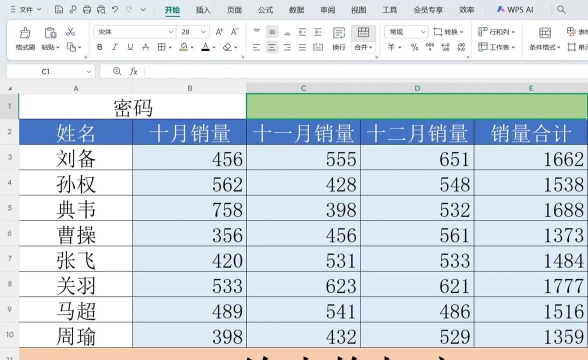
对Excel表格进行加密,是保护文件内容安全的重要方式。通过设置密码,可以有效防止未经授权的人员查看或修改数据。以下是详细的加密操作步骤:

首先,打开需要加密的Excel文件,进入编辑界面后,点击左上角的选项。这将进入文件管理页面,在左侧功能列表中选择栏目。在信息页面中,可以看到与文档保护相关的设置区域,点击按钮。随后系统会弹出一个下拉菜单,从中选择选项。
此时,会弹出一个名为加密文档的输入框,提示用户输入密码。在此处输入希望设定的密码,注意密码应具备一定的复杂性以增强安全性,避免使用过于简单的数字或常见词汇。输入完成后,点击按钮。紧接着,系统会再次弹出一个确认窗口,要求重新输入刚才设置的密码,以确保无误。请再次准确输入相同的密码,并点击。至此,加密过程已完成。
接下来,保存并关闭该Excel文件。当您下次尝试打开此文件时,系统会自动弹出密码输入提示框,只有正确输入之前设置的密码,才能进入文件进行查看或编辑。若未输入密码或输入错误,则无法访问内容,从而实现了有效的数据保护。
此外,不同办公软件的操作路径略有差异。例如在WPS Office 2026版本中,也可实现类似功能。具体操作为:在电脑桌面双击打开目标Excel文件,点击左上角的菜单,然后选择选项。在新出现的设置面板中,包含、和三个子项。选择中的功能,在下方的栏中输入密码,并在下一个输入框中重复输入以确认。设置完毕后,点击右下角的按钮,再点击窗口右上角的关闭文件。系统会提示是否保存更改,选择完成保存。重新打开该文件时,即可看到密码验证界面,需输入正确密码方可继续操作。
还有一种传统方法适用于部分Excel版本:打开文件后,点击左上角的工具菜单(某些版本可能位于审阅或文件选项中),选择选项,然后切换至安全性标签页。在这里可以设置打开权限密码或修改权限密码。输入所需密码并确认后,点击确定保存设置。此后每次访问该文件都必须通过密码验证。
值得一提的是,Microsoft Excel作为Microsoft Office套件的核心组件之一,自推出以来便广泛应用于各类数据处理场景。它支持Windows与macOS操作系统,凭借直观的操作界面、强大的计算功能以及丰富的图表工具,成为全球最受欢迎的电子表格软件之一。自1993年发布5.0版本并纳入Office套件后,Excel迅速确立了其在办公软件领域的主导地位。
无论是财务分析、项目管理还是日常数据统计,Excel都能提供高效的支持。其内置的大量函数公式、数据透视表、条件格式等功能,极大提升了信息处理效率。同时,结合加密等安全机制,用户不仅能高效管理数据,还能确保敏感信息不被泄露。因此,掌握Excel的加密方法,对于保障个人及企业数据安全具有重要意义。




















