
在Excel文档中,若需取消已设置的自动筛选功能,可通过一系列操作实现。具体步骤如下:
首先,在电脑桌面上找到目标Excel文件,双击打开该文档。进入工作表界面后,可观察到表头行存在下拉箭头标志,这表示当前已启用自动筛选功能。接下来,切换至顶部菜单栏中的数据选项卡,此处集中管理各类数据处理功能。
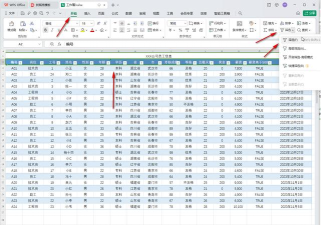
在数据选项卡下方的功能区中,找到排序和筛选模块。点击其中的筛选按钮,使其处于未激活状态。此时,原本出现在各列标题右侧的下拉箭头将立即消失,表明自动筛选功能已被成功关闭。用户可再次确认表头是否已无筛选标识,以确保设置生效。
另一种常见的取消筛选方式适用于希望快速清除筛选结果但保留筛选功能的情况。操作时,先进入开始选项卡,在工具组中定位到排序和筛选命令区域。点击其下的筛选按钮一次,即可解除当前的筛选视图,恢复显示全部原始数据。
此外,对于使用Excel 2010及以上版本的用户,也可通过右上角的排序和筛选功能组进行操作。点击该区域的清除命令,能够迅速移除当前应用的筛选条件,使所有隐藏的行重新显现。若需彻底关闭筛选模式,则应再次点击筛选按钮,关闭其高亮状态,此时整张表格的筛选功能即被完全停用,列标题旁的倒三角图标也随之消失。
当面对大量数据需要删除特定筛选结果时,常规方法可能效率低下。例如,在超过十万行的数据表中删除仓库为废品仓的记录时,若直接采用筛选→选中→右键删除的流程,系统往往会出现长时间卡顿甚至提示错误。为提升处理速度,建议先对关键字段(如仓库列)执行排序操作,使相同类别的数据连续排列。
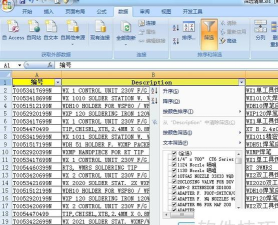
完成排序后,再按照正常步骤进行筛选,仅显示目标内容。此时由于数据已集中分布,删除操作将更加高效。进一步优化的方法是:在筛选出所需数据后,不直接删除,而是利用查找与选择功能中的定位条件。点击开始选项卡下的查找按钮,在展开菜单中选择定位条件,随后勾选可见单元格。
此操作能精准选中当前筛选状态下可见的所有单元格区域。接着右键点击选区,选择删除行命令,即可瞬间完成大批量数据的清除,极大缩短等待时间,实现秒删效果。
综上所述,Excel提供了多种途径来取消筛选或删除筛选结果。无论是简单关闭筛选功能、清除筛选条件,还是高效删除筛选后的数据行,均可根据实际需求选择合适的方法。掌握这些操作不仅能提高工作效率,还能避免因误操作导致的数据丢失或程序卡顿问题。熟练运用数据管理工具,有助于更流畅地处理复杂表格任务。




















