
在电脑上登录,将文件发送至文件传输助手即可。接下来我将详细演示具体操作步骤?(ゝω???)
设备信息:惠普暗影精灵8Pro电脑,一加11手机,版本8.0.31,电脑版3.9.6.43。
在电脑桌面启动客户端。
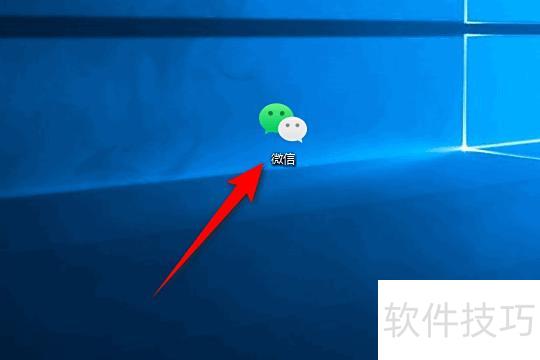
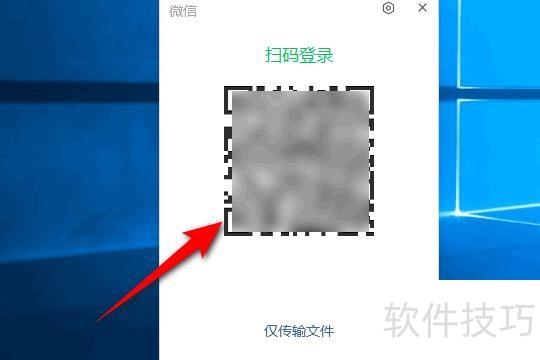
进入扫码登录界面。
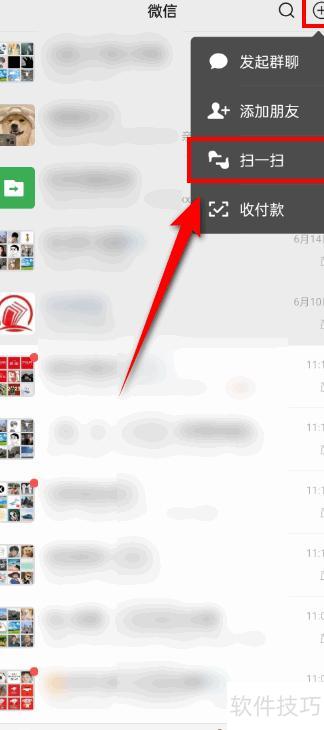
打开,点击+号,选择扫一扫功能。
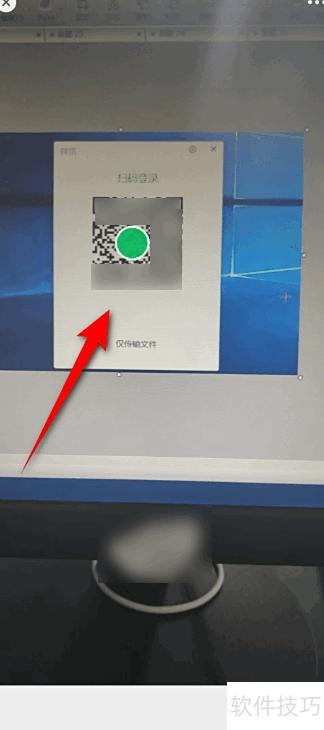
扫码成功后,点击手机上的登录按钮。
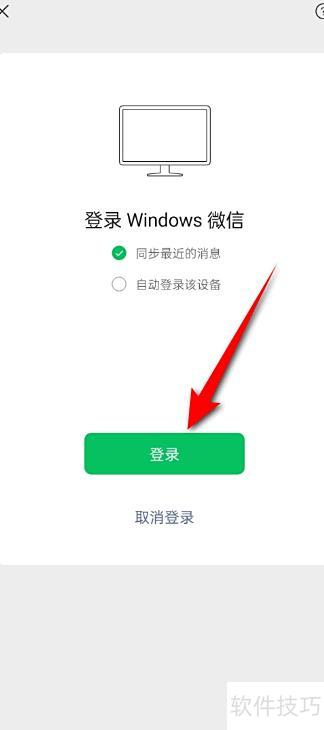
电脑版已成功登录。
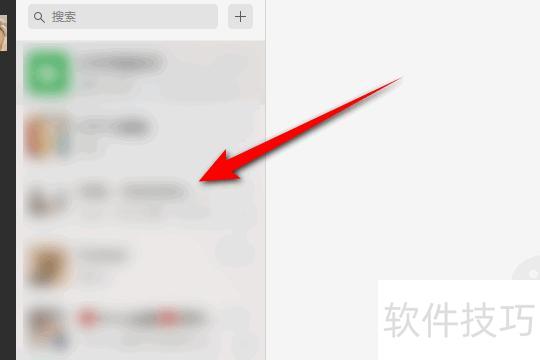
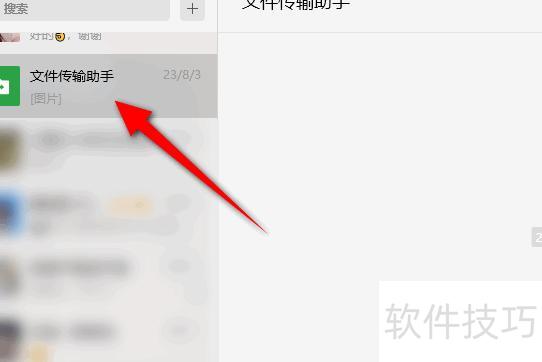
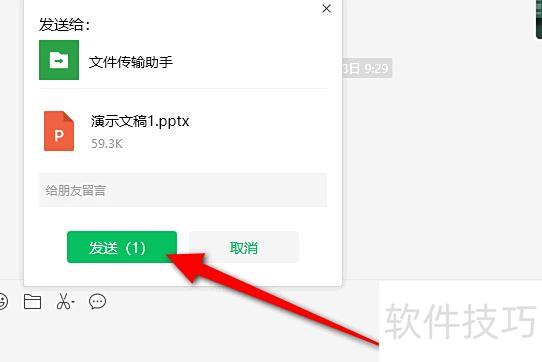
按住要发送的PPT文件,拖至输入框后松开鼠标即可。
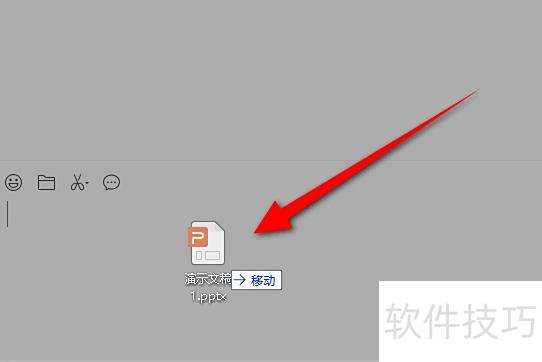
跳出提示后,点击发送按钮。
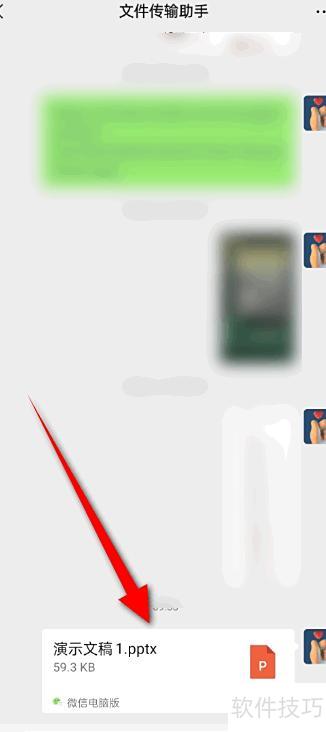
在手机文件传输助手中即可查看收到的PPT文件。
以上便是将电脑PPT发送至的详细方法,学会的朋友们赶紧动手试试吧!?*??(ˊ?ˋ*)??*?
可尝试用数据线、云盘或传输软件将电脑PPT传至手机。
通过官方客户端或电脑网页版,将PPT文件发送至自己的账号,方便快捷地实现文件传输与保存。
在电脑端登录,并确保手机保持在线连接。
在电脑上找到要发送的PPT文件,通过发送给指定联系人,选择自己的账号,将文件发给自己以方便接收和保存。
将PPT文件上传至网络云、腾讯微云或Google Drive等云存储平台,再通过手机端的对应应用或内置的文件传输功能,即可将文件下载至手机,方便随时查看与使用。
将PPT文件上传至云存储,确保电脑上传完毕后手机可正常访问。
打开手机,进入文件传输或云存储应用,登录后即可访问云端服务。
在手机云存储应用中查找已上传的PPT文件。
将电脑上的PPT文件通过发送至手机,便于随时阅读与分享。
使用服务时,请注意保护文件隐私与安全,切勿将敏感信息上传至公共云平台。




















