
点击插入菜单,选择声音,再选文件中的声音,从电脑中导入已准备好的音频文件(如MP3或WAV格式),例如英雄的黎明.mp3。
此时系统会弹出对话框,询问播放声音的方式,选择自动即可在幻灯片显示时自动播放声音,幻灯片上将出现一个喇叭图标。
点击喇叭图标,依次选择动画和自定义动画选项。
4. 点击右侧自定义动画框中英雄的黎明.mp3旁的下拉箭头,选择从上一项开始,然后点击效果选项。
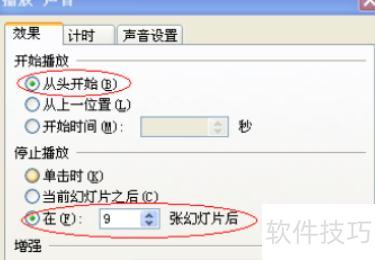
在效果选项设置界面中,停止播放的默认状态为未设定。若希望背景音乐在前X张幻灯片中持续播放,可在停止播放处选择在X张幻灯片后,其中X为你期望音乐持续的幻灯片数量。如需在整个演示过程中始终播放背景音乐,可在第一张幻灯片插入音频文件,并将停止播放后的数值设为演示文稿的总页数;也可直接输入一个远大于幻灯片总数的数值,确保音乐不会提前停止,从而实现全程播放效果。
在PPT中插入音乐并设置自动播放,即可实现放映时同步播放背景音乐。具体操作为:添加音频文件,选择放映时自动播放选项,调整相关设置完成。
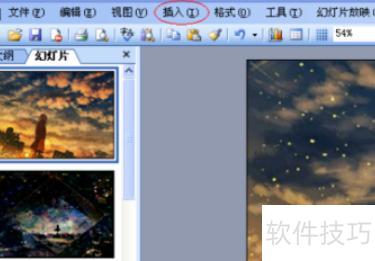
打开PPT,选择插入菜单,点击影片和声音中的文件中的声音,即可添加背景音乐。
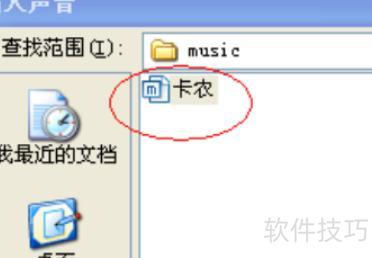
选择所需背景音乐,点击确认即可插入。
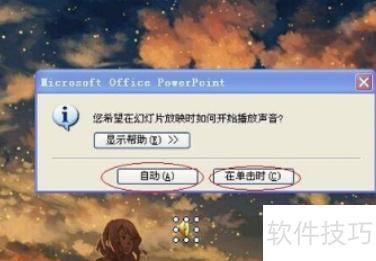
点击确认后,会出现一个小喇叭图标及提示框,包含自动和单击时两个选项。选择自动表示幻灯片播放时音乐随即自动响起;选择单击时则需点击图标才开始播放。此处以自动为例进行说明。
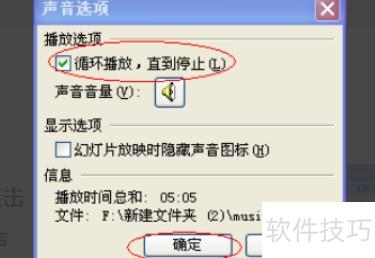
选择播放方式后,右键小喇叭图标,点击编辑声音对象,勾选循环播放,直到停止,最后确认即可。
再次右键点击喇叭图标,选择自定义动画,然后双击音乐文件。
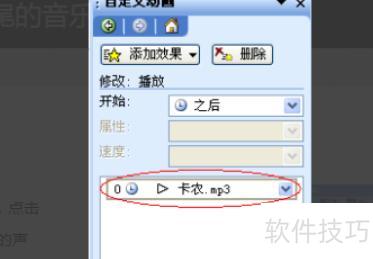
在菜单中选择开始播放里的从头开始,然后在停止播放选项的在……张幻灯片后输入音乐停止的幻灯片编号,最后点击确定即可。
播放幻灯片时音乐自动响起,随幻灯片结束而自然停止。
注意事项:
从播放页插入音乐,同时将右窗格的声音动画置于该页其他动画的最上方。
连续播放几张幻灯片,就在停止播放中填几,支持中间插播。
参照PPT2007制作电子相册,先在文件夹中排好成长照片顺序,再按以下步骤操作。
插入图片时,选择相册功能,新建相册后导入文件中的照片,全选并插入,可调整版式等设置,完成后创建相册,再设计封面即可。
设置幻灯片自动播放:在动画中选择换片方式,勾选在此之后并设定时间(如2秒),最后点击全部应用即可。
PPT2007插入音乐的操作步骤
打开PPT后,点击插入菜单,选择声音中的文件中的声音,在弹出的插入声音对话框中选择所需的音乐文件,确认插入。插入后选择自动播放模式,此时幻灯片上会显示一个小喇叭图标。选中该图标,进入声音工具下的选项面板,勾选循环播放,直到停止和放映时隐藏两项设置。接着再次选中小喇叭,点击动画选项卡,进入自定义动画功能,在右侧出现的任务窗格中,右键点击已添加的音乐条目右侧的下拉箭头,选择效果选项。在弹出的设置窗口中,将开始设为从头开始,并在停止播放处填写在‘幻灯片总张数’张幻灯片之后。在计时选项中设定重复:直到幻灯片末尾。完成设置后点击确定。确保该音乐动画在动画列表中位于所有其他动画之前,以保证背景音乐在整个演示过程中持续播放,不被中断。
请注意:插入音乐应从播放页开始,并将声音动画置于右窗格动画顺序的最上方;若连续播放多张幻灯片,需在停止播放效果选项中填写相应张数。




















