
更新了多期Excel操作技巧后,有粉丝留言询问:冷先生,Word文档最后总残留一个无法删除的空白页,像狗皮膏药一样顽固,怎么处理?相信不少朋友也遇到过类似困扰。下面专门出个教程,一步步教大家彻底清除Word中的顽固空白页,轻松搞定文档排版问题。
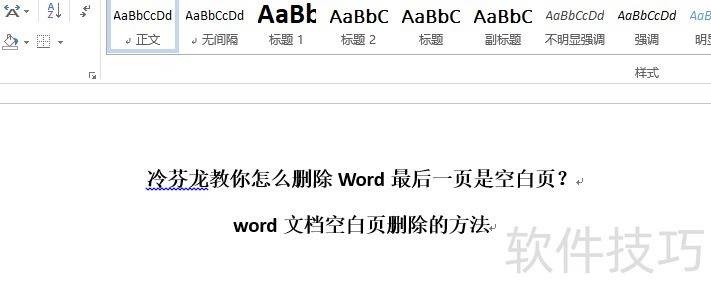
首先分析无法删除的空白页,这类页面看似空白,实则包含隐藏内容,正因如此才难以清除。只需将这些隐蔽的元素删除,空白页便会随之消失。常见的隐藏内容有多种类型,接下来我们将逐一进行查看和说明。
一、含有分页符或分隔符等分隔标记
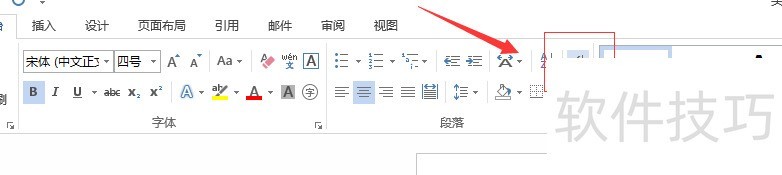
如何查找页面中的隐藏分隔符?只需点击图中红色标记的符号,即可显示隐藏的分隔符和分页符。将这些显示出来的符号逐一删除,空白页便会随之自动消除。
Word文档中空格和换行符过多影响排版。
由于空格和换行符难以察觉,可借助替换功能快速批量删除,操作简便高效。
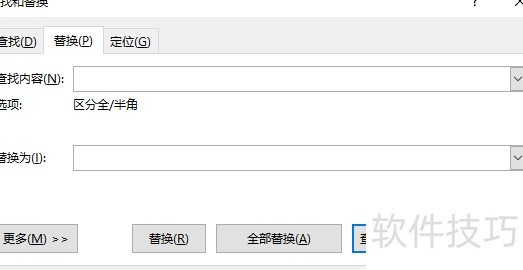
首先进行空格替换。打开替换对话框,在查找内容中输入一个空格,替换为框内留空,点击全部替换,即可将文档中所有空格批量删除。
删除换行符的原理相同:在第一个对话框中输入SHIFT+6,显示^符号,接着输入p,^p即代表换行符,最后将其整体替换为空值即可完成操作。
三、文字暗藏其中
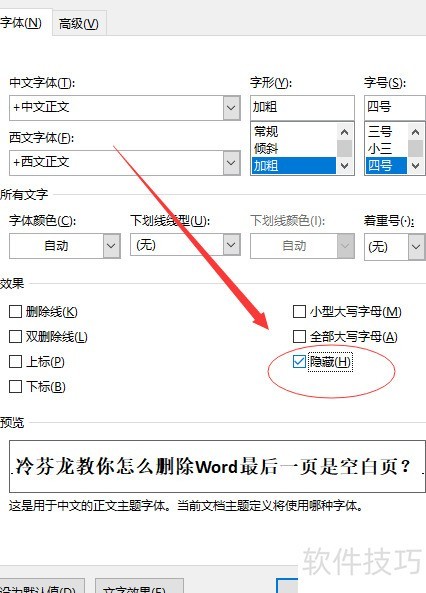
某些文档中的隐藏文字可能导致空白页的出现。要解决此问题,可先按Ctrl+A全选内容,再通过右键菜单打开字体设置,取消隐藏选项的勾选,使隐藏文字显现。随后删除这些文字,空白页便会随之消失,文档恢复正常排版。
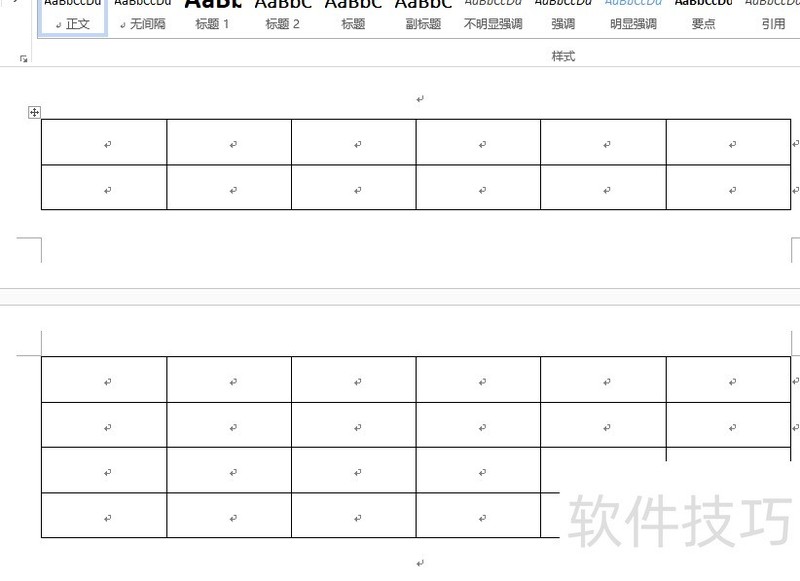
四、表格占用下一行内容位置
当文档中的表格过大,导致换行延续到下一页并产生空白页时,可将表格略微上移以消除空白。若不希望拖动表格,可将光标置于空白页,右键选择段落,将段前段后间距设为0,行距设为固定值1磅,空白页即可自动消失。
Word中常见空白页问题及解决方法。
文档出现空白删除通常由几种原因造成,若遇此情况,可逐一排查具体成因。
你学会了吗?
关注冷芬龙,掌握办公软件技巧,助你快速成为电脑高手!




















