
表格数据繁杂,查找耗时费力,要么数据不符,要么根本找不到所需信息,令人焦头烂额,愁得头发都快白了。
遇到此类问题,并非数据复杂,而是筛选方法不当。究竟该如何正确筛选数据?
今天介绍三种数据筛选方法,助你迅速找到所需信息。
通常,数据列表的某一列中会包含多个重复值。启用自动筛选功能后,数据表各列标题行将显示下拉筛选框,框内列出该列所有不重复的值,用户只需从中选择所需内容,即可快速筛选出符合条件的记录。由此可见,自动筛选功能操作简便,特别适用于对单一条件进行快速筛选,能高效提取符合简单条件的数据信息。
在中筛选二分区记录的操作步骤如下。
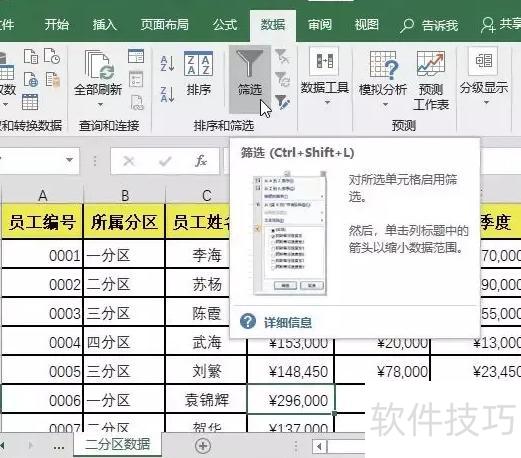
复制数据表工作表并将其重命名为二分区数据,在A1至H22区域内任选一个单元格,点击数据选项卡下排序和筛选组中的筛选按钮,所示。
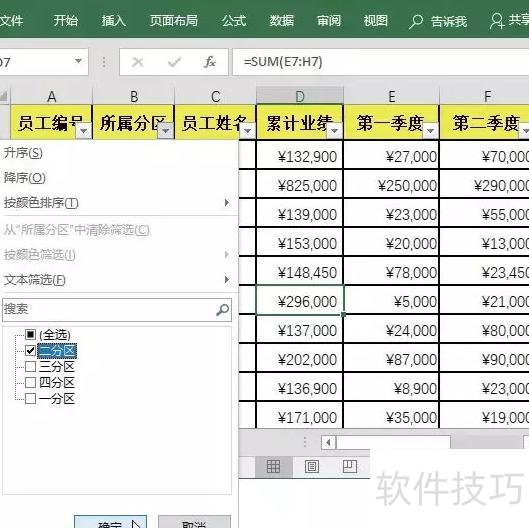
步骤02:完成上一步后,工作表标题字段右侧将显示一个下拉箭头。点击字段旁的下拉按钮,在弹出菜单中勾选复选框,然后点击按钮,所示。
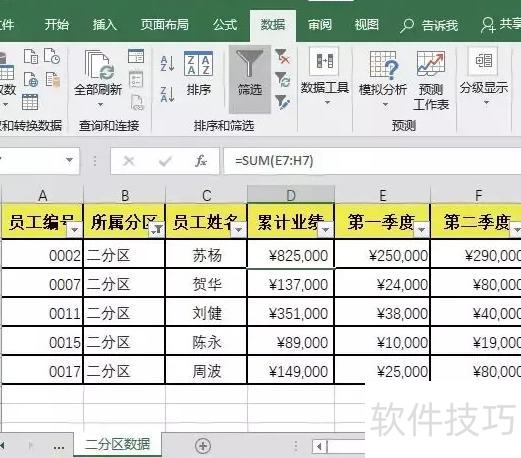
步骤03:完成上述操作后,工作表中仅显示归属为的记录,所示。
简单筛选功能有限,仅适用于基本的数据过滤需求,难以应对复杂场景。相比之下,自定义筛选更具灵活性和自主性,能够根据实际需要设定条件,满足多样化的数据筛选要求。
在Excel 2026中,可根据文本、数字、颜色、日期或时间等类型对数据进行自定义筛选。选择单元格后,在下拉菜单中会智能显示与该数据类型匹配的筛选命令。接下来将分别介绍针对文本、数字及颜色三种类型的自定义筛选操作方法。
筛选文本内容
在对文本类型列进行筛选时,可根据设定内容筛选出相同、不同或包含指定文本的数据。实现自定义文本筛选,只需点击该列标题右侧的下拉箭头,在展开菜单中选择文本筛选,再从其子菜单中选取所需筛选条件即可完成操作,操作简便且灵活实用。
在中设置自定义筛选,仅显示姓刘的销售员信息,操作步骤如下。
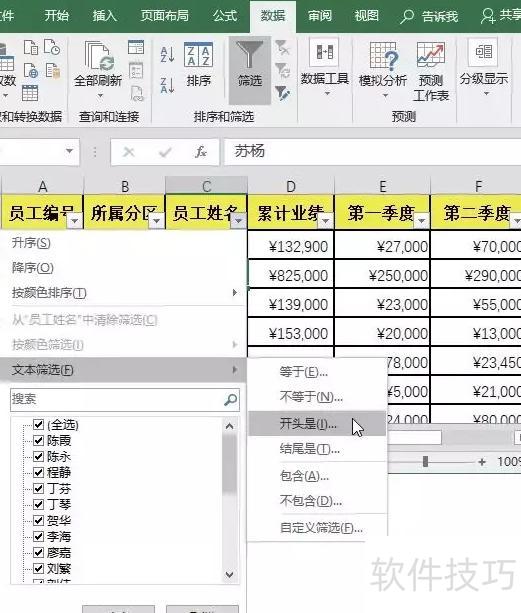
复制数据表工作表,并将其重命名为刘氏销售数据。在A1至H22单元格区域内任选一个单元格,点击选项卡下组中的按钮。随后单击字段右侧的下拉箭头,从菜单中选择,再在其子菜单中点击命令,完成筛选条件设置,具体操作所示。
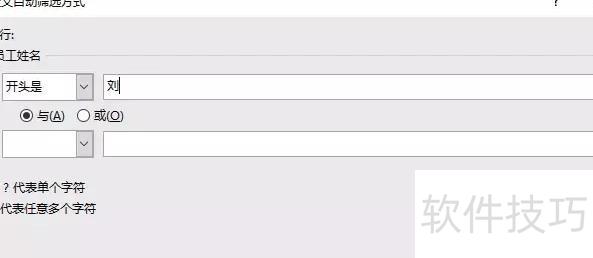
步骤02:在对话框中,于右侧下拉框输入筛选条件刘,然后点击按钮,所示。
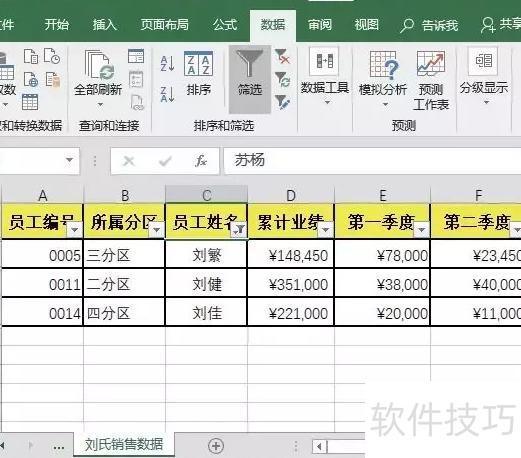
步骤03:完成上步后,工作表仅显示姓名以刘开头的记录,所示。
筛选符合条件的数字
筛选数字类型列时,可按等于、大于或小于设定值的条件,找出符合条件的数据。
在员工业绩表中设置自定义筛选,仅显示累计业绩超过300000的记录,操作步骤如下。
复制刘氏销售数据工作表,重命名为销售较高数据分析。点击员工姓名字段右侧的下拉箭头,在弹出菜单中选择从‘员工姓名’中清除筛选命令,取消当前筛选设置,恢复全部数据的显示状态。
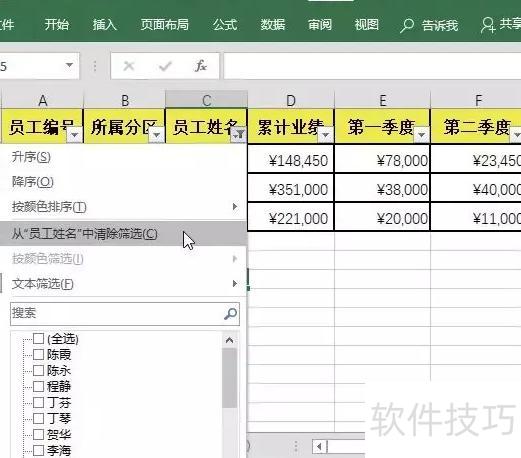
步骤02:完成上一步操作后,先前的筛选效果将被取消,表格数据恢复至筛选前状态。点击字段右侧的下拉箭头,在弹出菜单中选择,然后在级联选项中点击,所示。
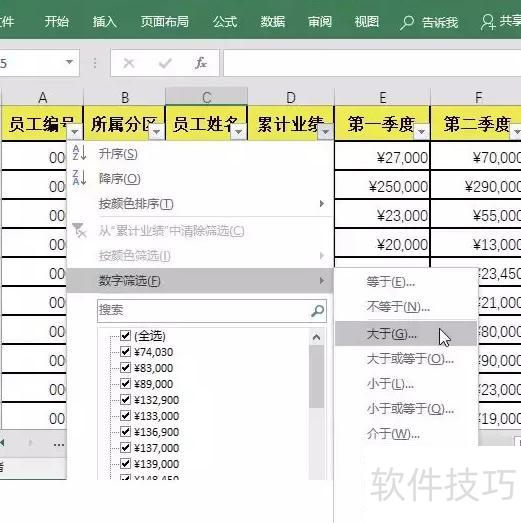
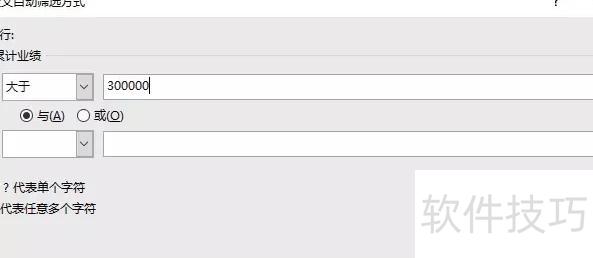
步骤03:在对话框中,于右侧的下拉框内输入300000,然后点击按钮,效果所示。
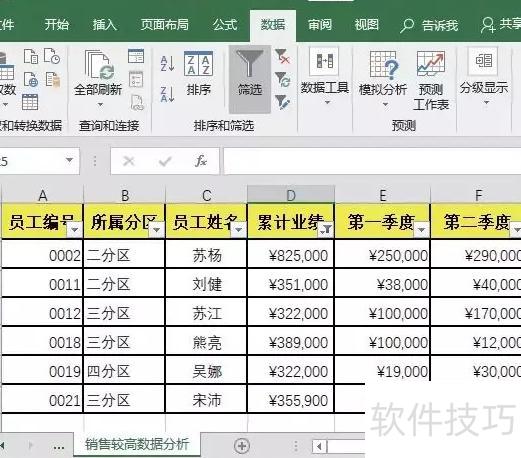
返回工作表后,仅显示本年累计业绩超过300000的记录,所示。
筛选颜色
筛选时可依据单元格颜色,将填充了特定颜色的列数据选出来,实现按颜色进行筛选操作。
自定义筛选颜色的方法与文本数据类似。例如,在中,若要仅显示新员工记录,可按以下步骤进行自定义筛选操作。
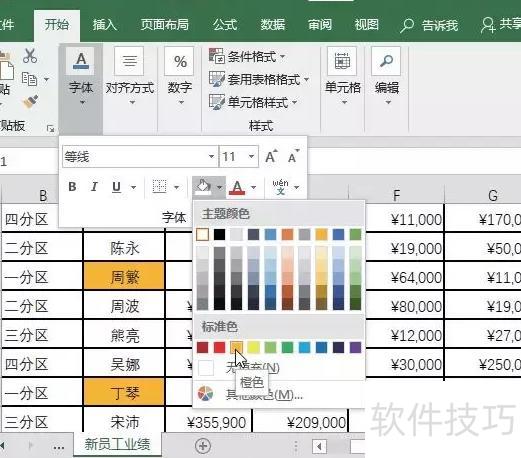
步骤01:复制数据表工作表并将其重命名为新员工业绩。选中包含新员工姓名的单元格,点击开始选项卡下字体组中的填充颜色下拉按钮,在弹出的菜单中选择橙色作为背景色,效果所示。
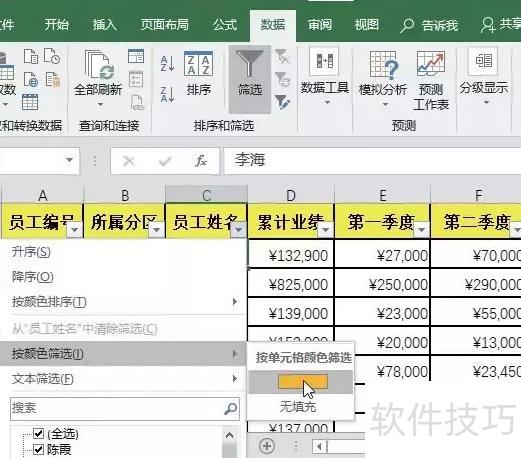
在A1至H22单元格区域内任选一个单元格,切换到选项卡,点击组中的按钮。接着单击列标题右侧的下拉箭头,从菜单中选择,然后在展开的子菜单里选取目标颜色,系统将仅显示标记为该颜色的行内容,所示。
步骤03:完成上述操作后,员工姓名列中橙色标记的新员工记录将被筛选出来,所示。
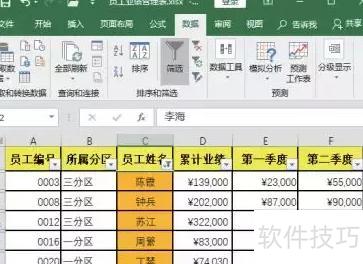
自定义筛选虽具一定灵活性,但仅适用于单列数据。若需筛选多列数据,应逐一点击各列标题右侧的下拉按钮,并在弹出菜单中分别设置筛选条件,逐列完成筛选操作。
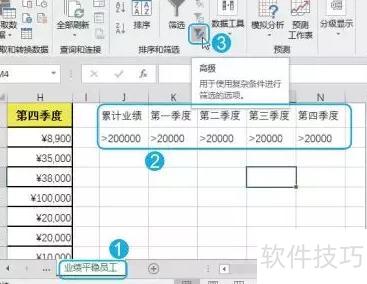
当数据列表字段较多、筛选条件较复杂时,可利用高级筛选功能,在工作表空白单元格中设置自定义条件,从而实现更灵活的筛选。例如,在中筛选累计业绩超过200000且每个季度业绩均超过20000的记录,只需在条件区域输入相应条件,再执行高级筛选操作即可完成。
第一步:进行高级筛选。复制数据表工作表并重命名为业绩平稳员工,在J1至N2区域输入筛选条件,点击排序和筛选组中的高级按钮,操作所示。
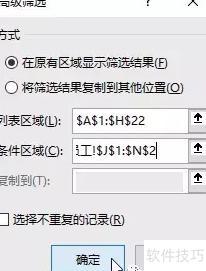
步骤02:打开高级筛选对话框,在列表区域中选择A1:H22作为数据范围,在条件区域中选择J1:N2作为筛选条件范围,确认无误后点击确定按钮,完成设置,效果所示。
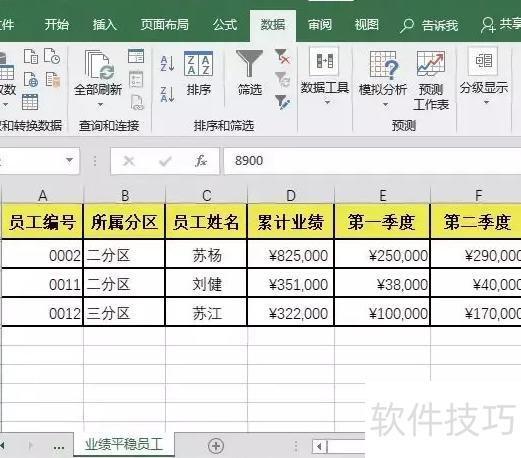
步骤03:查看筛选结果。完成上述操作后,符合条件的数据将显示,所示。
每天与小站共进一小步!




















