
在日常学习和各类统计分析中,排名是一项极为常见的操作。无论是在学校的成绩管理中,还是在企业绩效、体育比赛或市场调研等场景下,我们经常需要对数据进行排序并确定其相对位置。然而,当数据量较大时,手动排序不仅效率低下,还容易出错。若排序过程中打乱了原始数据的排列顺序,更会让许多人感到困惑。因此,借助电子表格工具高效、准确地完成排名任务显得尤为重要。
以班级学生的考试成绩排名为例,这一过程可以直观地展示如何利用Excel实现自动排名。假设一个班级有多名学生,每名学生在不同科目上都有相应的得分。我们可以为每一门科目设置单独的列,同时也可以增设总分列,用于计算每位学生的综合得分。在此基础上,既可以对总分进行整体排名,也可以针对单科成绩进行独立排名。本文将重点介绍如何对某一科目的成绩进行排名。
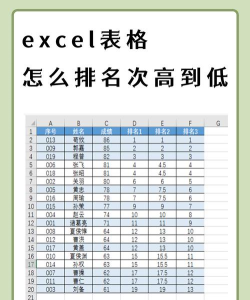
要实现这一目标,最常用的方法是使用Excel中的RANK函数。首先,我们需要打开电脑上的Excel程序,创建一个新的空白工作簿,以便输入和处理数据。接着,在工作表中录入相关成绩信息,例如将学生成绩填入A列(如A2至A8),然后准备在B列生成对应的排名结果。
具体操作步骤如下:选中用于显示排名的第一个单元格,比如B2,在其中输入公式=RANK()。如果不熟悉该函数的语法结构,可以通过点击工具栏上的函数插入按钮来调用RANK函数,系统会提供参数提示,帮助用户正确填写内容。
RANK函数包含三个主要参数:number、ref 和 order。其中,number表示当前需要确定排名的具体数值;ref则是参与比较的数据范围;而order用于设定排序方式——0代表降序(即数值越大排名越靠前),1代表升序(数值越小排名越高)。在成绩排名的场景中,通常采用降序排列,因此应将第三个参数设为0。
以本例来说,第一个学生的成绩位于A2单元格,所以number参数选择A2;所有成绩所在的区域为A2:A8,因此ref参数应填写为$A$2:$A$8。特别需要注意的是,此处应对数据区域使用绝对引用(即加上美元符号$),否则在向下复制公式时,引用范围会发生偏移,导致排名结果错误。例如,如果未使用绝对引用,当公式被复制到B3单元格时,原本应始终参照A2:A8的范围可能变为A3:A9,从而影响计算准确性。
完成公式的输入后,按下回车键即可得到第一位学生的排名。随后,将鼠标移至B2单元格右下角,待光标变为黑色十字形时,按住左键向下拖动至最后一个需要排名的单元格(如B8),即可快速填充其余学生的排名结果。此时,整个列表的成绩排名便会自动生成,且保持与原始数据一一对应,不会打乱原有顺序。
值得一提的是,若实际需求是数值越小排名越高(如耗时类指标或扣分项目),则只需将order参数由0改为1,即可实现升序排名。这种灵活性使得RANK函数适用于多种不同的排名场景。
总结整个操作流程,主要包括以下几个关键步骤:第一,启动Excel并新建一个工作簿,录入所需数据;第二,在目标单元格中输入RANK函数,正确设置三个参数,尤其注意对数据区域使用绝对引用;第三,通过拖拽方式快速应用公式至其他单元格,完成批量排名计算。只要掌握这些基本技巧,即使是面对大量数据,也能轻松实现准确高效的排名处理。
此外,虽然本文仅以单科成绩为例进行说明,但该方法同样适用于多科目或多维度数据的处理。只需稍作调整,便可扩展至总分排名或其他复杂情形。熟练运用此类功能,不仅能提升工作效率,还能增强数据分析的科学性与可靠性。




















