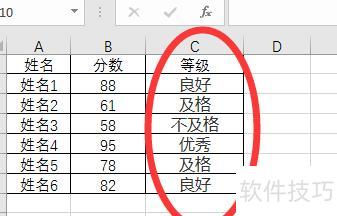
用IF函数即可实现条件判断。
操作步骤如下:
打开Excel,选中需计算的单元格。(图中数据仅作示例,设定60分以下为不及格,60-70分为及格,70-85分为良好,85分以上为优秀)
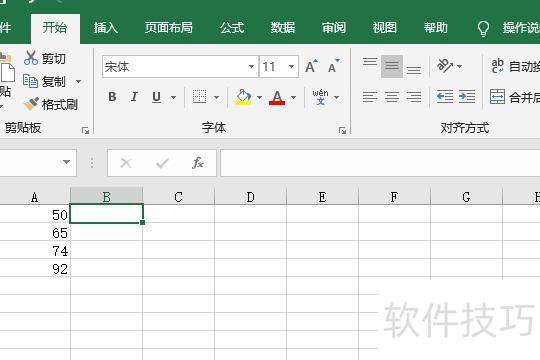
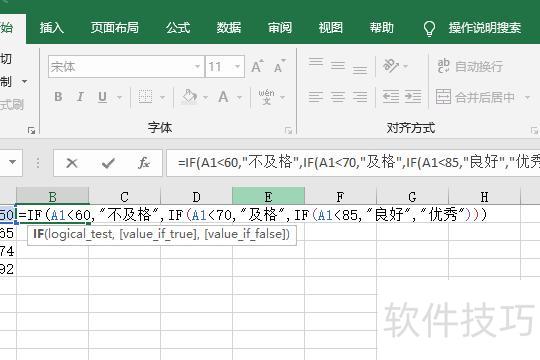
在B1单元格输入公式:=IF(A1<60,不及格,IF(A1<70,及格,IF(A1<85,良好,优秀)))。
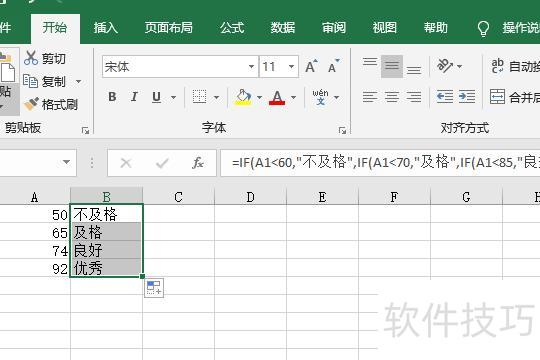
按回车键,将B1单元格下拉填充到B4即可完成操作。
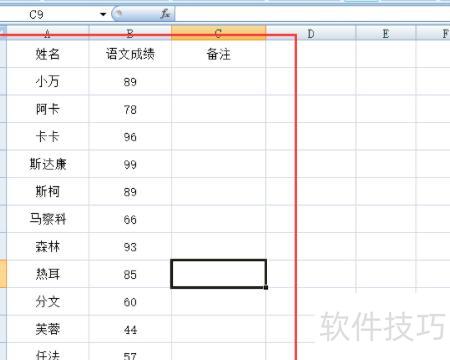
打开Excel,输入某班学生语文成绩作为示例内容。
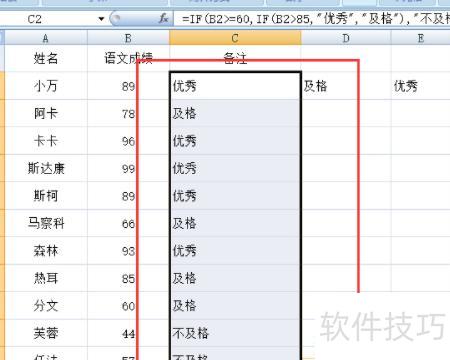
假设成绩≥60为及格,输入公式=IF(B2>=60,及格,不及格),按Enter键后,第一位同学的成绩显示为及格。
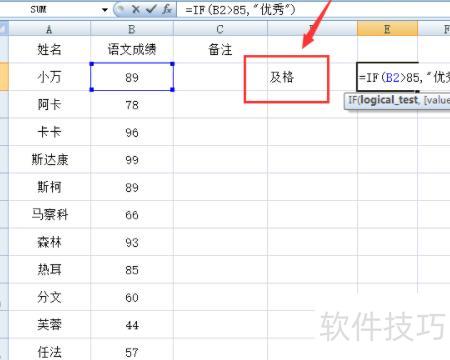
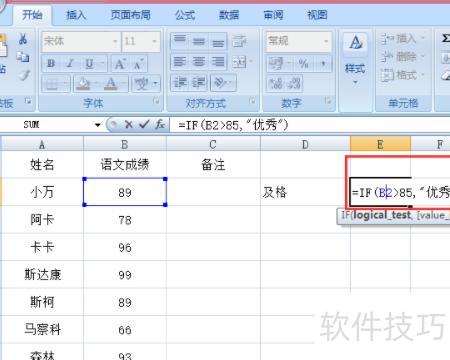
若成绩超过85视为优秀,输入公式=IF(B2>85,优秀,),按回车键后,第一位学生成绩显示为优秀。
将成绩划分为三个等级,需对上述公式进行整合处理,输入公式:=IF(B2>=60,IF(B2>85,优秀,及格),不及格),按下回车键后,单元格即显示优秀结果。该公式实现了根据分数自动判定等级的功能。
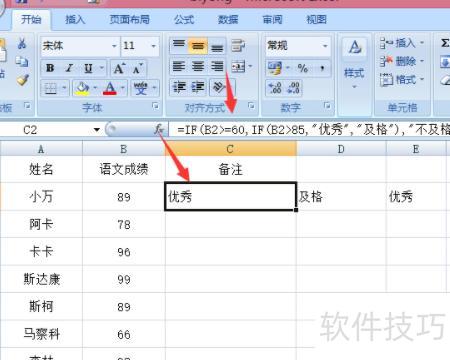
设置好首个公式后,选中该单元格并向下拖动,将小黑框选项设为仅填充格式,即可批量完成所有学生成绩的等级划分。
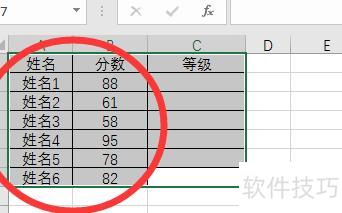
在Excel中输入姓名与分数,依据分数自动计算对应等级。
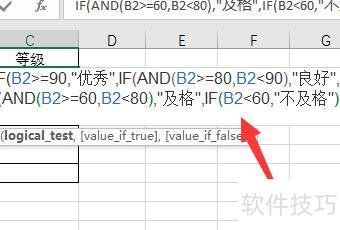
在C2单元格中输入公式:=IF(B2>=90,优秀,IF(AND(B2>=80,B2<90),良好,IF(AND(B2>=60,B2<80),及格,IF(B2<60,不及格)))),可根据实际评分标准调整分数区间。该公式通过嵌套判断实现成绩等级自动评定,操作简便且灵活实用,适用于各类成绩统计场景。
按下回车键即可得出函数计算结果,B2单元格中的分数对应显示相应等级,结果所示。
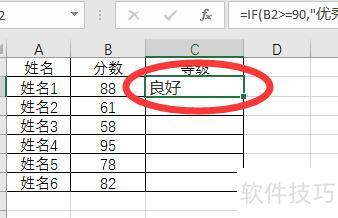
此时点击C2单元格右下角的绿色小圆点,向下拖动填充公式,即可批量计算出每个姓名对应的等级结果。