编辑Excel时,常需将小数取整显示。很多人关心如何实现这一操作,本文将详细介绍Excel中取整的具体步骤,帮助用户快速掌握取整方法,提升数据处理效率与准确性。
打开电脑中的Excel文件,输入示例文字内容。
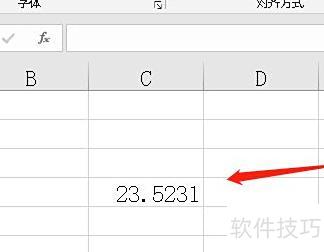
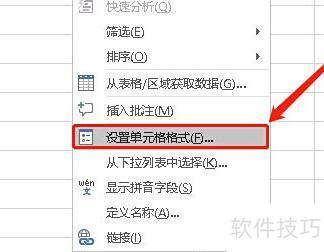
选中其他单元格后,再选文字所在单元格,右键选择设置单元格格式。
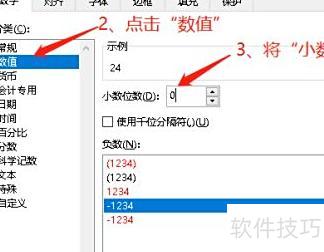
打开设置单元格格式窗口,选择数字选项卡,点击数值,将小数位数设为0,最后点击确定。
此时单元格中的小数已四舍五入为整数显示。
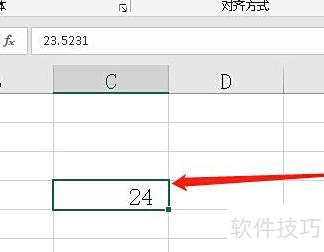
设置步骤如下:
打开Excel,录入所需数据。
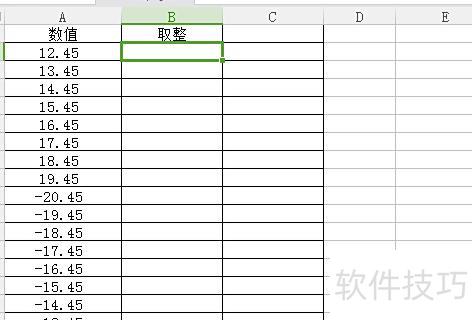
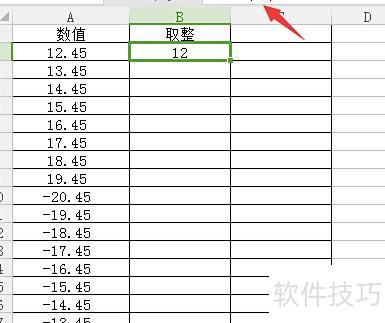
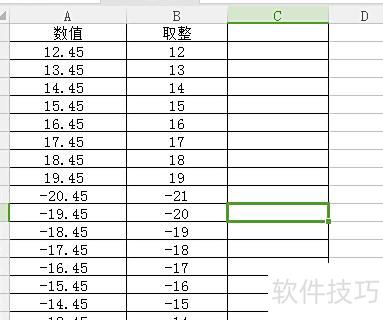
在取整单元格中输入公式=INT(A2),其中A2为需取整数值所在的单元格。
INT函数对正数直接截断小数取整,对负数则截断小数后减1取整。
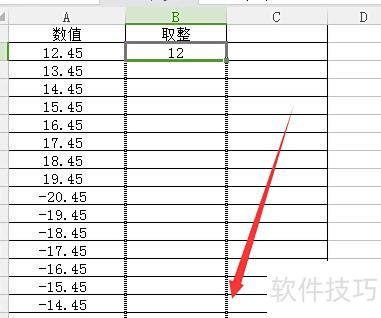
选中B2单元格,将鼠标移至其右下角,出现+符号后向下拖动,即可自动生成公式,连续执行取整运算。
此时所有数值均已取整。
使用ROUND函数,将第二个参数设为-1,具体操作步骤如下:
打开Excel文件,选中需取整的列单元格,如在B列对A列数值进行十位取整操作。
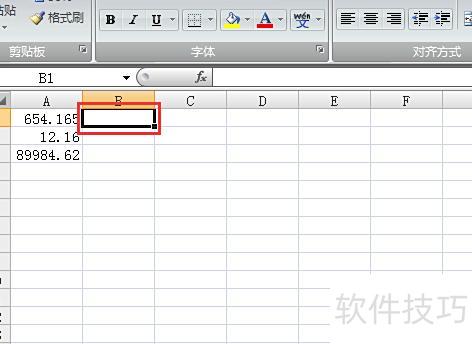
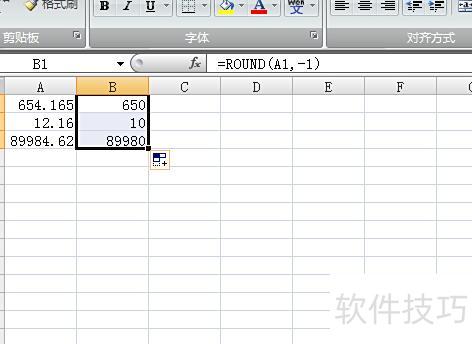
二、在B1单元格输入=ROUND(A1,-1),按回车执行计算。其中,ROUND表示对数值进行四舍五入处理,第一个参数A1表示需取整的原始数据所在单元格,第二个参数-1表示结果保留到十位数,个位及以下按四舍五入归零处理。
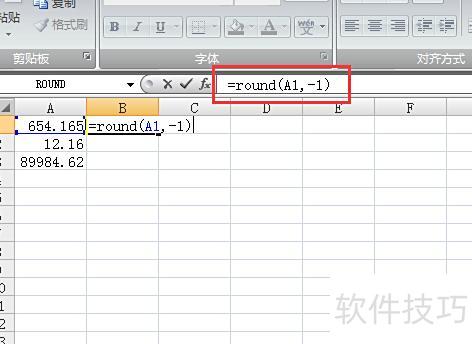
所示,将A1单元格数值四舍五入至十位,然后向下填充公式即可。
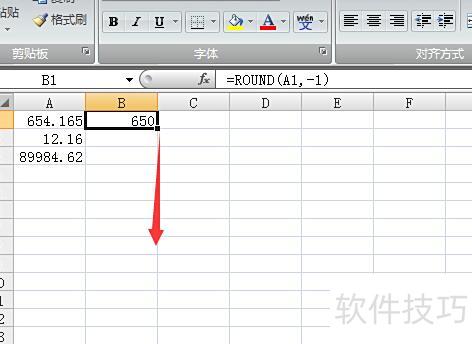
所示,B列将A列数值按四舍五入规则统一取整至十位。