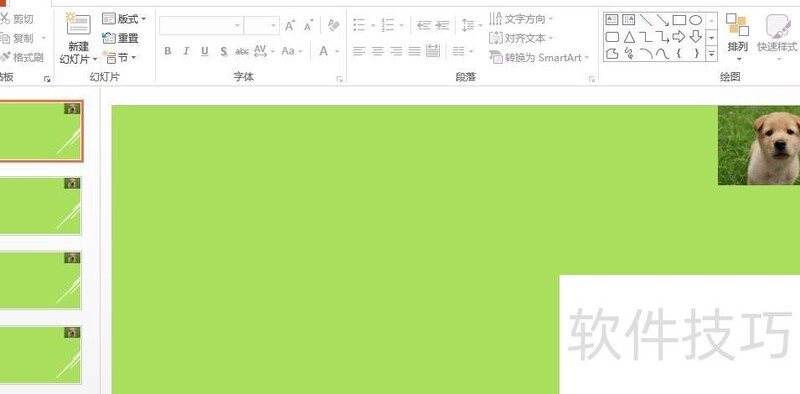
PPT中设置图片为背景的方法如下:
工具与方法:华为Matebook D,Windows 10 企业版操作系统,PowerPoint 2013 软件环境。
打开PPT软件,选中某页幻灯片,点击顶部菜单栏中的格式选项。
第二步,点击顶部工具栏的背景模板,即可将其应用到所有页面。
第三步,点击工具栏中的选项。
第四步,于右侧背景设置中选择图片插入。
第五步,点击图片来自于,选择目标图片路径,确认即可完成背景设置。
电脑型号:戴尔OptiPlex 7050台式机。
系统版本为Windows 10。
软件版本为PowerPoint 2026,适用于演示文稿制作与编辑。
方法一:用SpeedOffice打开PPT后,在图片任意位置右击,从弹出的菜单中选择添加到布局,即可将图片设为背景。
方法二:右键点击图片任意位置,选择安排中的发送到背景,即可将图片设为背景。
PPT基础功能:展示与演示
1、幻灯片放映
可设置幻灯片自动播放或手动演示,支持演示者视图功能。投影时,演讲者可通过电脑屏幕查看备注及下页内容,便于排练和组织语言,提升演讲流畅度与表现效果。
2、动画
恰当运用动画功能可起到画龙点睛之效,如在教学中通过动画展示,能实现生动直观的演示效果。
3、切换
幻灯片间的切换效果应根据场合合理运用,如婚庆相册、企业或团队介绍等,能增强展示效果,提升观赏体验。
4、设计模板
各版本PPT均具备此功能,可快速调用内置设计模板,实现整体风格统一。但由于为软件自带,版式相对固定,缺乏创新与个性化元素。
5、插图
PPT可插入各类展示内容,如文字、图片、视频、音频、表格、公式、页码及超链接,满足用户多样化的演示需求。
插入图片仅需几步,轻松完成PPT制作。
工具/方法:联想G410电脑,Win7系统,PPT2016软件
打开PPT,点击选项卡,在组中选择按钮即可。
弹出对话框后,按存储路径选择所需图片,点击按钮即可完成操作。
返回PPT文档,调整图片大小并放置到合适位置即可。
设置如下:
工具/方法:联想X500L笔记本,Windows 10专业版系统,Office 2026办公软件。
1、选择图片
PPT中点击鼠标选取图片
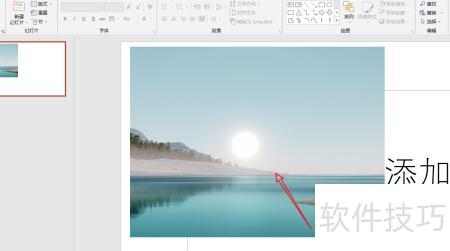
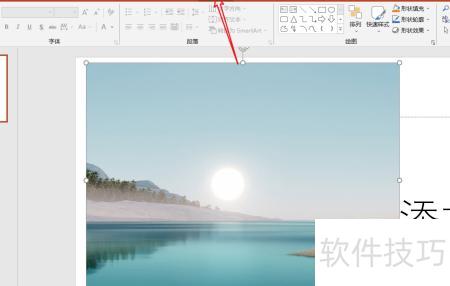
2、点击图片格式
选图后点击上方按钮。
3、选择图片样式
查看下方格式中的图片样式并选择应用。
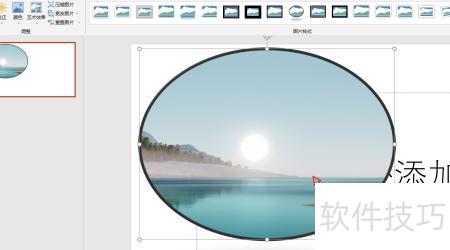
常见图片样式
全图风格指PPT页面以整幅图片作为背景,搭配极少或无文字。此类设计如同海报,视觉冲击力强,能快速吸引观众注意力,突出核心主题,增强演示的感染力与表现力。
图文风格指PPT页面中图像与文字并重,各占约一半空间,以图片辅助说明文字内容,是PPT中最常见的形式,多用于内容展示页。其常见布局包括上文下图、左文右图和右文左图三种结构,强调视觉与信息的平衡呈现。
通过PPT母版功能,可将图片设置在每张幻灯片的相同位置,操作步骤如下:
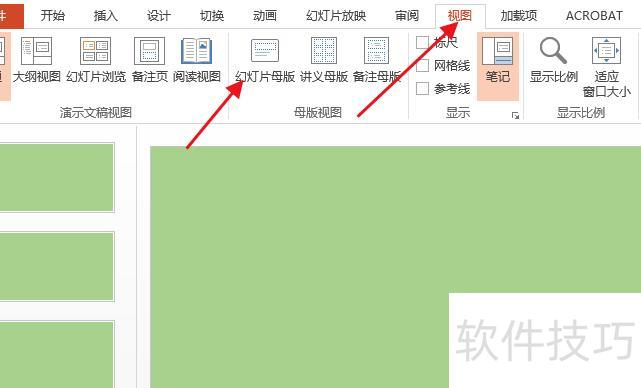
打开PPT课件,点击顶部视图菜单,选择弹出窗口中的幻灯片母版即可进入编辑模式。
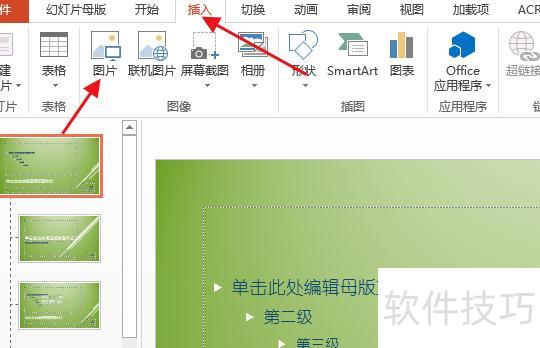
点击顶部插入选项,然后选择图片按钮。
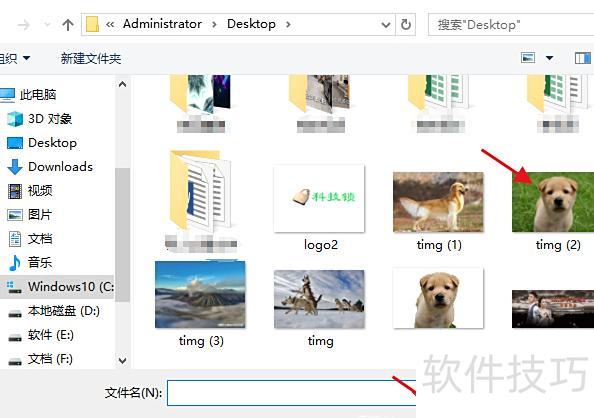
在插入窗口中选中所需图片,点击下方插入按钮即可完成操作。
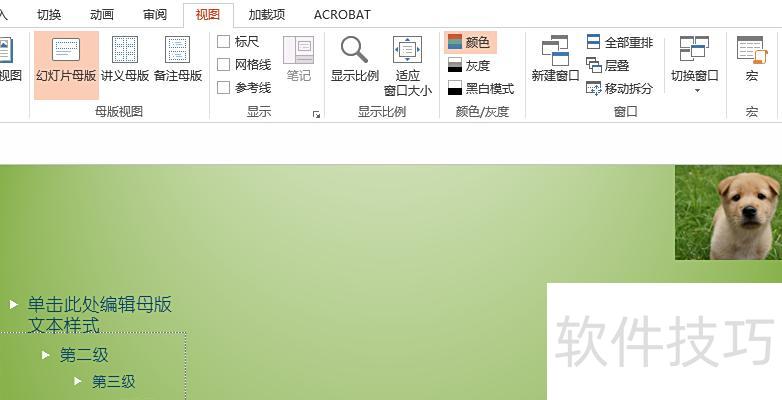
调整图片大小并拖动至所需位置。
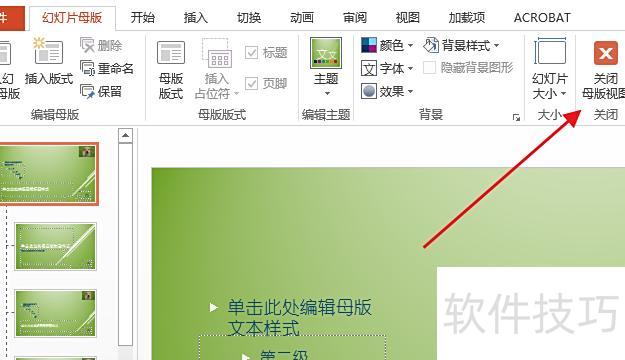
点击顶部关闭母版按钮即可。
所有幻灯片将同步显示该图片,且位置保持一致。