修改PPT投影操作简便,只需几步即可完成。
首先,将电脑通过HDMI线、VGA线或无线方式连接至投影仪即可。
请确保PPT已打开并运行,若未进入演示模式,请启动PPT后按F5键开始放映。
检查投影仪设置是否准确,确保投影区域正确且画面清晰。
检查PPT中的字体、图片和颜色是否准确,若发现拼写错误或字体大小不当,应及时在电脑上打开文件进行修正。
如需修改PPT格式或添加内容,可在电脑上打开并编辑,但需确保投影画面已同步切换至更新后的页面。
6. 如需调整PPT图像大小,可使用键盘上的Ctrl+加号或减号键进行放大缩小,也可通过投影仪自带的放大、缩小功能选项进行调节,操作简便,适用于不同场景下的演示需求。
修改PPT在投影仪上操作简便,只需确保投影连接正常并核对电脑中的PPT内容。若使用过程中出现问题,可随时联系技术支持人员寻求帮助。
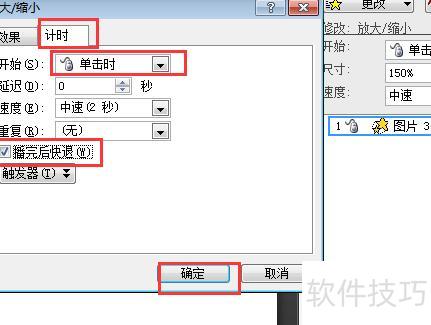
勾选放大/缩小并启用播放完后快退,播放时图片会自动放大,动画结束后即刻恢复原大小。
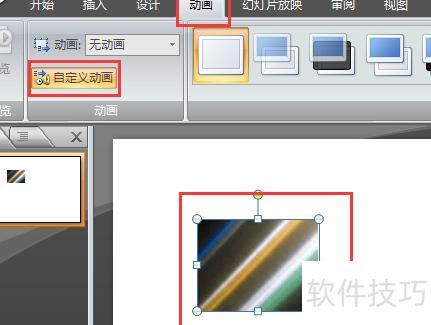
在PPT 2007中,先选中图片,再进入动画选项卡,点击自定义动画进行设置。
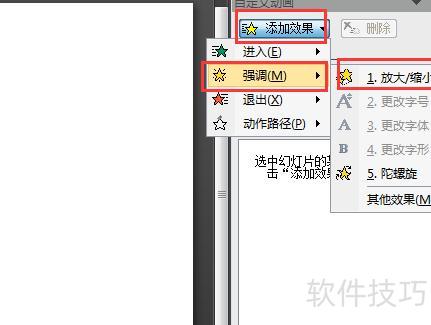
二、在自定义动画窗格中选择添加效果,依次点击强调和子菜单中的放大/缩小。
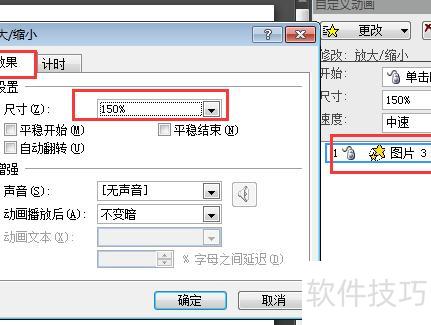
三、在自定义动画窗格中添加放大/缩小动画,双击该动画打开设置窗口,进入效果选项卡,调整放大时的尺寸参数即可完成设定。
四、接着进入计时设置面板,设定开始方式,并勾选播放完成后快退,最后点击确定。动画即设置完成,播放时可单击图片或自动启动(依据计时中的开始模式),图片将放大至设定尺寸后,自动恢复至原始大小与位置。