工作表背景设置
此内容无法打印,如需打印请使用下方方法。
Excel打印背景设置技巧
在Excel中,可通过格式→工作表→背景设置工作表背景,但通常无法打印。解决方法有两种:使用页眉图片或插入图片并调整至底层。
一、页眉法(仅适用于Excel 2002及其之后版本)
准备一张图片作为背景,调整其尺寸至650×1000像素。
启动Excel 2003,打开需设置背景的工作簿。
在页眉页脚视图中,通过自定义页眉插入图片。
二、摄影法
运行工具命令,弹出自定义设置窗口。
切换至命令标签,从类别中选择工具,将命令列表中的照相机拖至工具栏合适位置后关闭。
选中目标单元格,点击工具栏中新增的照相机按钮即可设置背景。
切换至空白工作表并点击,照片立即显示在表格中。
选中图片后,点击格式→图片,在设置图片格式对话框的填充效果中选择背景图。
如何在Excel表格中添加背景?可通过页面布局选项卡中的背景按钮进行设置。该方法支持将本地图片或Office自带的免版税插图作为工作表背景,操作简便,视觉效果直观,适用于美化表格界面,提升数据展示的美观性与专业性。
用文件里的图片作背景
将电脑中的图片设置为工作表背景的操作方法如下。
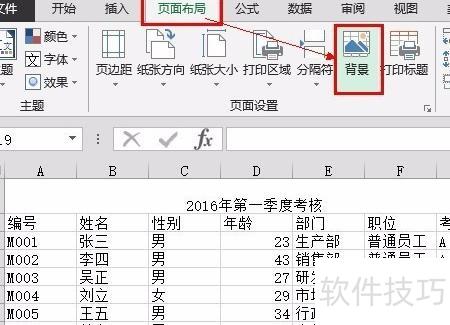
步骤一:切换至页面布局选项卡,点击页面设置组内的背景按钮,所示。
第二步:点击来自文件,在弹出的插入图片窗口中,点击来自文件旁边的浏览按钮,所示。
第三步:选择用作背景的图片。在工作表背景对话框中,找到图片所在路径,选中目标图片后点击插入按钮,操作所示。
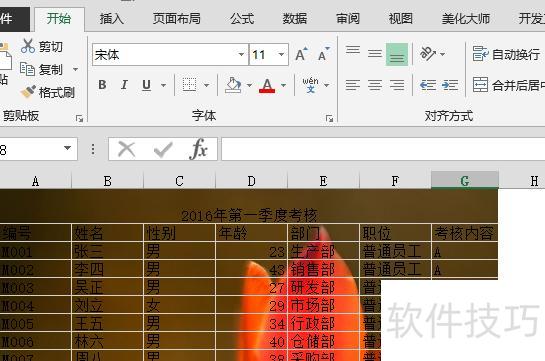
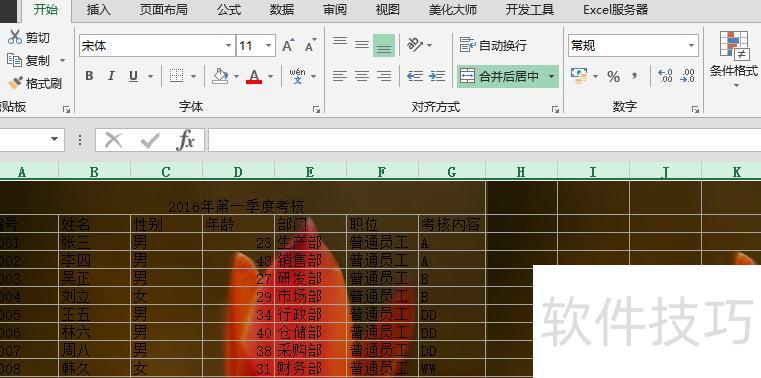
步骤04:展示添加背景后的效果。完成上述操作后,工作表背景已成功设置,背景图片将以平铺方式呈现在页面中,具体效果所示。
删除工作表背景方法解析
添加背景后,页面布局中的背景按钮会变为删除背景,点击即可移除工作表背景。
使用Office免费插图,无需支付版权费用
Office提供的免版税插图即为免费剪贴画,用户可搜索查找并用作工作表背景,操作简便,只需在插入选项中选择图片并设置为背景即可完成。
第一步:点击背景按钮。进入页面布局选项卡,找到页面设置组,点击其中的背景按钮,所示。
第二步:选择Office剪贴画。打开插入图片对话框,在Office剪贴画旁边的搜索框中输入关键词,如饮料,然后点击搜索按钮,所示。
第三步:挑选合适剪贴画。进入新界面,浏览并选择所需剪贴画,双击其缩略图即可插入,所示。
步骤04:查看插入剪贴画后的表格效果。剪贴画下载完成后,Excel会自动将其设为工作表背景,具体效果所示。
技巧提示:检查剪贴画清晰度
Office中的剪贴画分辨率各不相同,若需查看具体数值,可在STEP03界面选中目标剪贴画,其分辨率信息将显示在左下角。
一、页面布局中查找背景设置
点击背景后,可选择图片来源,方式多样,可根据个人需求决定。此处选用电脑中存储的照片作为背景来源。
点击插入后效果所示。
选择合适区域添加背景
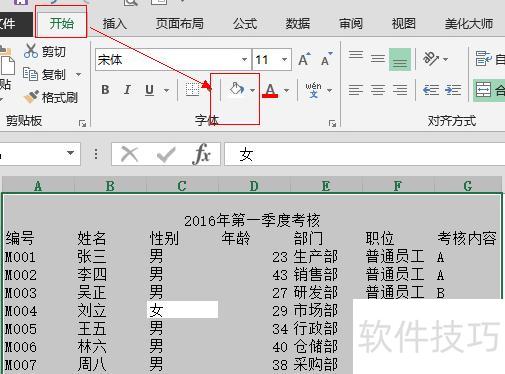
按Ctrl+A全选表格,点击开始选项卡,选择填充颜色中的第一行第一个——白色(背景1),临时覆盖原有背景。
选中任意含内容的单元格,按Ctrl+A选定所有连续数据区域,点击开始选项卡中的填充颜色,选择无填充色,即可清除有内容区域的背景色。