
你是不是也遇到过这种情况,和朋友聊天聊得热火朝天,想把精彩对话保存下来,却发现屏幕太小,一次只能截取一小段,来回切换截图又麻烦又容易遗漏,这时候,你就需要学会微信长截图了,它能帮你把一整段对话完整保存下来,无论是重要的聊天记录,还是有趣的群聊内容,都能轻松搞定,今天,我就来手把手教你几种简单实用的方法。
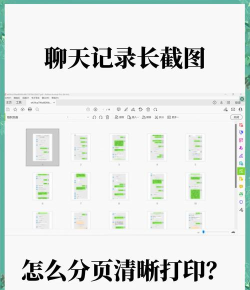
1、使用手机自带滚动截屏功能现在很多手机都自带这个功能,非常方便,打开你想要截图的微信聊天界面,然后,像平时一样,按下手机的截屏快捷键,比如电源键加音量下键,接着,你会看到屏幕底部出现一个工具栏,里面通常有“滚动截屏”或“长截图”的选项,点击它,屏幕就会开始自动向下滚动,同时捕捉画面,当你滚动到想要结束的位置时,再次点击屏幕,或者等待它自动停止,一张完整的长截图就生成了,你可以直接保存或分享,这个方法最省事,但前提是你的手机支持这个功能。
2、借助第三方截图应用如果你的手机没有自带滚动截屏,也别担心,我们可以借助第三方工具,去手机的应用商店,搜索“长截图”或“滚动截图”,然后,下载一个评分较高的应用,比如“滚动截图”、“长图拼接”等,安装好后打开它,按照应用的指引,授予它必要的权限,接着,回到微信聊天界面,启动这个截图应用,它通常会有一个悬浮窗或通知栏快捷方式,点击开始录制,然后手动或自动滚动屏幕,应用会帮你一帧一帧地拼接起来,完成滚动后停止录制,应用会自动生成并保存长图,这个方法稍微多一步,但非常灵活,几乎适用于所有手机。
3、利用微信收藏的笔记功能微信自己也有一个隐藏的“长截图”方法,那就是收藏里的笔记功能,打开微信,点击右下角的“我”,然后,进入“收藏”页面,接着,点击右上角的加号,创建一个新笔记,现在,回到聊天界面,把你需要的内容,一条一条地选中并复制,然后,切换回笔记页面,将复制的内容粘贴进去,你可以连续粘贴多条,形成一个长的内容流,编辑好笔记后,点击右上角的“…”,选择“保存为图片”,微信就会把这篇笔记,转换成一张长图片,并保存到你的相册,这个方法特别适合,需要精选部分对话,而不是整个屏幕滚动的情况。
4、电脑端微信的截图与拼接如果你习惯在电脑上使用微信,那也有好办法,在电脑上登录微信,打开对应的聊天窗口,然后,你可以使用电脑的截图工具,比如QQ的截图(Ctrl+Alt+A),或者微信自带的截图(Alt+A),接着,按住鼠标左键,拖动选取一个区域,截取第一屏,然后,不要取消截图状态,滚动鼠标滚轮,让聊天记录向下走,截图工具会智能地,将新出现的内容拼接上去,如此反复,直到截取完毕,松开鼠标,保存图片即可,如果工具不支持自动拼接,你也可以分多次截图,然后用电脑上的图片编辑软件,比如“画图”或“Photoshop”,手动将它们拼接成一张长图,这个方法在电脑大屏幕上操作,视野更开阔,编辑也更方便。
掌握了这些方法,无论是手机还是电脑,你都能轻松应对,各种需要长截图的场景了,记住,多尝试几次,找到最适合你的那一种,以后保存重要信息,分享有趣对话,就再也不用发愁啦。






















