
使用WPS办公的朋友们是否常被右下角闪烁图标和频繁弹窗广告困扰?今天就来分享如何关闭WPS的热点推荐与广告推送,轻松提升使用体验。
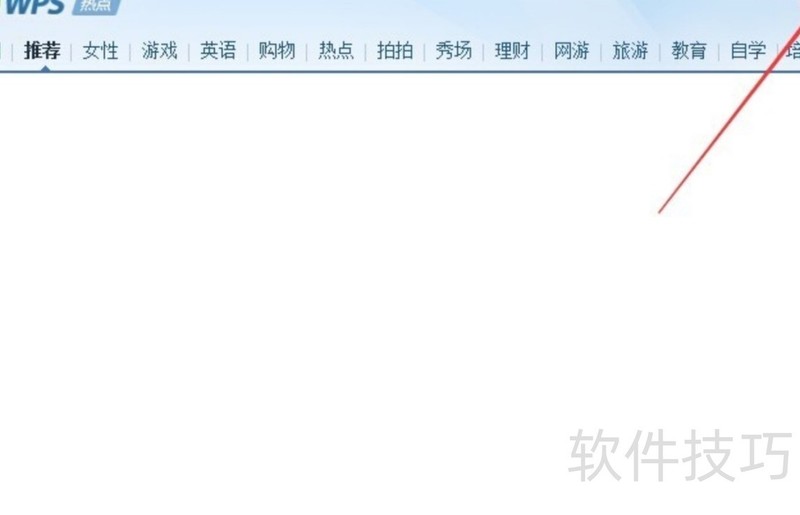
热点推荐窗
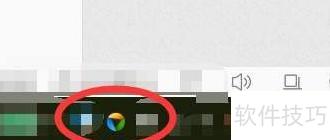
闪闪的小图标 1
打开开始菜单,进入WPS Office文件夹,点击配置工具即可。
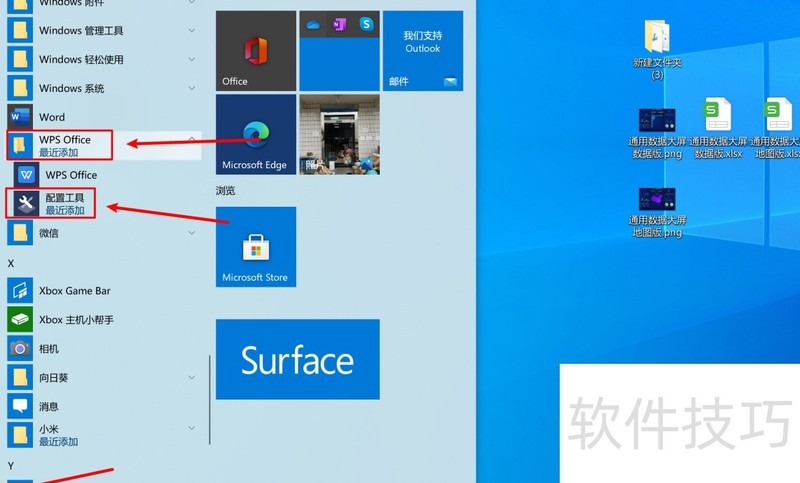
打开开始菜单,进入WPS Office文件夹,点击配置工具。
第二步:在配置工具窗口中开启高级选项,所示。
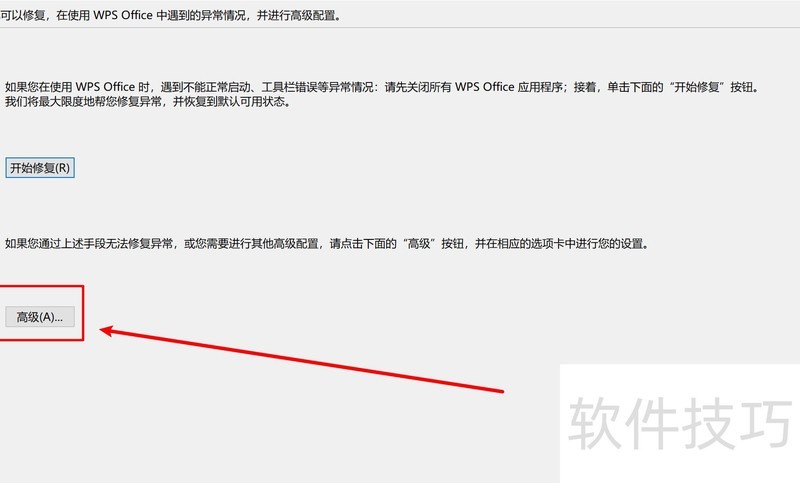
在配置工具中开启高级设置
第三步:进入高级选项中的其他设置,找到WPS热点与广告推送,取消勾选开启项,关闭热点及广告弹窗后确认保存即可。
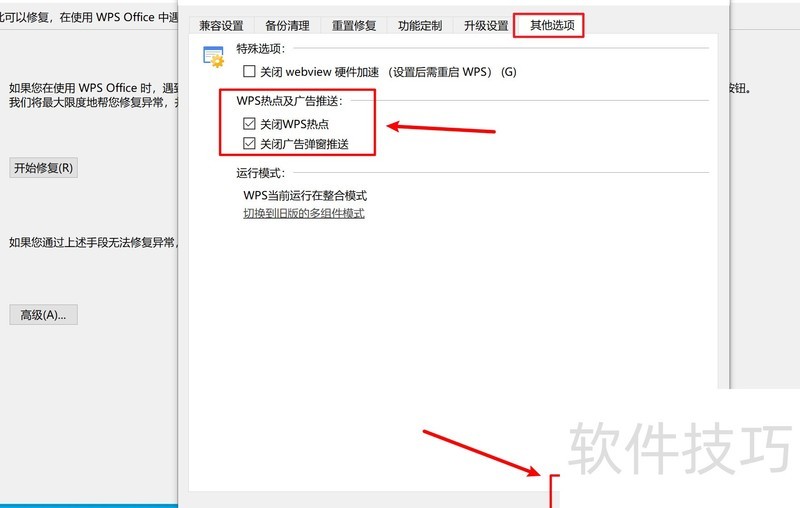
进入高级选项中的其他设置,找到WPS热点和广告推送,勾选关闭WPS热点与广告弹窗,最后点击确定即可。
至此,WPS广告已成功关闭。若发现开始菜单中缺少WPS Office文件夹或配置工具,不必着急,请继续查看后续操作步骤即可。
右键点击桌面WPS图标,选择属性。
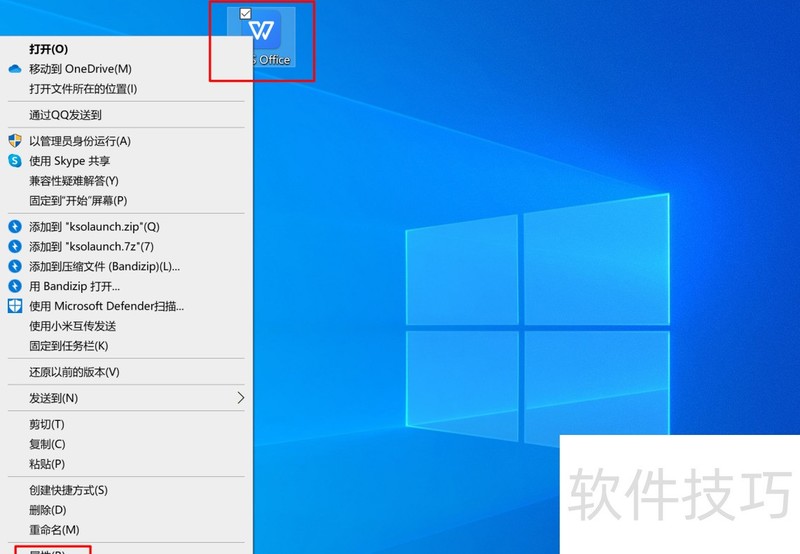
右键点击桌面WPS图表选择属性
第二步:在属性窗口中点击打开文件所在位置。
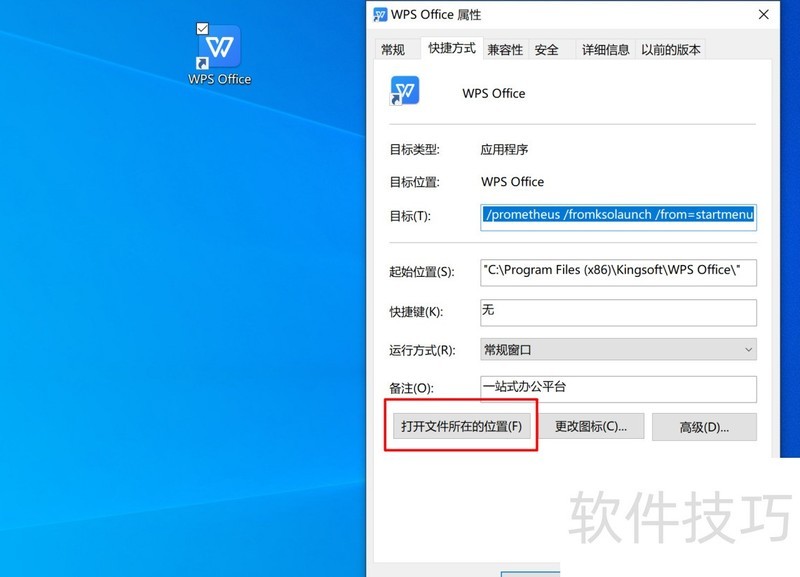
在属性中点击打开文件所在位置
第三步:在打开的文件夹中查找版本号较高的子文件夹并进入。例如,当前存在两个版本文件夹,11.1.0.10072 明显高于 11.1.0.9999。若无法判断版本高低,可参考文件夹的修改时间进行选择。此处我选择进入版本为 11.1.0.10072 的文件夹。
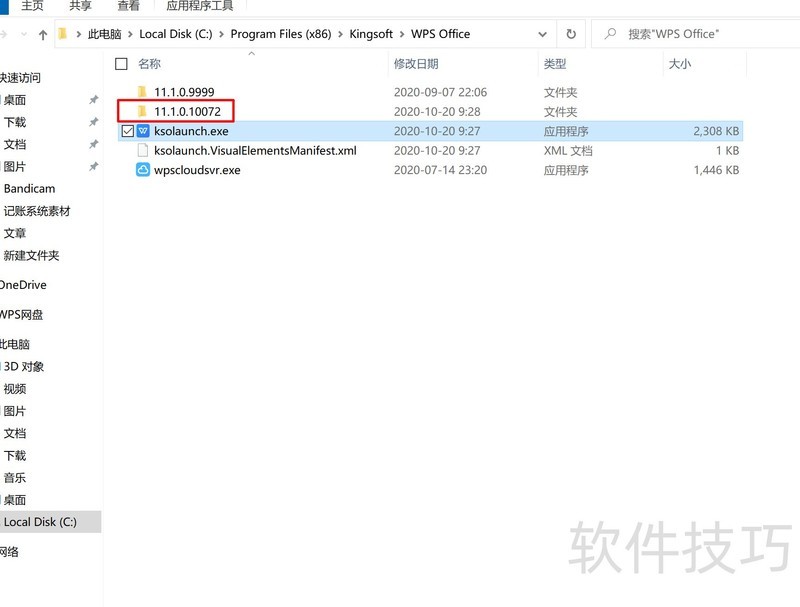
进入文件夹,选择并打开版本号较高的子文件夹。
第四步:进入11.1.0.10072文件夹,查找并打开其中的office6文件夹。
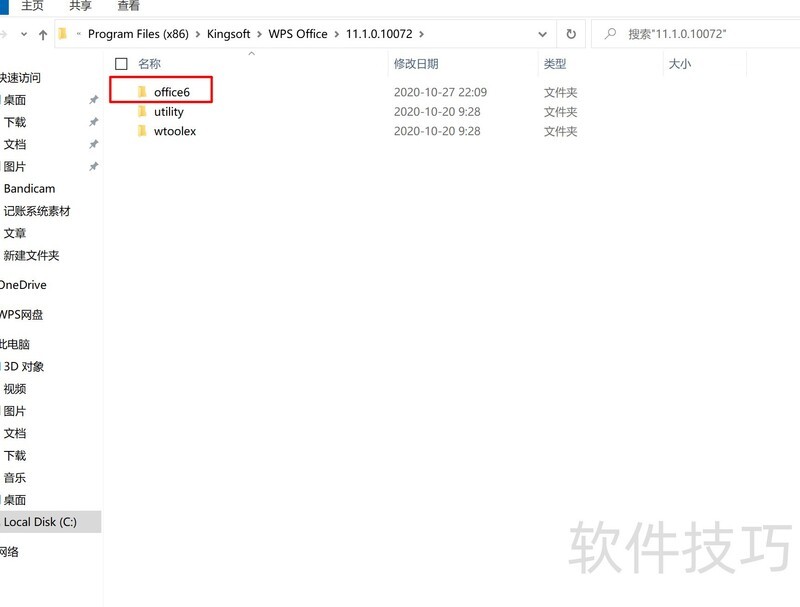
在已打开的11.1.0.10072文件夹中,查找并进入名为office6的子文件夹。
第五步,在office6文件夹中查找名为ksomisc.exe的程序,该程序即为前述方法中的配置工具。若系统设置为不显示已知文件类型的扩展名,则文件可能仅显示为ksomisc,无需执着于是否完整显示为ksomisc.exe,找到对应文件即可。
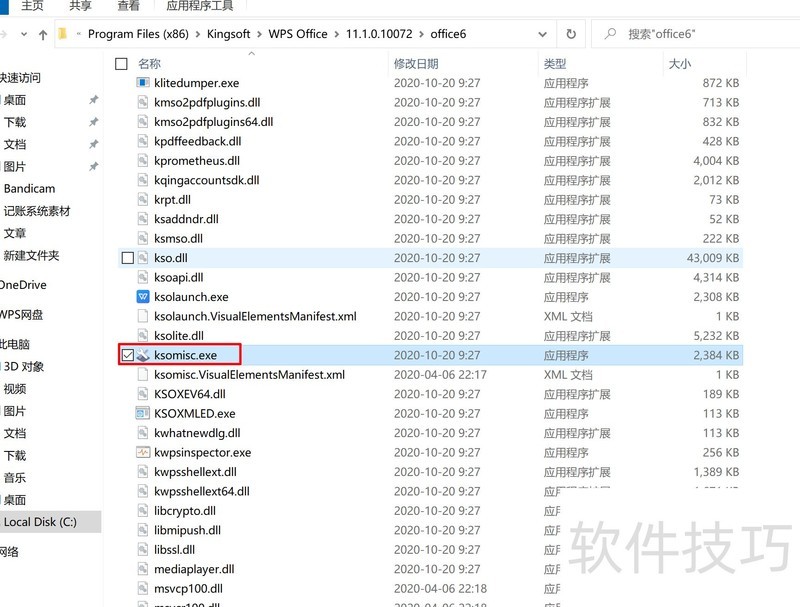
在office6文件夹中查找名为ksomisc.exe的程序文件。
第六步:在配置工具中开启高级选项,见下图所示。
在配置工具中开启高级设置
第七步:进入高级选项中的其他设置,找到WPS热点和广告推送,勾选关闭WPS热点与广告弹窗推送,确认保存即可。
在高级选项中进入其他设置,找到WPS热点和广告推送,勾选关闭WPS热点与广告弹窗推送,最后点击确定即可。
以上两种方法已介绍完毕,赶快动手尝试吧!




















