
为Excel工作表设置保护可有效防止他人随意修改内容,确保数据的准确性与真实性,同时避免信息被抄袭。启用保护后,工作表中的单元格、格式及公式将受到限制,未经授权无法更改。小奥将为大家介绍如何设置和取消工作表保护,以及在遇到他人已保护的工作表时,如何正确解除保护,方便后续编辑与使用,提升文件的安全性与协作效率。
先设置工作表保护
可先选中区域,再点击保护工作表,仅保护选定范围。
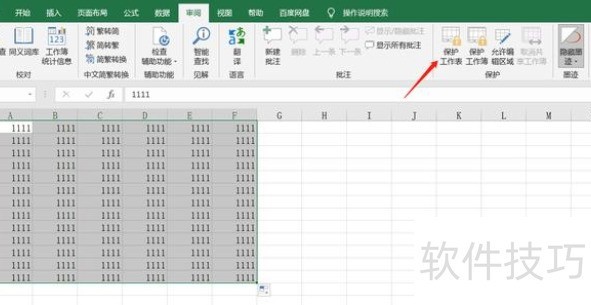
在弹出的对话框中输入密码,选择限制编辑的选项,设置完成后点击,即可完成工作表保护。
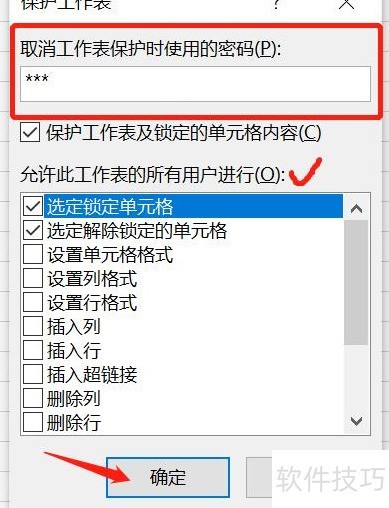
重新打开Excel文件时,系统会提示输入密码才能编辑工作表,若无法提供密码,则仅能以只读方式查看内容。

接下来将取消工作表保护
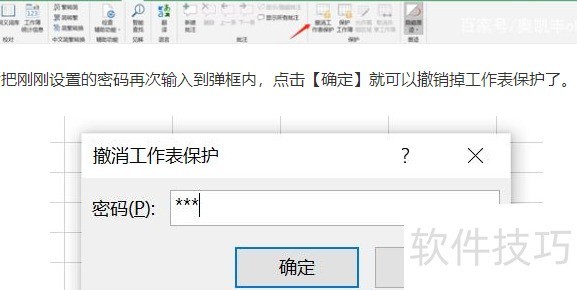
撤销工作表后,重新打开文件将不再弹出提示框,他人可自由编辑和查看。
撤销保护与添加步骤相同,进入选项,点击即可完成操作。
遇到受密码保护的Excel工作表却不知密码时,该如何取消保护?
需要借助Excel解密工具在无密码情况下解除工作表保护,例如使用okfone EXCEL解密大师。运行软件后,选择功能即可轻松撤销保护,恢复对工作表的编辑权限,操作简单便捷,适用于多种版本的Excel文件。
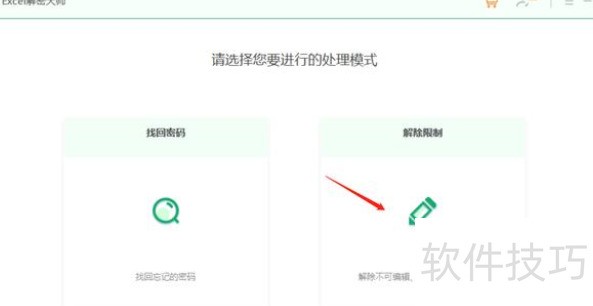
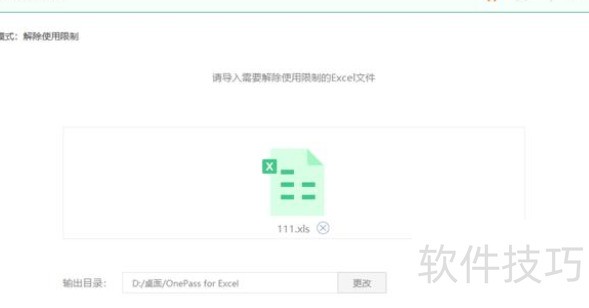
将Excel文件导入软件,点击开始即可解除工作表保护,无需输入密码。
以上就是本期分享内容,愿对您有所助益。欢迎关注我们,我们将持续更新办公软件基础知识,助您精通各类软件!




















