
Excel中输入平方的方法步骤如下:
操作环境:华硕VivoBook15x笔记本,Windows 10操作系统,Excel版本14931.20132。
在电脑中找到并打开Excel程序。

在Excel任一单元格中输入a2。
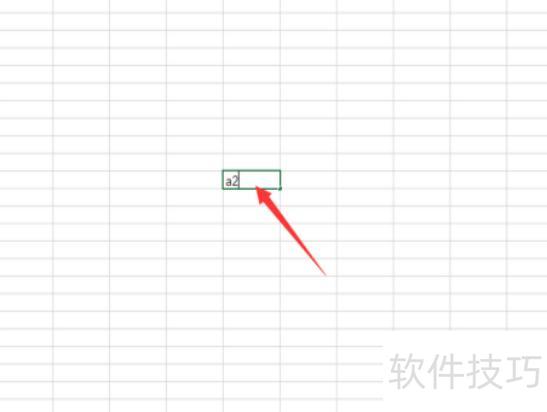
选中数字2,右键点击并选择设置单元格格式。
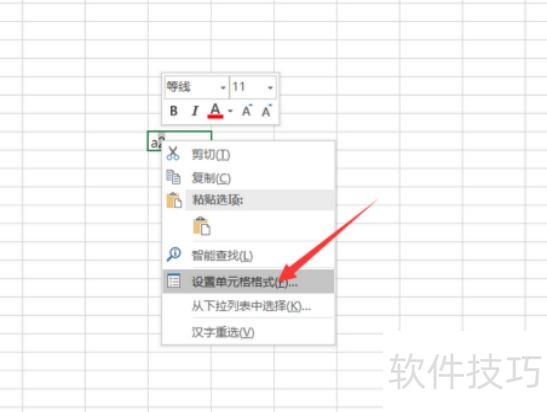
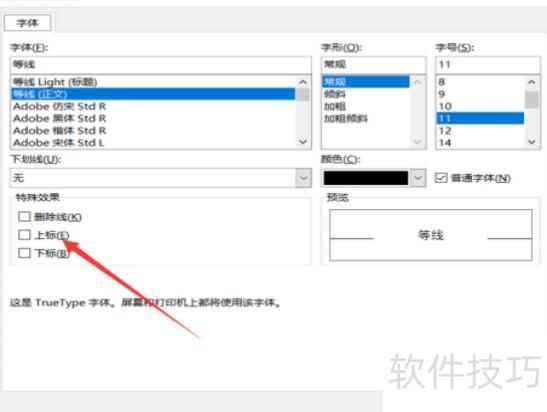
找到上标,勾选并确认即可。
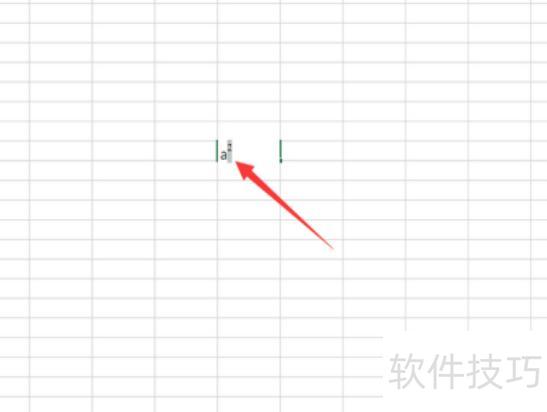
返回Excel,a的平方已成功输入。
Excel中求平方的函数使用方法
操作环境:华硕VivoBook15x笔记本电脑,Windows 10操作系统,Excel版本14931.20132。
在Excel中输入数字后,选空白单元格,点击公式栏的插入函数,进行平方运算操作。
C3为数值所在单元格,选中D3后,在公式栏插入函数。
点击常用函数,选择数学与三角类别,下拉查找并选中power函数,确认即可。
在弹出的对话框中输入底数5(或选取C3单元格)和指数2,点击确定即可得出结果。
在D3单元格中输入公式=POWER(5,2)或=POWER(C3,2),按回车键即可得出结果。
在Excel中如何输入平方符号?
在桌面找到Excel文件,双击打开即可。
然后在单元格中输入数字2。
选中数字2,右键点击,选择设置单元格格式选项。
在弹出的单元格格式设置中,勾选上标选项即可。
即可成功输入平方符号。
Excel中输入平方的方法
在Excel 2010中输入平方的方法如下:选中单元格,输入=后键入数字或引用单元格,再输入^2即可完成平方运算。
输入数字32,选中后右键点击,在数字选项卡中选择,最后点击确定即可。
选中数字2,右键点击并选择设置单元格格式。
在特殊效果中勾选上标,然后点击确定。
最终结果:
Excel中如何输入平方符号
Excel中输入平方公式的两种方法:使用^符号或POWER函数。
可通过快捷键实现计算。例如,若需将A1单元格数值的平方结果显示在A2中,可在A2输入=A1^2,然后按回车即可得出结果,其中^符号通过按下Shift+6输入。
2、采用编辑公式的方法。例如,若要计算b2单元格数值的平方并将结果放在a2中,只需在a2输入=power(b2,2)即可。
在Excel中输入平方时,可使用公式或上标功能。
在单元格中先输入单引号,再输入52;接着双击单元格选中2,设置字体为上标并确认,即可显示为5的平方,打印时格式保持不变。
Excel中如何输入平方符号
可用上标形式标注。
工具:Excel 2010版本。
所示,若要显示为10的平方,先选中单元格,再点击上方格式,在弹出菜单中选择文本样式即可。
选中数字2,右键点击,从菜单中选择设置单元格格式选项。
在字体设置框的特殊效果中选择上标,然后点击确定按钮。
所示,在Excel中即可输入数字10的平方。
Excel中输入平方的方法
一楼的方法行不通,说明他对Excel掌握不够深入。
在Excel中,表示平方应使用^符号,即乘方运算符。
若需输入常见的上标乘方格式,需先确认该单元格的格式设置。
数据需为字符类型。
例如计算10的平方,先输入102,然后在前面加上英文单引号,使102变为文本格式。
将数据设为文本格式左对齐,选中2后在单元格格式中设置。
上标即可,但需注意该数为字符,不可当作数字100使用。
该类型计算时仅可视为零。
需要Excel课件请发送邮件至:duckhead@163.com
Excel中如何输入平方米符号?
可用输入法或Excel符号功能直接复制。
使用搜狗输入法直接输入平方米即可显示m?符号。
在Excel的插入选项中,直接点击符号即可。
点击符号后,即可查看并直接选取平方数。
在Excel表格中任选一个单元格,输入M2,然后单独选中其中的数字2,点击鼠标右键,在弹出的菜单中选择设置单元格格式,即可打开相应对话框。
在Excel中输入平方的方法主要包括六个步骤:先选中目标单元格,右键点击选择设置单元格格式,接着在分类中选择文本,确认后输入数值,包括平方数,即可完成输入。
新建一个空白Excel表格,输入若干数字备用。选择目标单元格,点击顶部的fx按钮插入函数,在函数列表中找到POWER,确认选择即可使用该函数进行计算。
在表格中输入数字后,按ALT+178可显示平方上标,按ALT+179则显示立方上标。
打开需操作的Excel表格,在单元格中输入m2,点击开始选项卡中字体组右下角的扩展按钮,勾选特殊效果中的上标,点击确定。返回表格即可看到平方米符号已成功显示。




















