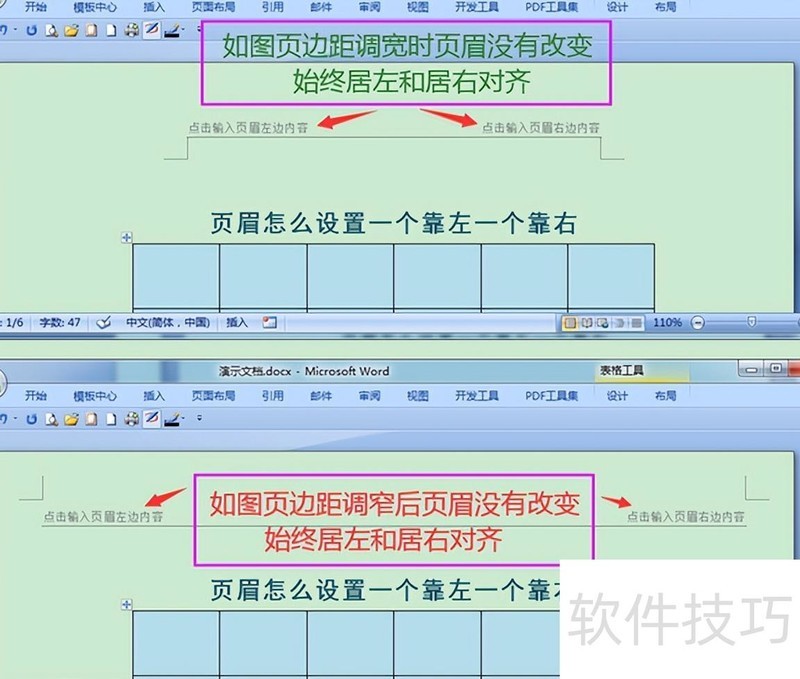
Word文档的页眉可以实现一个靠左、一个靠右的布局。经实测,这完全可行,且有多种设置方式,主要包括使用软件内置模板和直接在页眉中设置左右对齐两种方法。

通过对比多种方法,我认为使用Word软件内置模板设置页眉更为理想。这种方式生成的一左一右页眉结构稳定,不会因文档页边距的调整而错乱,保持排版整齐。相比之下,其他方法在页边距变动时容易出现页眉位置偏移,影响整体美观与规范性,不利于正式文档的制作。
下面我们以Word 2007为例,演示如何设置Word或WPS文档的页眉,使其左侧和右侧各有一个内容,并确保页边距调整后页眉不会错乱。
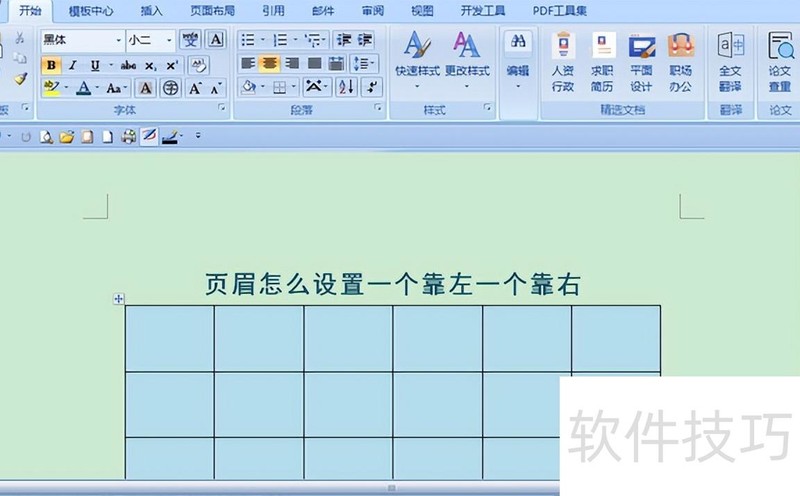
打开Word文档
打开需编辑的Word文档,无页眉内容,需设置左侧与右侧两个页眉。
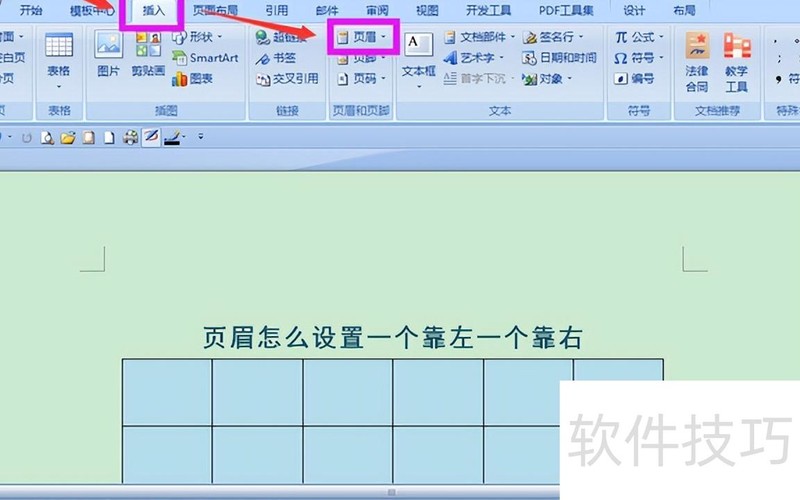
点击插入菜单中的页眉选项
先点击菜单栏的插入选项卡,再选择其中的页眉功能。
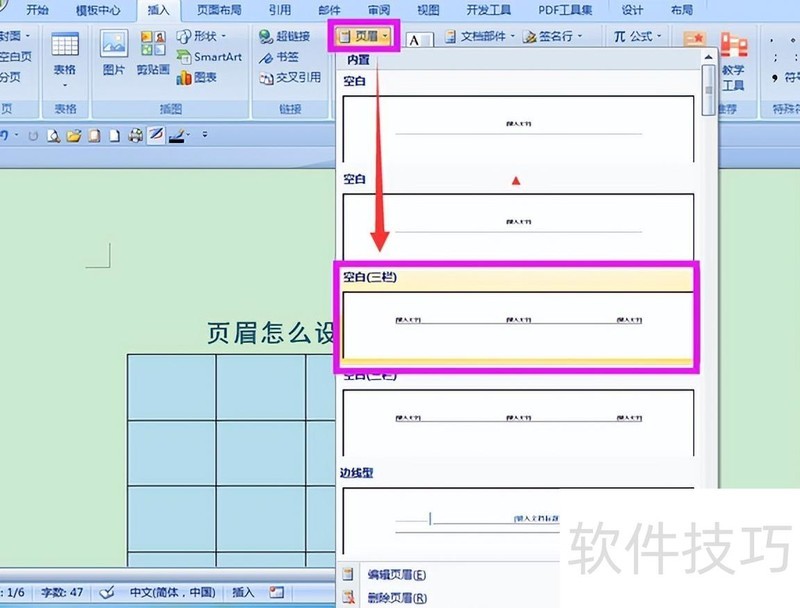
点击空白(三栏)选项
点击页眉后,在菜单中选择下方的空白(三栏)选项。
删除中间栏的文字内容
因页眉模板无两栏选项,可选用空白三栏,选中并删除中间栏即可实现两栏效果。
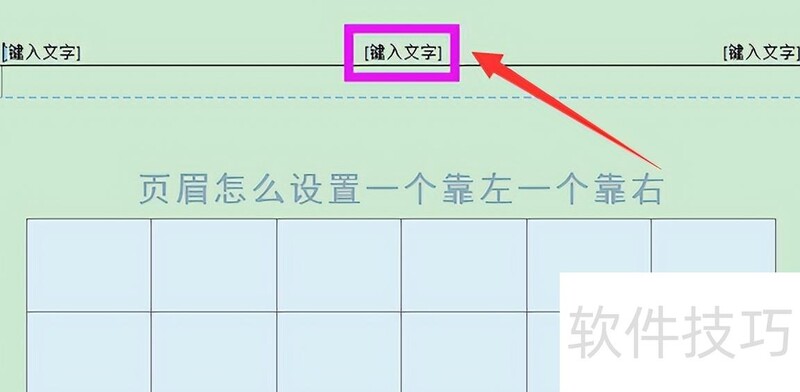
输入左右栏的页眉信息
删除页眉中间栏后,仅剩左右两栏,分别点击左右栏输入内容即可。所示,页眉已设置为左、右对齐的格式。
检查页眉是否出现错乱情况
调整页边距后,检查页眉是否错乱。结果显示,无论页边距变宽或变窄,页眉始终保持左右对齐,未出现错位现象,所示。