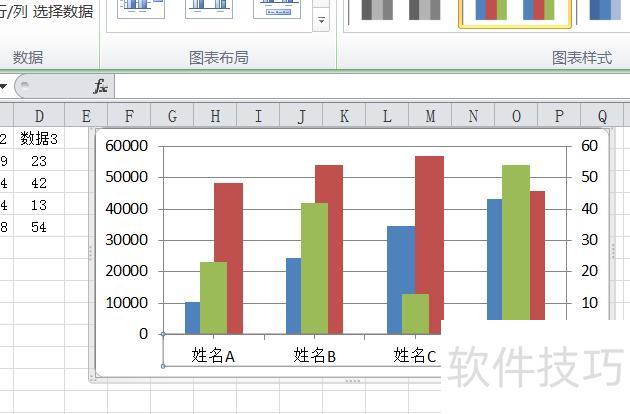
将数据复制到Excel,处理源数据,以直径作横坐标,并对横坐标数值进行小数位省略。
在插入选项卡中点击柱形图,从下拉菜单选择首个柱状图类型。
在空白区域右键点击,选择数据。
在弹出页面点击添加按钮,于新对话框中输入百分比系列并选择对应系列值。
选好后点击确定。
点击编辑按钮,在弹出的对话框中选择轴标签区域,确认即可。
选定轴标签后,点击确定,完成数据源设置。
数据处理:整合给定数据,便于图表插入与展示。
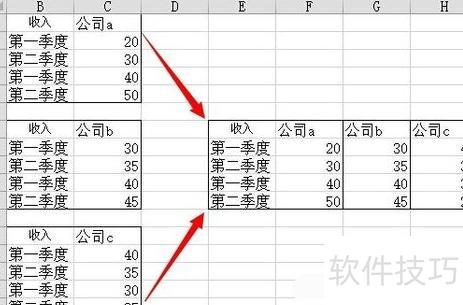
选中合并图表,点击插入→推荐的图表,选择簇状柱形图并确认。
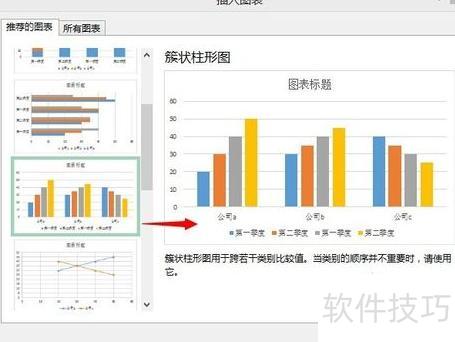
系统默认提供图表配色与布局,删除下方无需的标签即可。
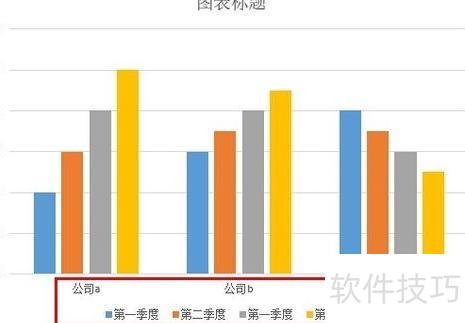
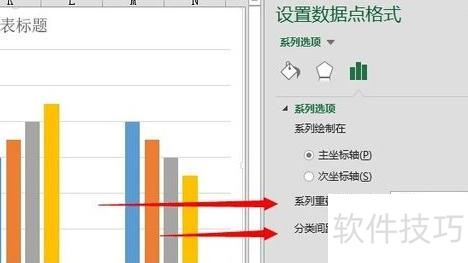
4. 选中图表中的柱形,在中调整重叠与间距:系列重叠控制同组内柱体距离,分类间距调节不同组间间隔,按需设置至理想效果。
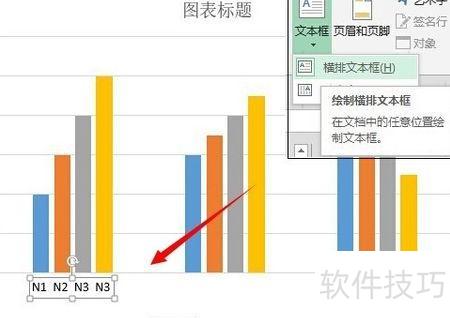
5. 选择插入 - 文本框 - 横排文本框,在图表横坐标下方添加文本框,并输入N1至N4,可将N1到N4内容填入同一文本框内。
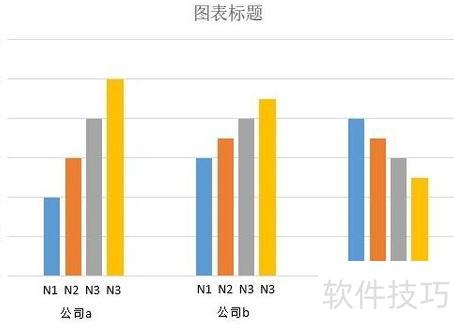
同样方法复制上述文本框及文字两份,分别置于其余两组下方,并添加公司a、公司b等内容,最终效果如下所示:
为每个小矩形填充对比鲜明的强烈色彩。
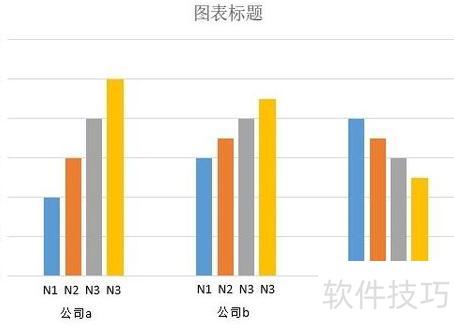
选中图表内的矩形区域,填充自备背景图并调整透明度,适当设置图表边框的空白区域大小,此步骤也可在第4步时进行调整。
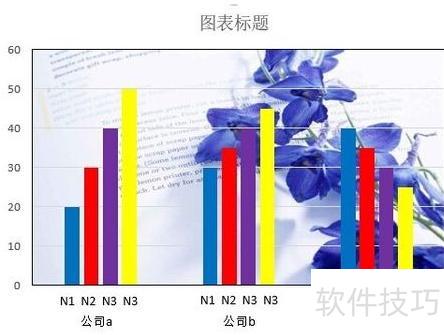
选中网格线,将其线宽设为1.5磅、颜色设为白色,边框同样设置为1.5磅白色。至此,一个精美Excel组合柱状图制作完成。
Excel柱状图中三个数据列,若两列数值相差悬殊(如几万与几百万),可借助次坐标轴实现三组数据的清晰对比展示。
方法步骤如下:
打开需操作的Excel表格,因数据差异大,数值较小的柱状图几乎不可见。
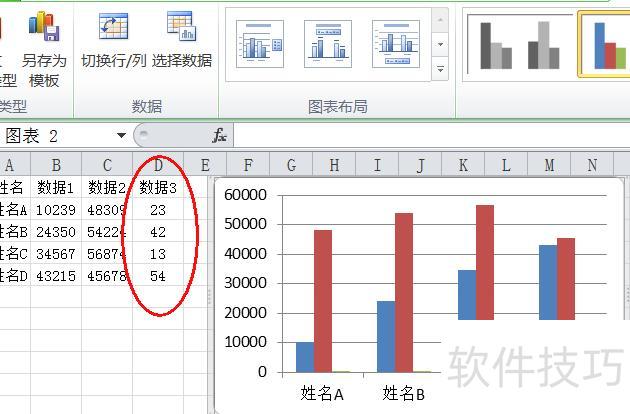
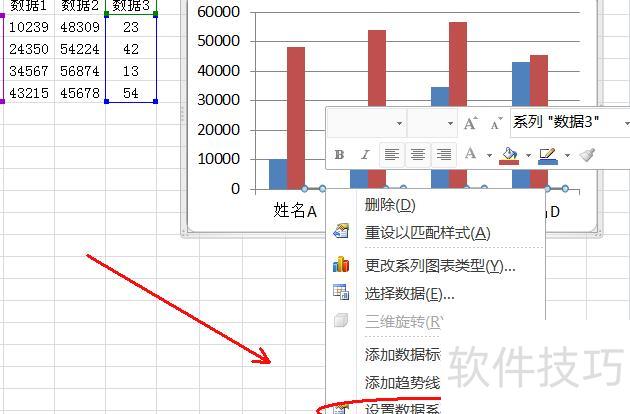
选中图表中柱形较短的数据列,右键点击并选择设置数据系列格式。
选择次坐标轴后,点击确定返回Excel。
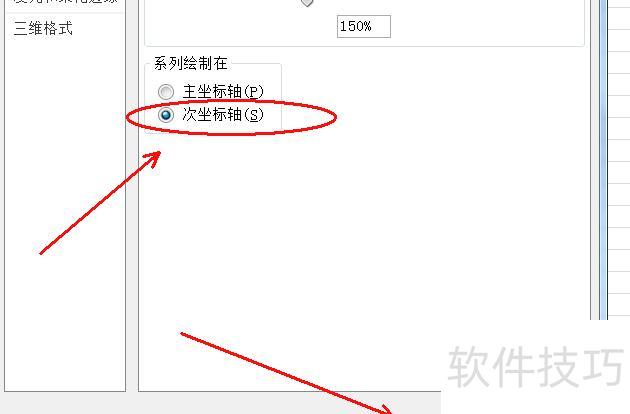
返回EXCEL,将差异较大的数据用柱状图同时展示。