
1、选择插入→形状→箭头,在PPT编辑区按住Shift键拖动鼠标绘制坐标轴。2、选择插入→形状→曲线,在编辑区单击起点,转弯处再单击,结束时双击,若出错可按退格键撤销上一步操作。
延展回答:
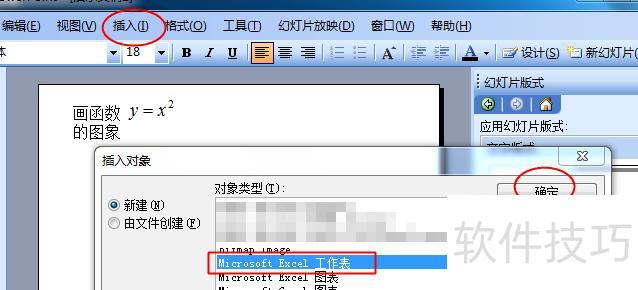
点击插入菜单,选择对象,从下拉列表中选取Excel工作表,然后确认。
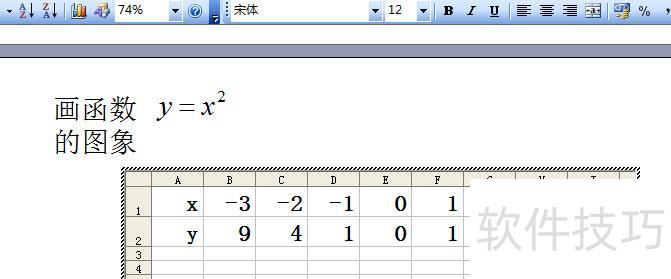
完成后,在表格中填入相应数值,以绘制二次函数图像为例。
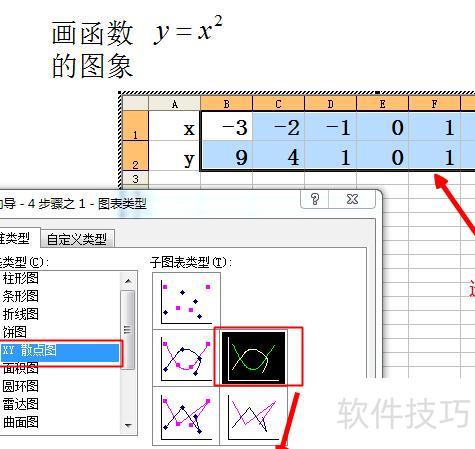
选中不含x、y的数据区域,点击插入,选择xy散点图中的平滑曲线类型,确认即可。
至此,图形轮廓已基本显现。
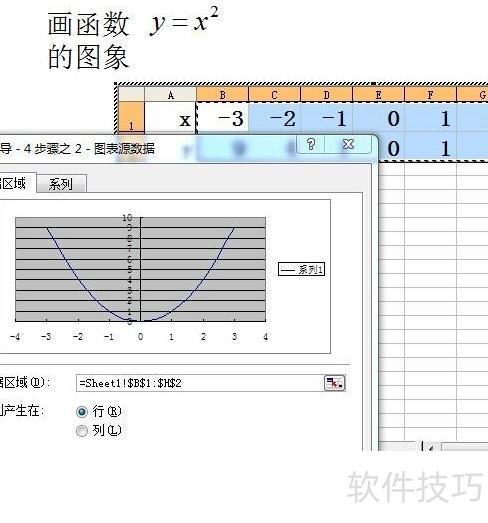
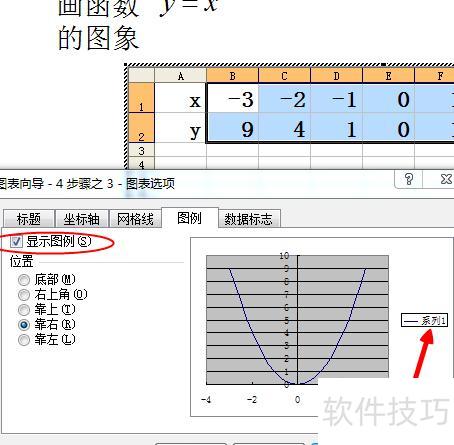
点击上图下一步,选择图例设置,取消勾选显示图例,再点击下一步。
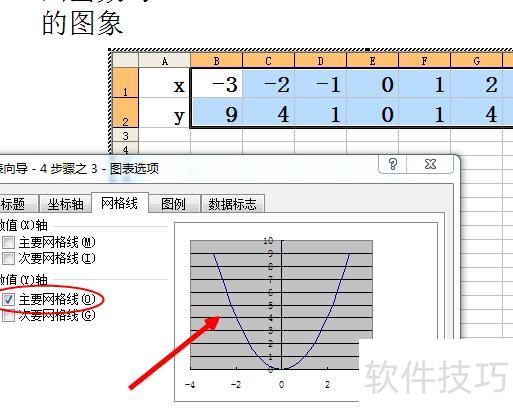
点击网格线选项,取消主要网格勾选,再点下一步。
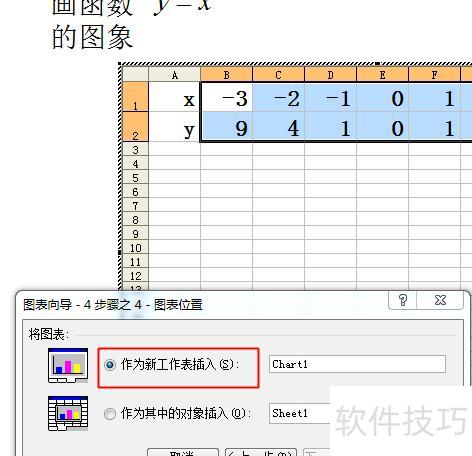
在图表位置对话框中,选择新建工作表插入。
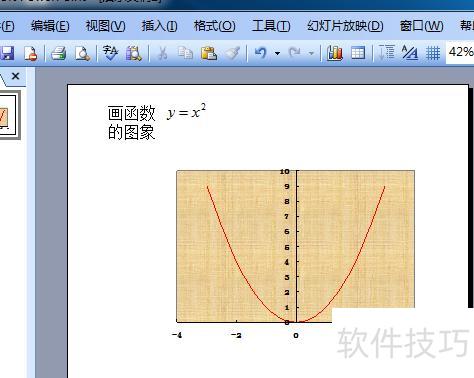
单击上图完成,为图表区设置背景,加粗放大坐标轴字号,调整曲线颜色,美化效果如下所示。
如何在PPT中制作函数图?接下来为你详细介绍幻灯片中绘制函数图像的具体方法与步骤。
PPT中绘制函数图的技巧
启动PowerPoint 2003,选择插入菜单中的表格,在弹出的对话框中设置为2行6列,然后点击确定按钮完成插入。
点击左下角自选图形中的线条→曲线,在表格中定位三个关键点,依次单击第一点和第二点,最后在第三点双击,即可绘制出一段曲线。
选中刚绘制的曲线,右键选择复制,然后在目标位置右键粘贴,即可生成一条相同的曲线。
点击左下角绘制中的旋转或翻转选项,选择垂直翻转,使曲线开口向上,再调整其位置,让该曲线的第一个点与前一条曲线的第三个点对齐重合。
选中两个图形,右键点击,在弹出的菜单中选择组合命令,将其合并为一个整体。
现将其转换为图形,选中该图形,按Ctrl+C复制,再按Ctrl+V粘贴,得到相同图形,随后进行翻转并调整位置,最后删除原表格。
用左下角的箭头工具,连接首尾两个关键点,从左向右画一条带箭头的线段,指示正方向。
选中所有图形,右键点击并选择组合命令,将其合并为一个整体,便于后续操作。
选中该图形后,按Ctrl+X剪切,再点击编辑→选择性粘贴,在弹出窗口中选择图片(Windows元文件),最后确认即可。




















