
三星手机功能丰富,截屏操作却很简单,很多用户刚接触时,可能会感到困惑,不知道从哪里下手,其实,三星提供了多种截屏方式,每种都很便捷,适应不同场景,无论你是想快速捕捉瞬间,还是需要长截图保存信息,都能轻松搞定,接下来,就为你详细解析几种常用方法。
1、物理按键组合,最经典的方法
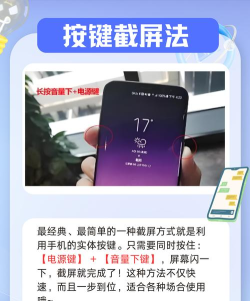
这是最传统,也最可靠的方式,同时按住手机侧面的“音量减”键,和“电源”键,大约一秒钟,你会听到咔嚓声,或者看到屏幕闪烁一下,这就表示截图成功了,截图会自动保存到相册,你可以在“我的文件”或“相册”应用中查看,这个方法适用于几乎所有三星手机型号,非常通用。
不过,按键位置可能因机型而异,有些老款手机,可能需要同时按“主页”键和“电源”键,但基本原理是一样的,都是两个物理按键的组合,如果一次没成功,可以稍微调整按压的时机和力度,多尝试几次,就能熟练掌握。
2、手掌滑动截屏,最炫酷的姿势
这是三星一个很有特色的功能,看起来非常酷炫,你需要确保这个功能是开启的,进入“设置”菜单,找到“高级功能”选项,然后点击“动作与手势”,在这里,开启“手掌滑动截屏”的开关。
开启后,你就可以使用了,将手掌侧面,紧贴手机屏幕,然后从左向右,或者从右向左,快速滑动一下,就像用手掌“切”过屏幕一样,屏幕会闪烁并截图,这个动作需要一点练习,确保手掌边缘完全接触屏幕,并且滑动要果断,成功后很有成就感。
3、快捷面板按钮,最直观的选择
从屏幕顶部向下滑动,呼出通知面板和快捷设置,再次向下滑动,展开完整的快捷面板,在这里,你可以找到一个“截取屏幕”的图标,通常是一个方形,中间有一条虚线,直接点击这个图标,就能立即截图。
如果快捷面板里没有这个按钮,你可以点击面板右上角的三个点,进入“按钮顺序”或“编辑按钮”菜单,然后找到“截取屏幕”选项,将它拖到上方可见区域,这样以后使用就更方便了,这个方法特别适合,当你单手操作手机时,不想同时按两个物理键的情况。
4、智能多截图与长截图,最强大的扩展
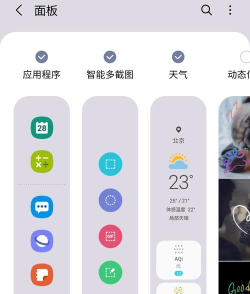
三星的截图功能,远不止捕捉静态画面,截图成功后,屏幕下方会短暂出现一个浮动工具栏,这就是“智能多截图”菜单,它提供了更多选项,比如“滚动截屏”,点击后,屏幕会自动向下滚动,并连续截图,最后拼接成一张长图,非常适合截取网页、聊天记录等长内容。
工具栏里还有“裁剪”工具,可以让你立即编辑截图,裁掉不需要的部分,还有“分享”按钮,能快速将图片发送给朋友,或者“绘图”功能,让你在截图上面做标记,这些扩展功能,让简单的截图,变得非常实用和高效。
掌握了这几种方法,你就能应对各种截屏需求了,从最基础的按键组合,到方便的手势滑动,再到功能丰富的智能截图,三星为用户考虑得很周到,日常使用中,你可以根据习惯和场景,选择最适合自己的方式,多练习几次,截屏就会变得像呼吸一样自然,再也不会为保存屏幕信息而发愁了。






















