你是不是也遇到过,手机空间不够用,或者有些app,你根本用不到,但又不知道怎么删,其实,删除苹果手机上的app,非常简单,今天,我就来教你,几种不同的方法,让你轻松管理,你的手机应用,释放宝贵空间。
1、长按图标删除法,最直接的操作方式
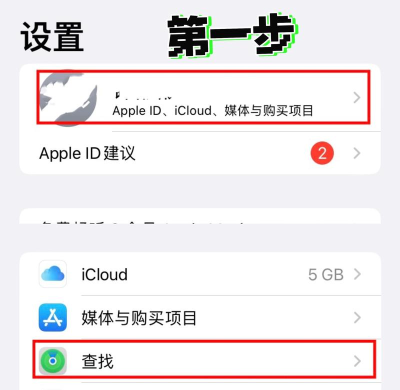
这是最常用,也最直观的方法,你需要在主屏幕上,找到你想删除的app,然后,用手指轻轻按住,这个app的图标,大概一两秒钟,接着,你会发现,所有图标都开始抖动,并且,每个图标的左上角,会出现一个,小小的叉号,你只需要点击,那个叉号,再确认删除,这个app,就从你手机里消失了,不过,有些系统自带的app,比如“邮件”或“天气”,你可能无法删除,这是正常的。
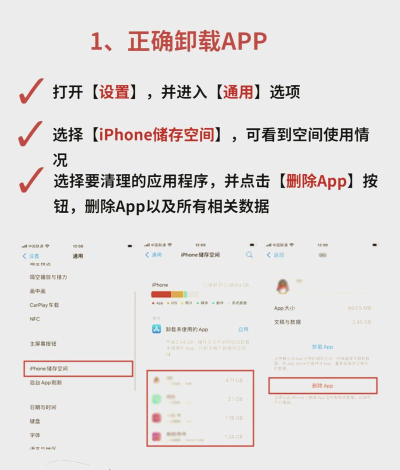
2、设置内卸载法,更彻底的管理方式
如果你觉得,长按删除不够彻底,或者,你想批量管理,那么,这个方法更适合你,打开手机的“设置”,然后,找到并点击“通用”,接着,进入“iPhone储存空间”,在这里,系统会列出,所有已安装的app,并且,会显示它们,占用了多少空间,你可以点击,任何一个app,然后,选择“删除App”,这样操作,会删除app本身,以及它的所有数据,所以,清理得更干净,特别适合,那些很久不用,但又占地方的app。
3、资源库整理法,应对主屏图标混乱
自从iOS系统,引入了资源库,管理app就更方便了,有时候,app不在主屏幕上,你可能找不到它,这时,你可以向右滑动,直到进入,App资源库页面,在这里,所有app,都被自动分类好了,你可以直接,在资源库里,长按app图标,然后选择“删除App”,同样,也能完成卸载,这个方法的好处是,你不用费劲,在主屏幕翻找,特别适合,app很多的朋友。
4、删除与卸载的区别,避免重要数据丢失
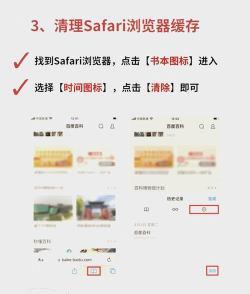
这一点很重要,很多人会混淆,在“设置”的储存空间里,你会看到两个选项,一个是“删除App”,另一个是“卸载App”,它们有什么区别呢,选择“删除App”,会把这个app,和它的所有文档数据,一起清除掉,下次再安装,就是一个全新的了,而“卸载App”,只会移除app本身,它产生的文档和数据,会保留下来,如果你以后重装,数据还能恢复,所以,对于重要的app,比如游戏进度,或者工作文档,建议先试试“卸载”,而不是直接“删除”。
管理苹果手机的app,并不复杂,无论是直接长按,还是通过设置,都能轻松搞定,定期清理,不用的app,不仅能腾出空间,还能让手机,运行得更流畅,现在,就试试看吧。